
Jak wdrożyć cookie banner przez GTM w adsfox

Instrukcja została ułożona w takiej kolejności, w jakiej najlepiej wykonać całe wdrożenie. Najpierw wygenerujesz kod w adsfox, później dodasz go w Google Tag Managerze, a na końcu uzupełnisz ustawienia bannera w panelu. Jeśli wykonasz wszystkie kroki po kolei, cookie banner powinien zacząć działać od razu po publikacji kontenera GTM.
Zanim zaczniesz
1. Przygotuj dostęp do panelu adsfox oraz do kontenera Google Tag Manager przypisanego do właściwej strony.
2. Upewnij się, że pracujesz na kontenerze GTM, który jest już wdrożony na stronie.
3. Przygotuj link do polityki prywatności, bo będzie potrzebny podczas końcowej konfiguracji bannera.
Krok 1. Pobranie skryptów w adsfox
1. W panelu adsfox przejdź do Konfiguracja -> Ustawienia skryptu, wybierz Cookie Banner, a następnie kliknij Dalej.
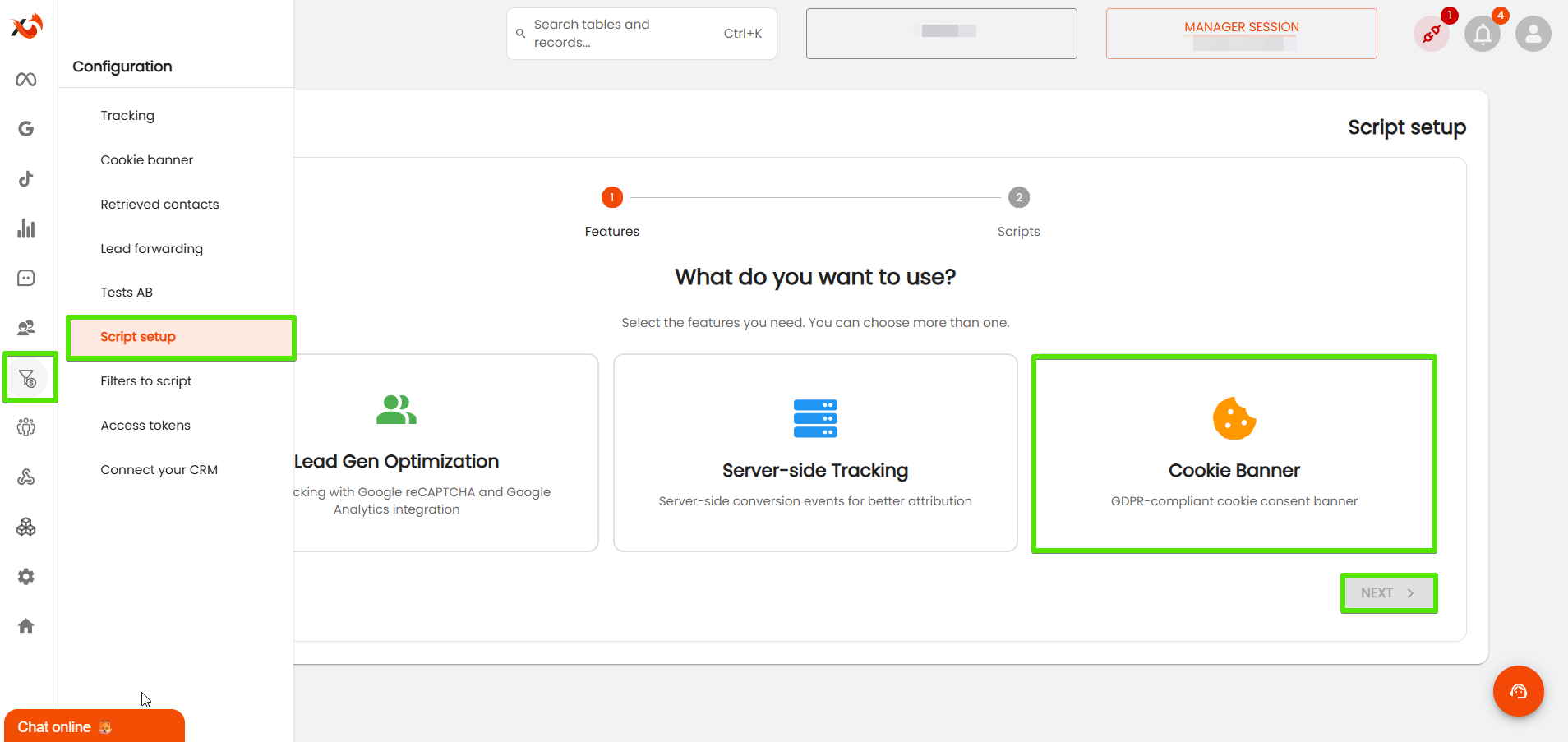
2. Wybierz opcję GTM.
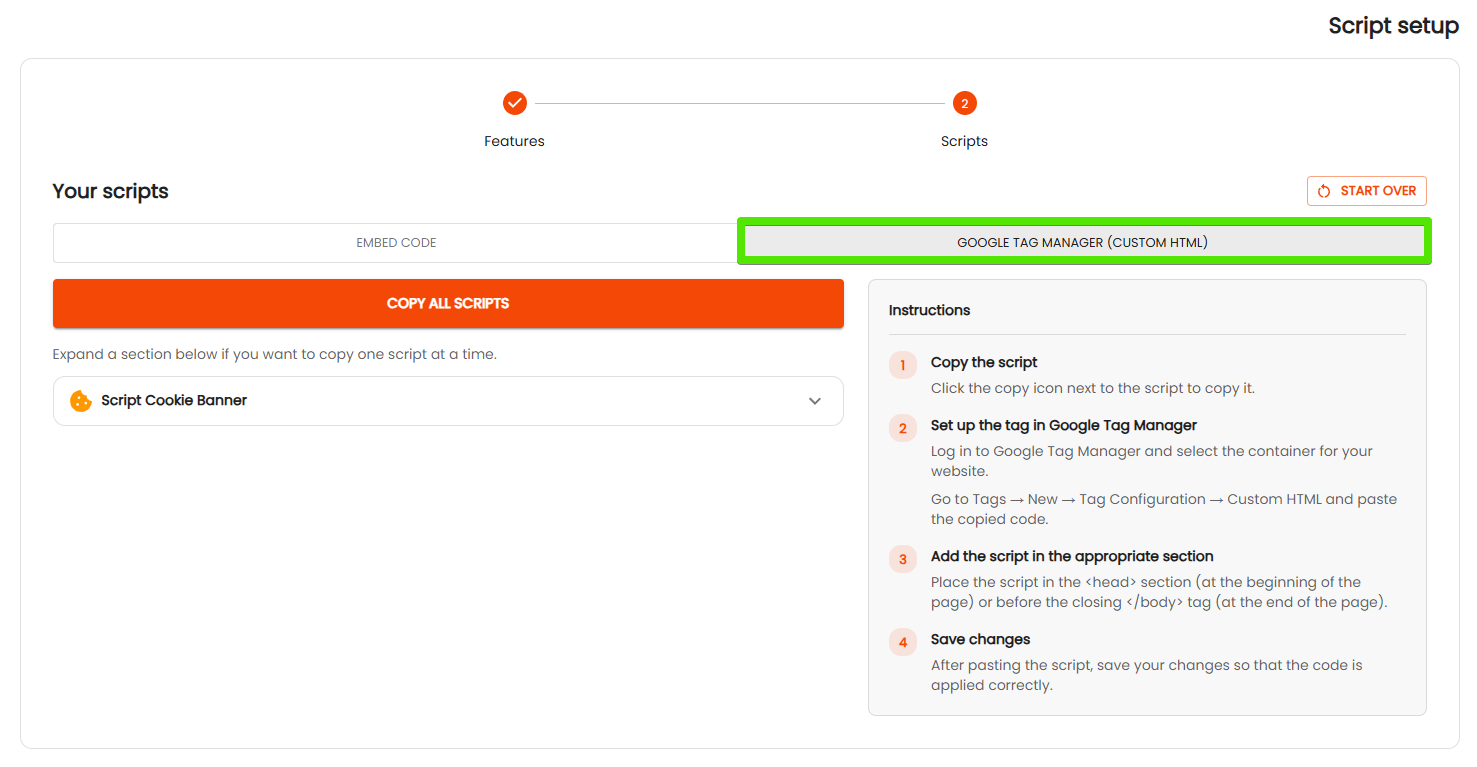
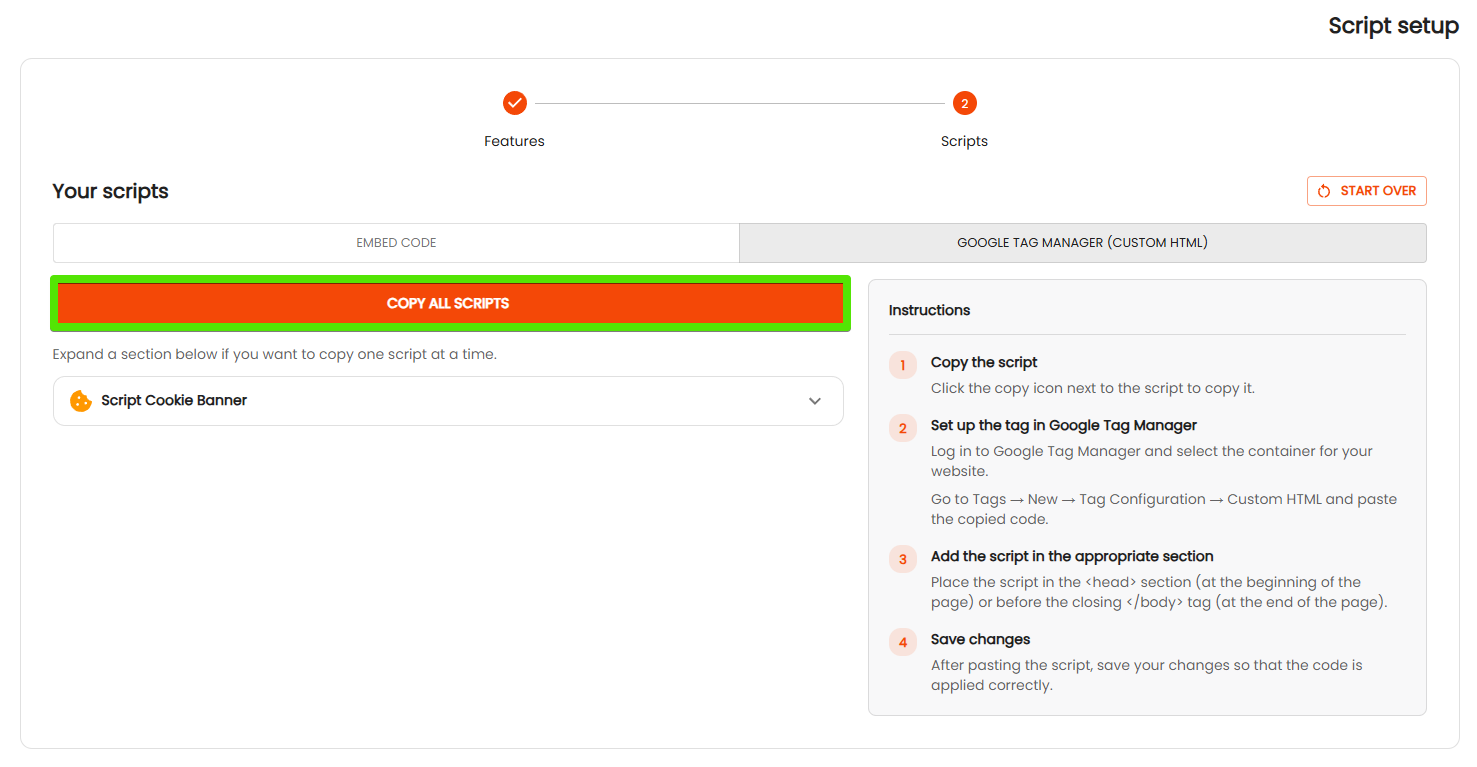
3. Kliknij Skopiuj wszystkie skrypty.
Krok 2. Dodanie skryptu w Google Tag Managerze
1. Zaloguj się do panelu GTM odpowiedniego dla strony, na której chcesz wdrożyć cookie banner.
2. Przejdź do zakładki Tagi i kliknij Nowy tag.
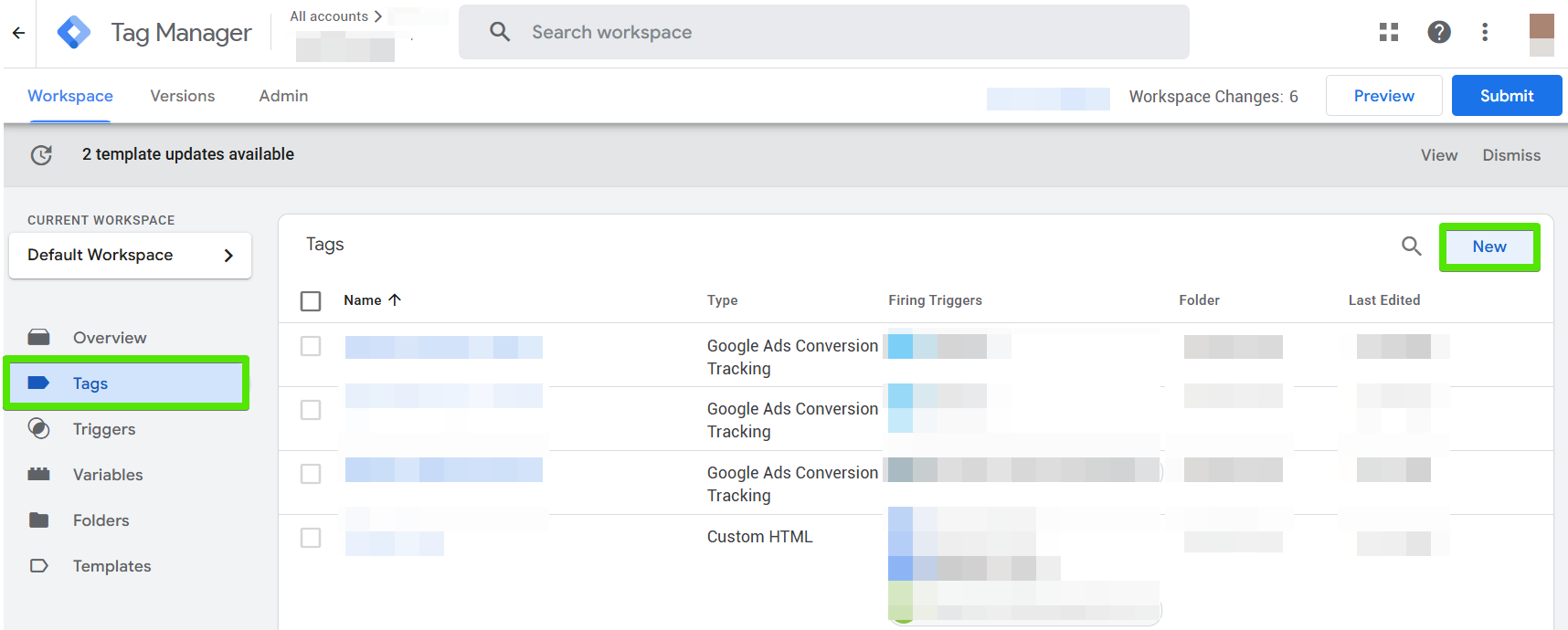
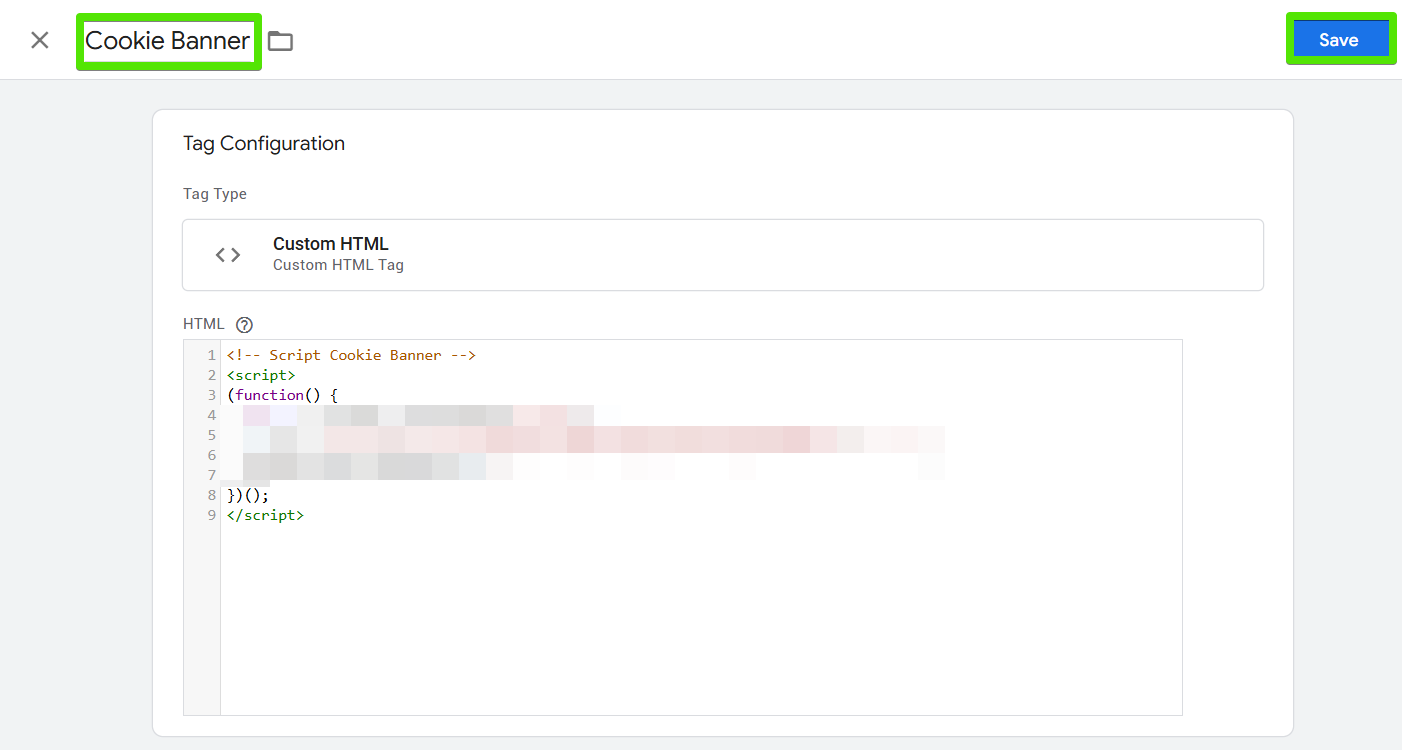
3. Wejdź w Konfigurację tagu i wybierz Niestandardowy kod HTML.
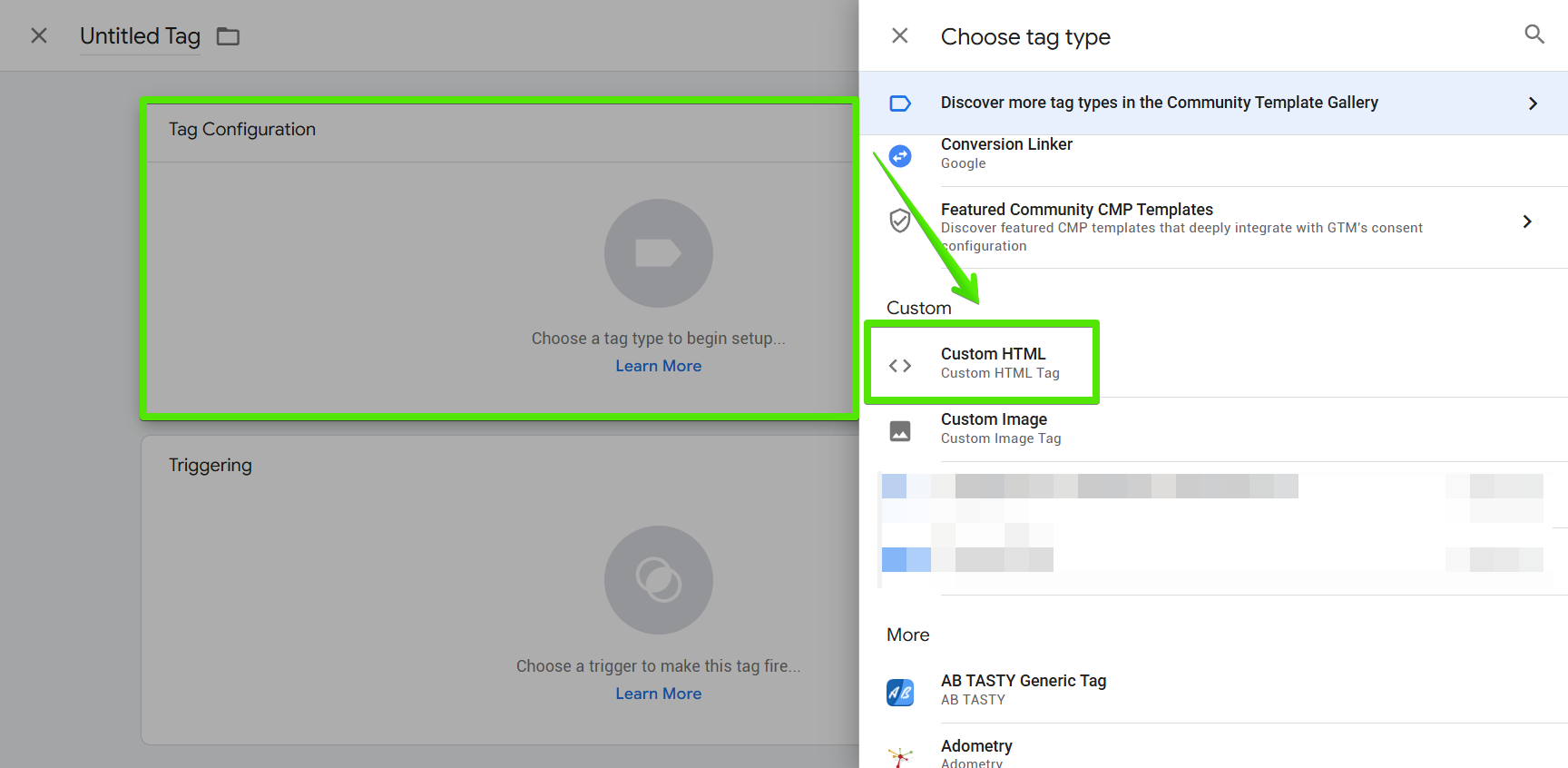
4. Wklej wcześniej skopiowany kod w odpowiednie pole.
5. Przejdź do sekcji Reguły.
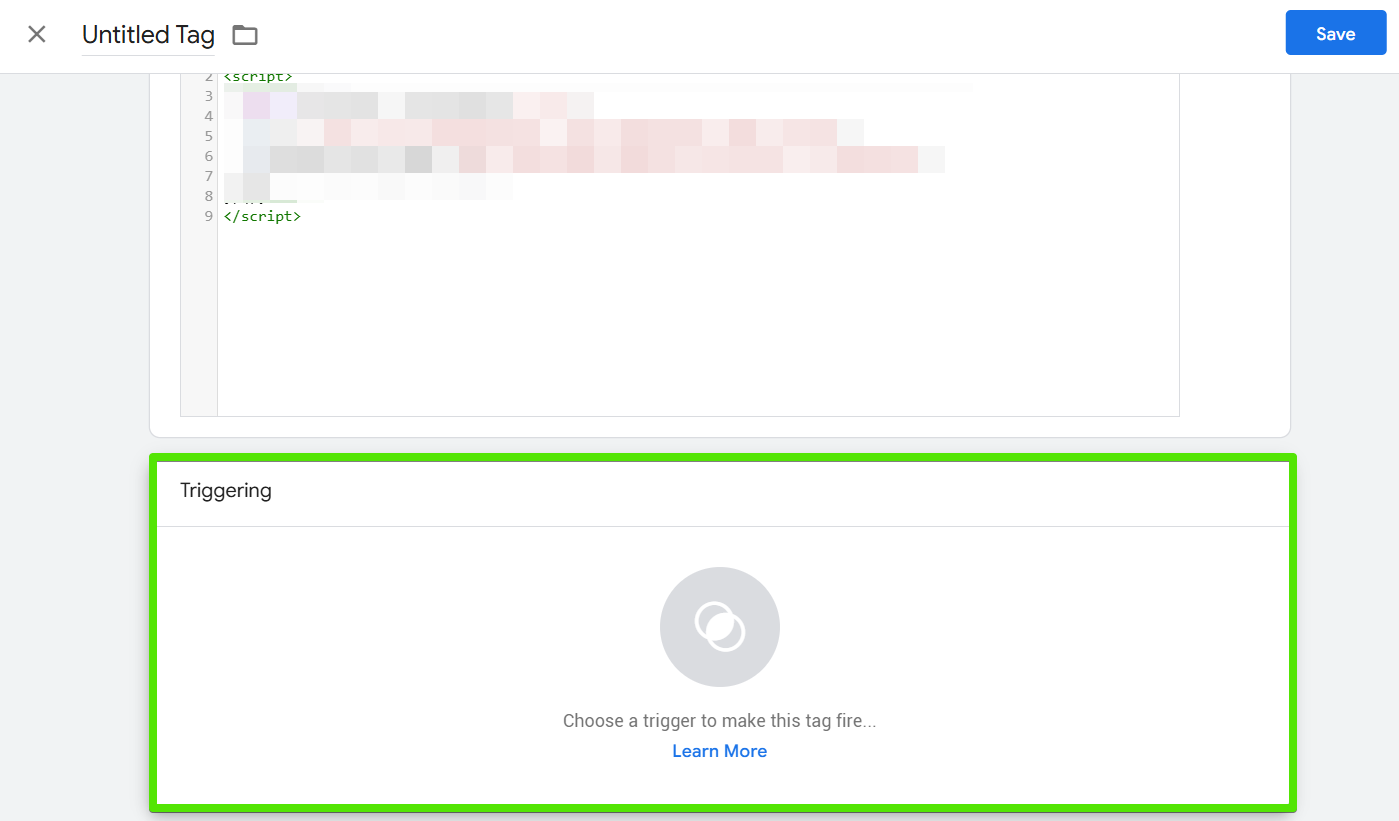
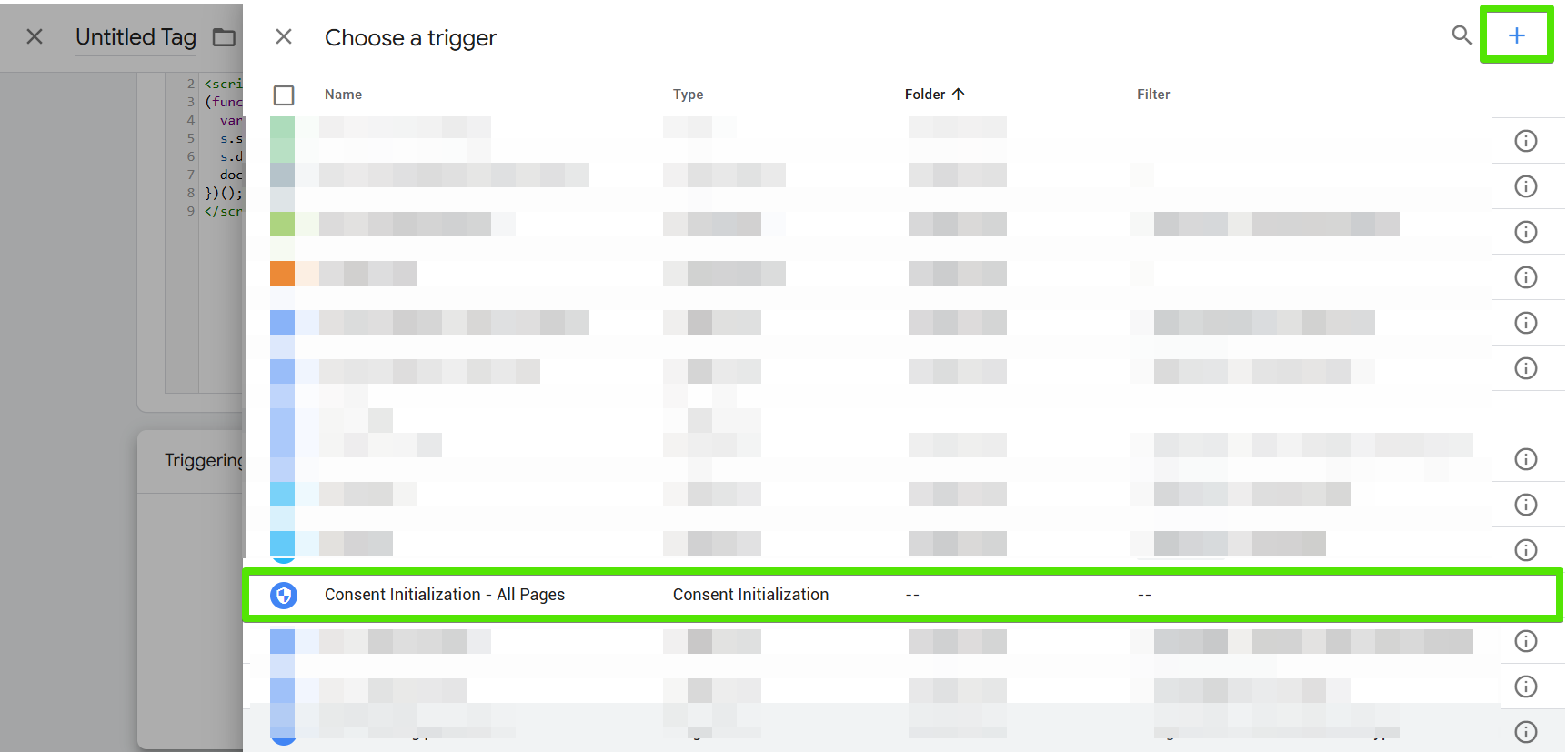
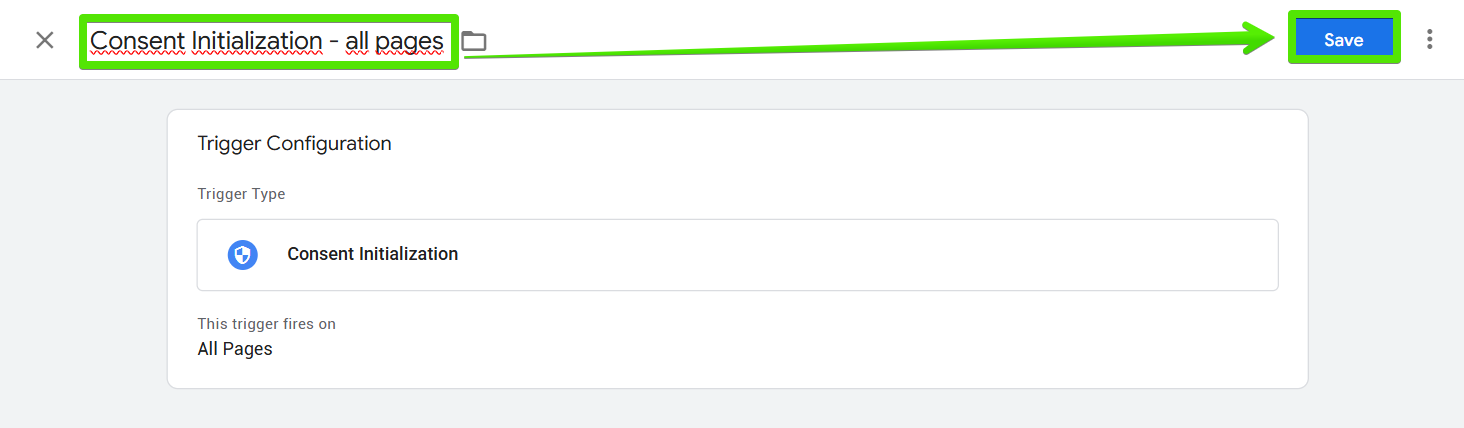
6. Wybierz regułę „Inicjalizacja zgody - Wszystkie strony”.
7. Jeśli nie masz tej reguły, kliknij plus, aby dodać nową.
8. Wybierz Konfiguracja tagu, a następnie Inicjalizacja zgody.
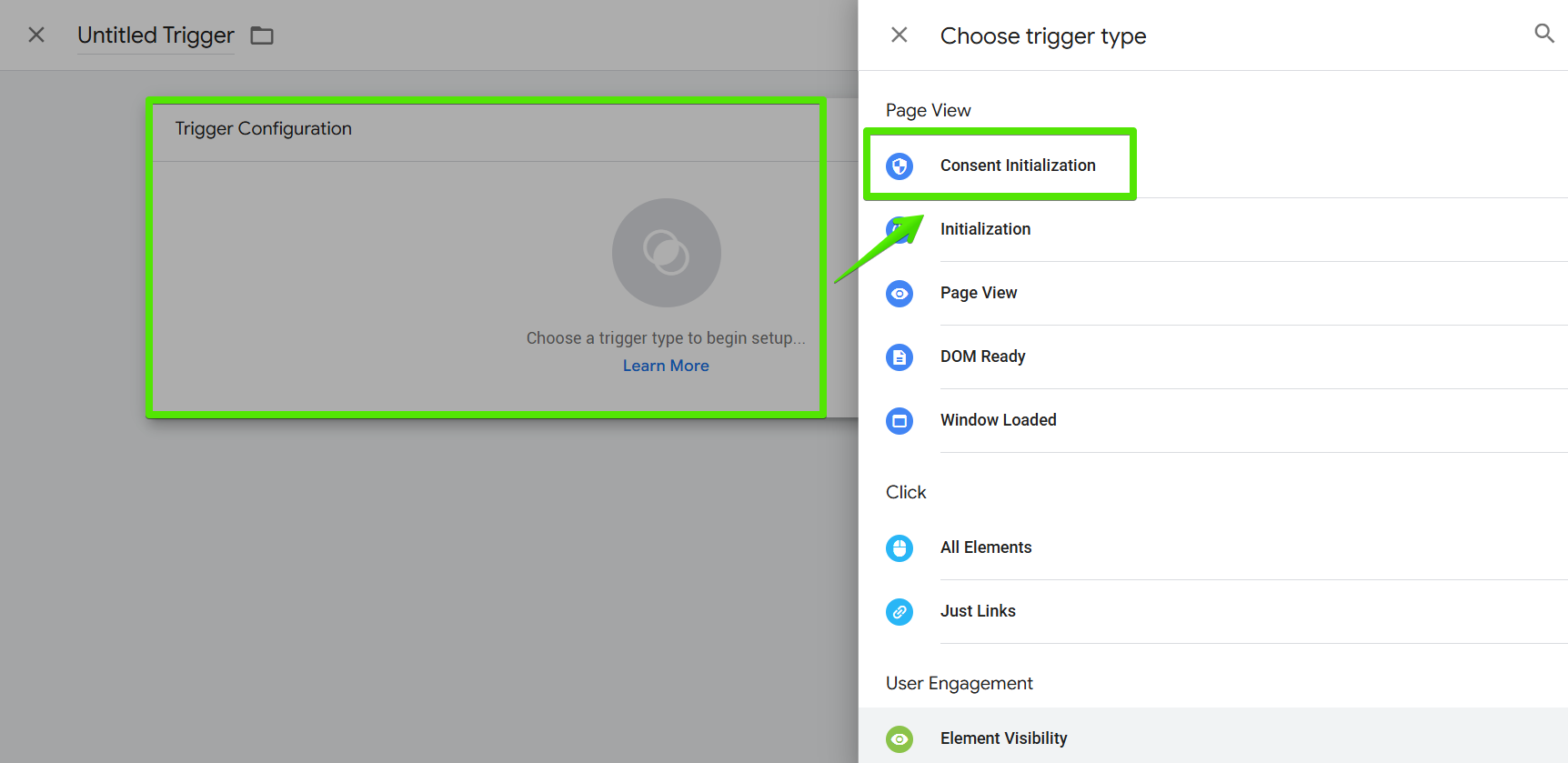
9. Nazwij regułę „Inicjalizacja zgody - Wszystkie strony” i kliknij Zapisz.
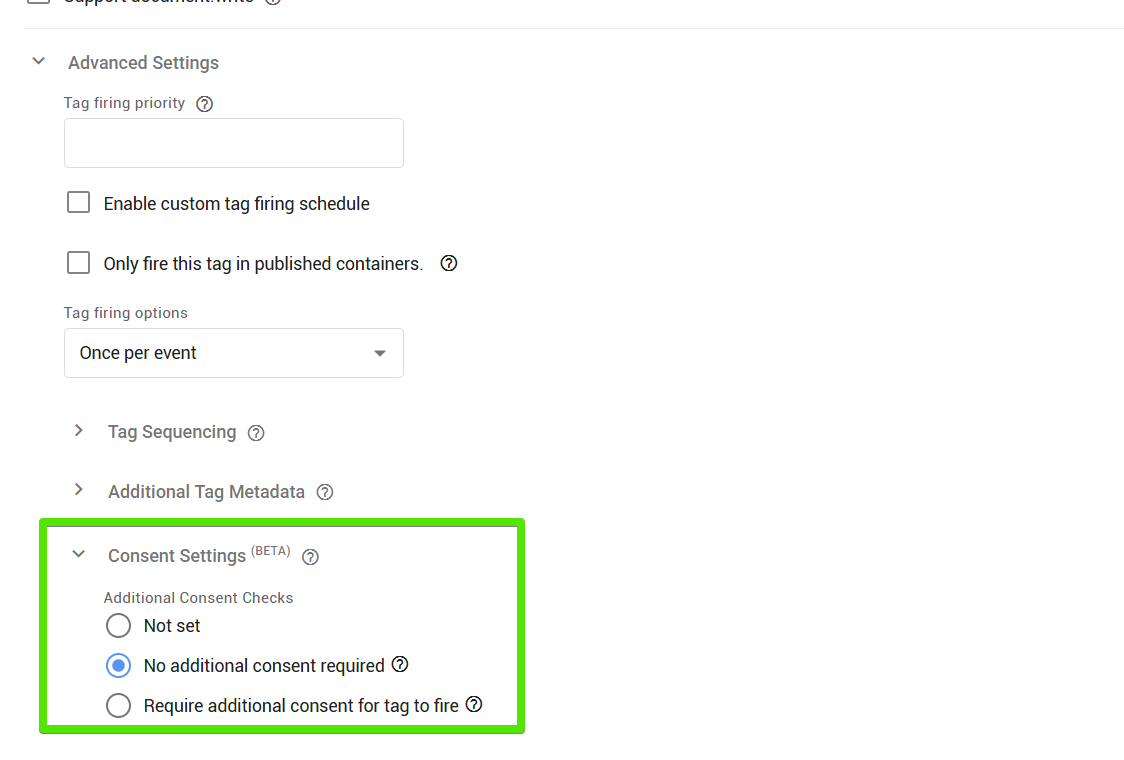
10. W ustawieniach zaawansowanych wybierz Ustawienia zgody i zaznacz, że nie są wymagane dodatkowe zgody.
11. Nazwij utworzony tag, na przykład „Cookie Banner”, i zapisz.
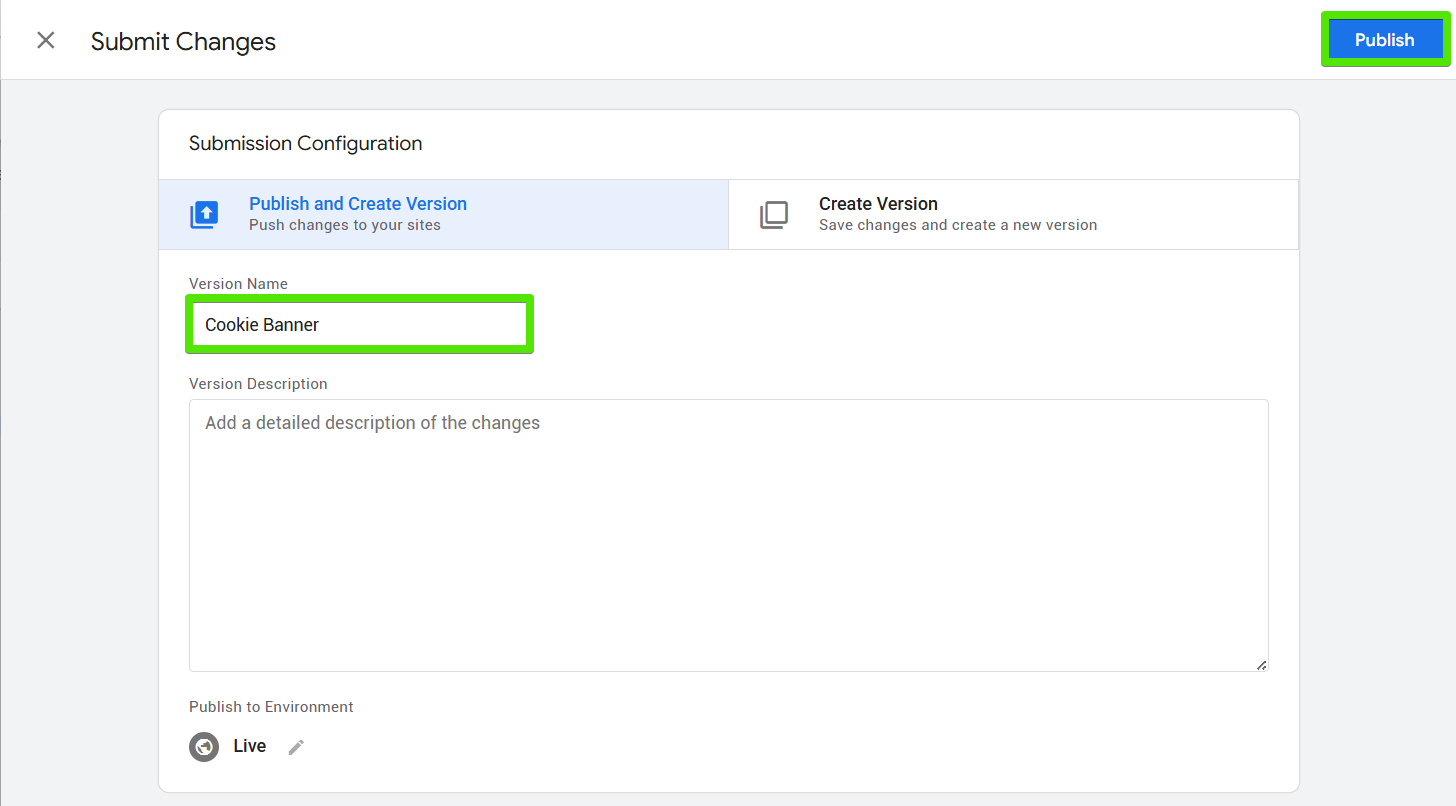
12. Teraz możesz opublikować zmiany w kontenerze GTM.
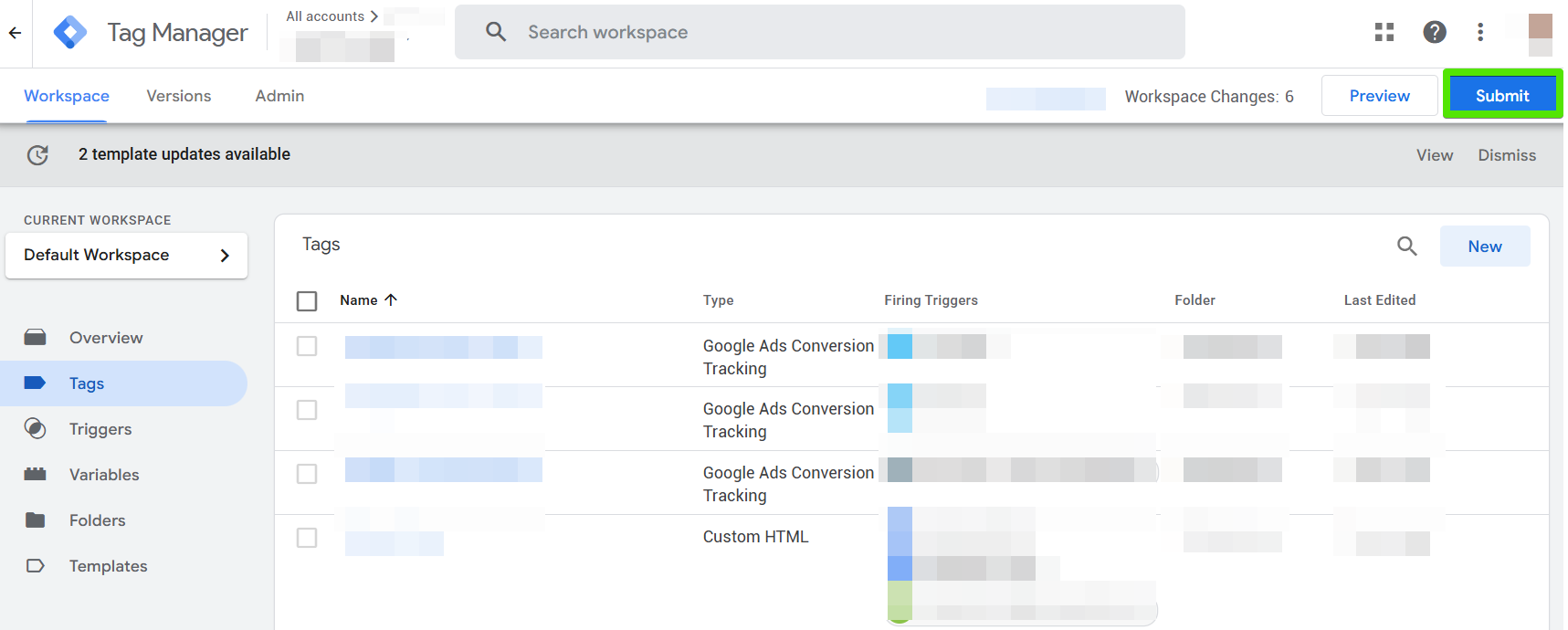
13. Nazwij wersję, na przykład „Cookie Banner”, a następnie kliknij Opublikuj.
Krok 3. Konfiguracja cookie bannera w adsfox
1. Po publikacji cookie banner powinien już działać na stronie. Teraz możesz przejść do jego konfiguracji w panelu adsfox w zakładce Konfiguracja -> Cookie Banner.
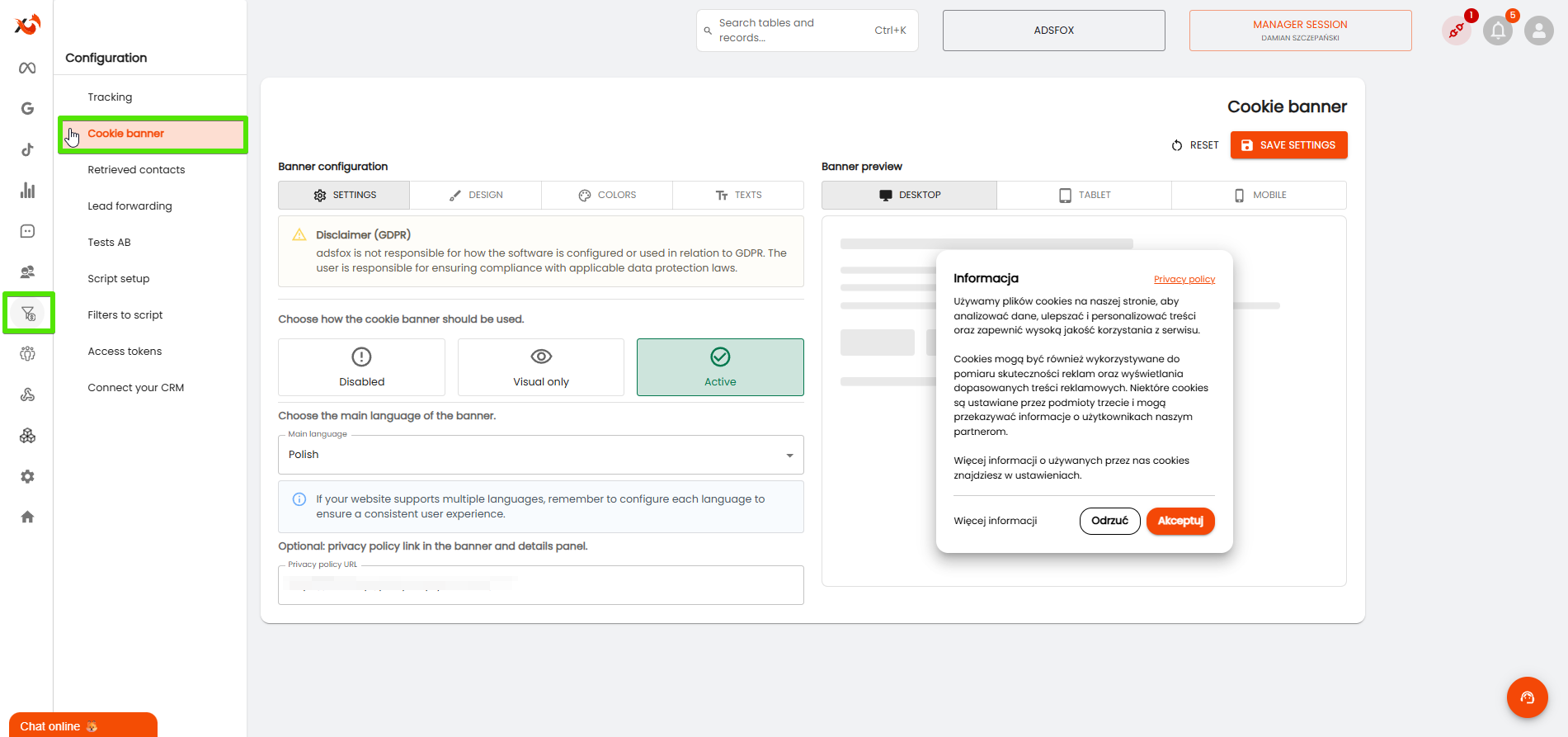
2. Dodaj link do polityki prywatności i wybierz domyślny język.
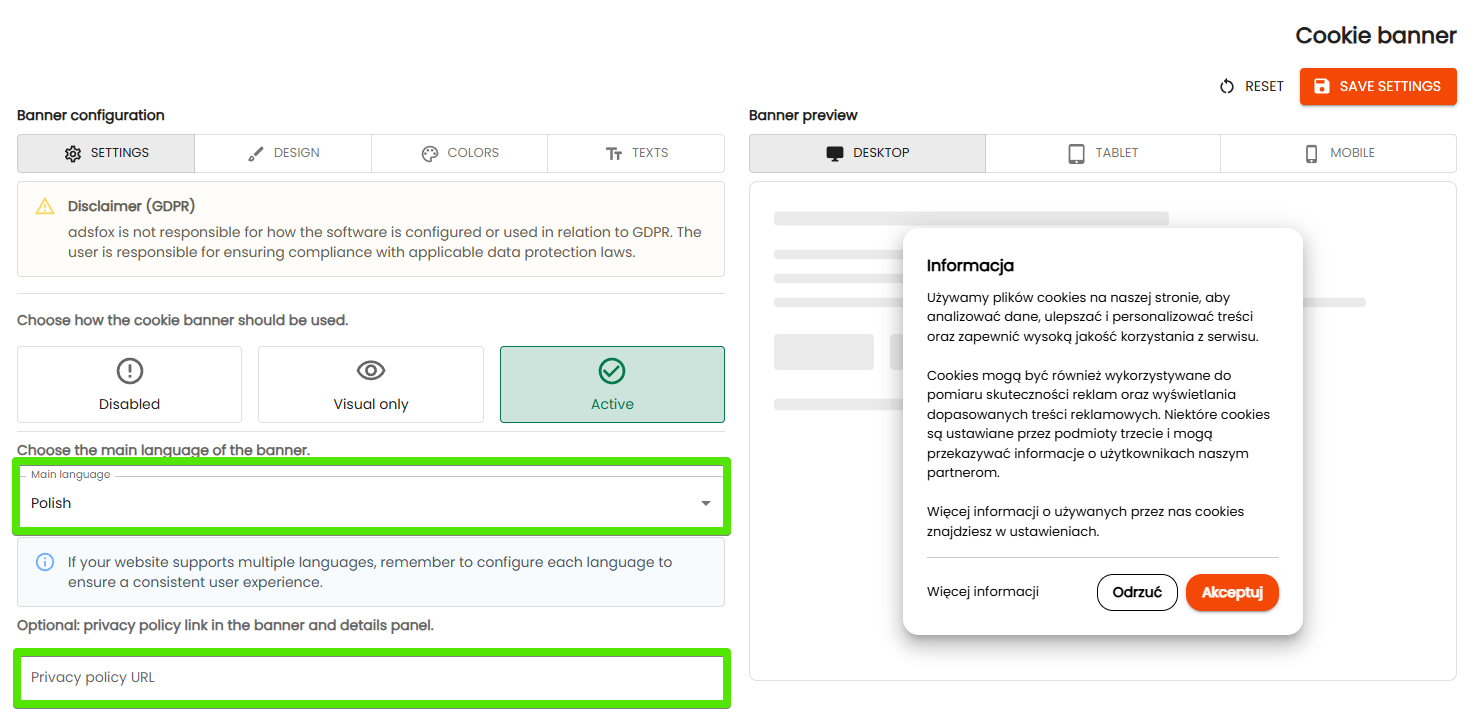
3. Ustaw preferowany wygląd baneru.
4. Wybierz preferowane kolory.
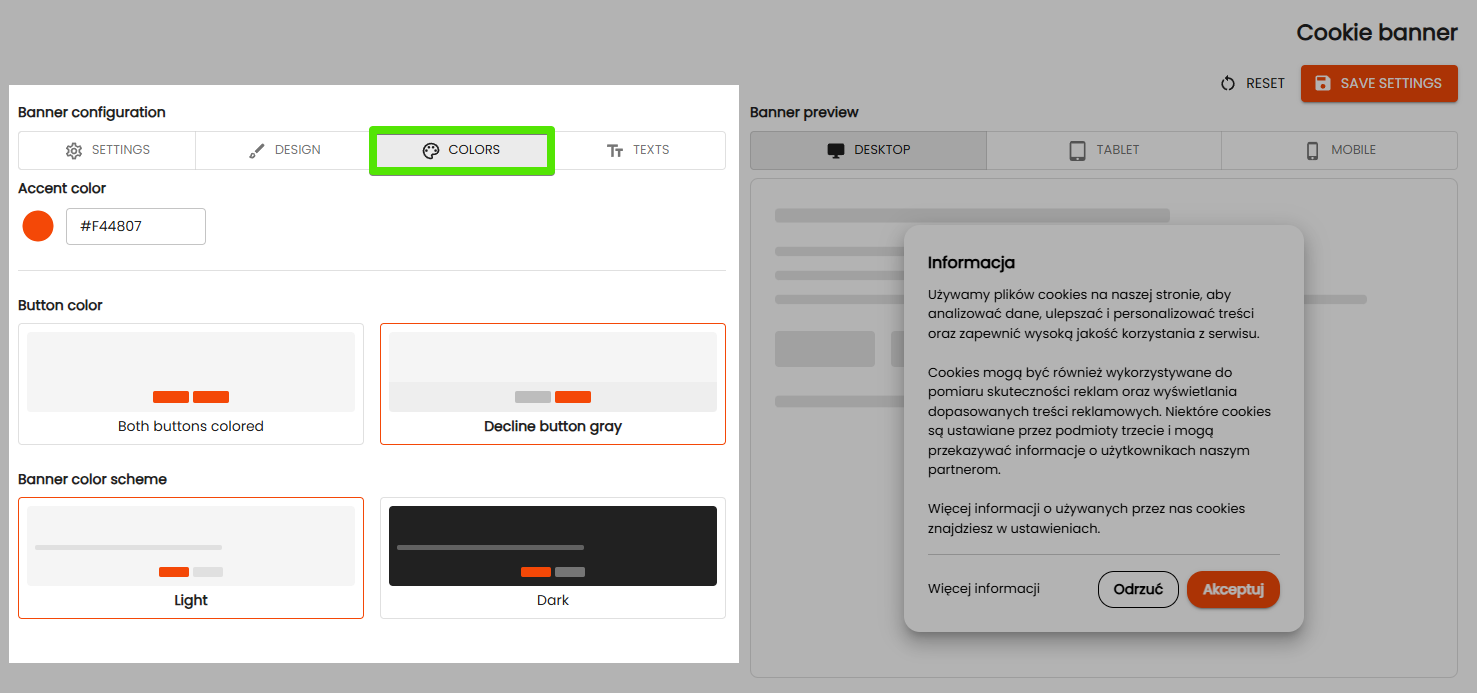
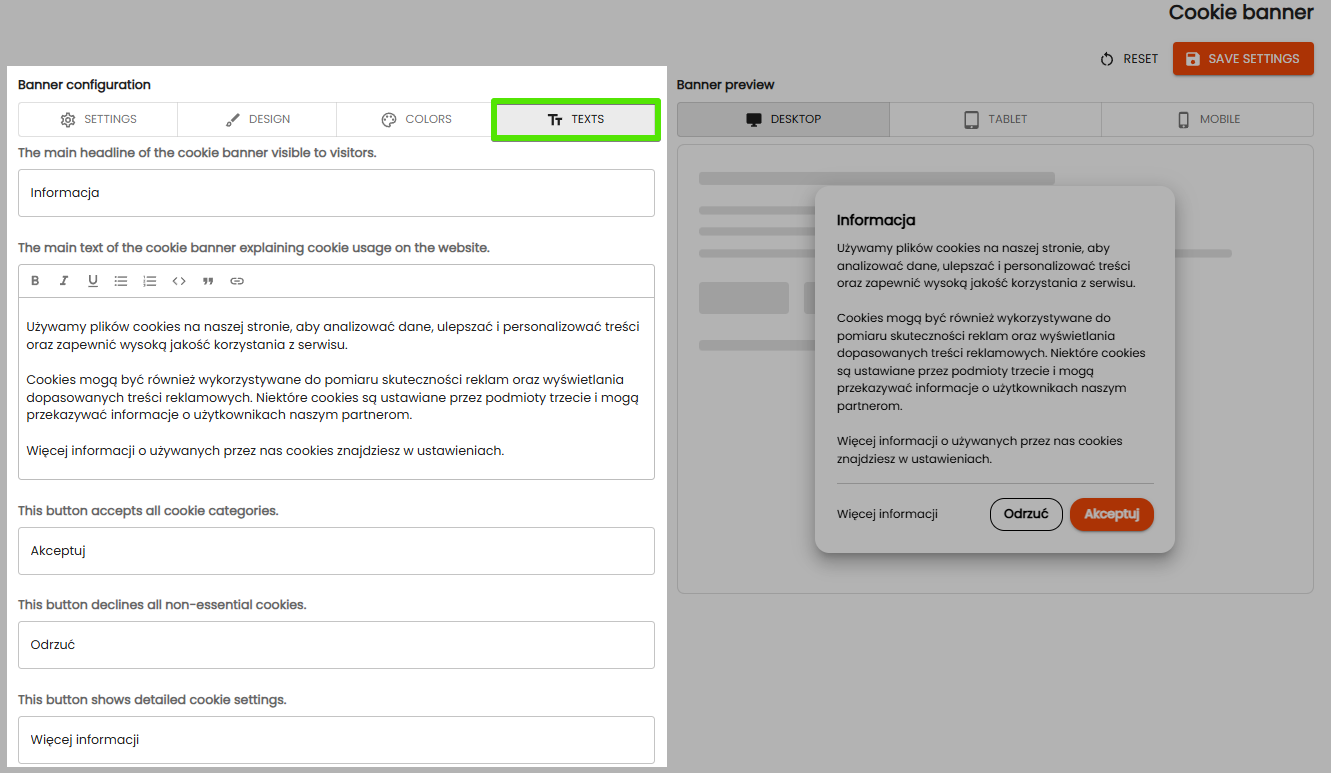
5. Uzupełnij wyświetlany tekst baneru.
6. Zapisz wprowadzone zmiany.
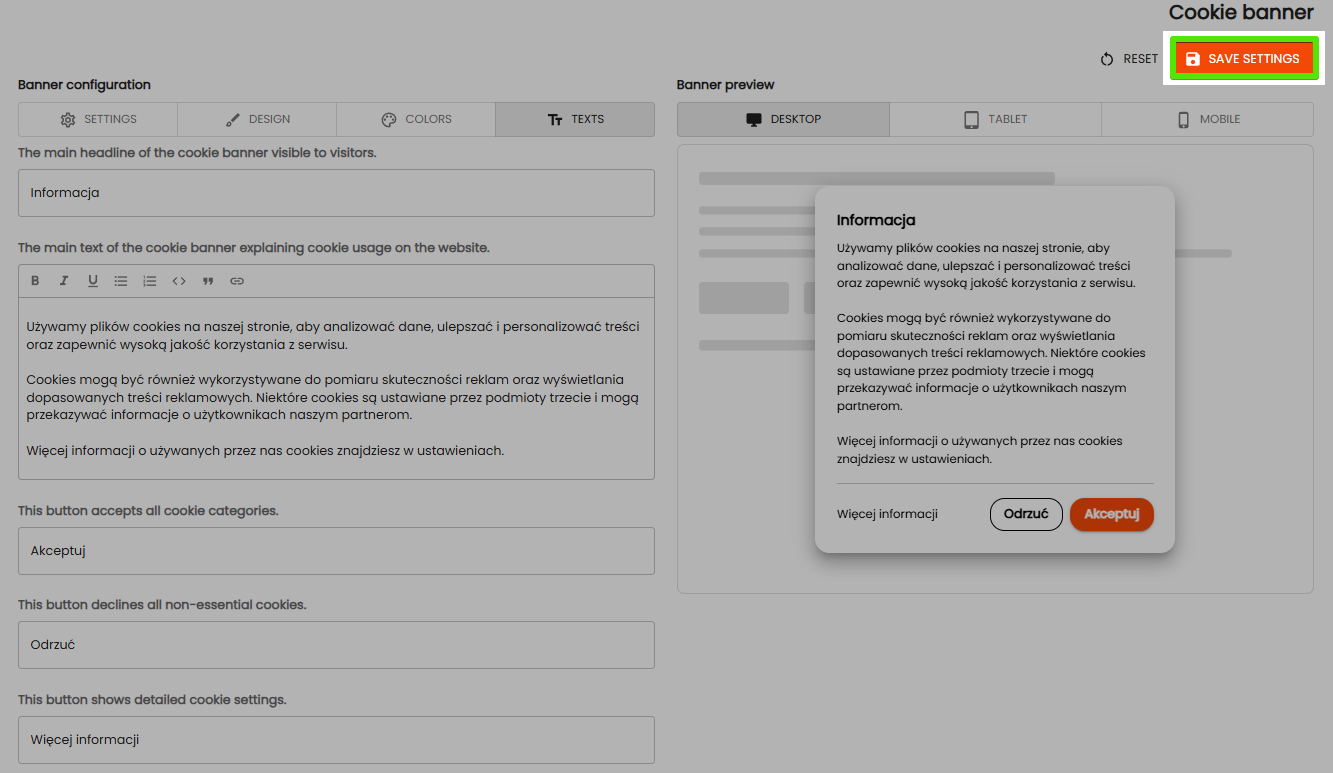
Gotowe. Cookie banner został prawidłowo wdrożony i skonfigurowany.
Sprawdź, czy wszystko działa
1. Otwórz stronę w trybie incognito albo wyczyść ciasteczka w przeglądarce.
2. Sprawdź, czy cookie banner wyświetla się od razu po wejściu na stronę.
3. Zweryfikuj, czy przyciski zgody działają poprawnie.
4. Jeśli banner się nie wyświetla, sprawdź jeszcze raz, czy skrypt został wklejony do tagu Niestandardowy kod HTML i czy reguła uruchamiania została ustawiona na Inicjalizacja zgody - Wszystkie strony.
Co dalej?
Jeśli cookie banner działa już poprawnie, możesz dopracować jego ustawienia w panelu adsfox i dostosować treść do wymagań swojej strony. Warto też sprawdzić pozostałe elementy wdrożenia skryptu, aby cały system działał spójnie i poprawnie zbierał zgody użytkowników.