Jak połączyć adsfox z Google Analytics 4 (GA4)

Dzięki tej konfiguracji zdarzenia z adsfox, takie jak nowe leady, zmiany statusów leadów czy etapy sprzedaży rejestrowane w CRM, będą trafiały do Google Analytics 4. To pozwoli Ci analizować pełną ścieżkę użytkownika od kliknięcia w reklamę, przez formularz, aż po dalsze etapy obsługi leada.
Integracja adsfox z GA4 to:
1. dokładniejsze raportowanie wyników kampanii
2. możliwość analizy jakości leadów, a nie tylko ich liczby
3. lepszy wgląd w pełną ścieżkę od pozyskania kontaktu do dalszych działań sprzedażowych
Krok 1. Przygotowanie integracji w adsfox
Na początek przejdź do ustawień Google w swoim koncie adsfox. To właśnie tutaj uzupełnisz dane potrzebne do połączenia z Google Analytics 4.
1. Zaloguj się na swoje konto w adsfox.
2. Przejdź do zakładki Ustawienia -> Ustawienia Google (Połączone konto).
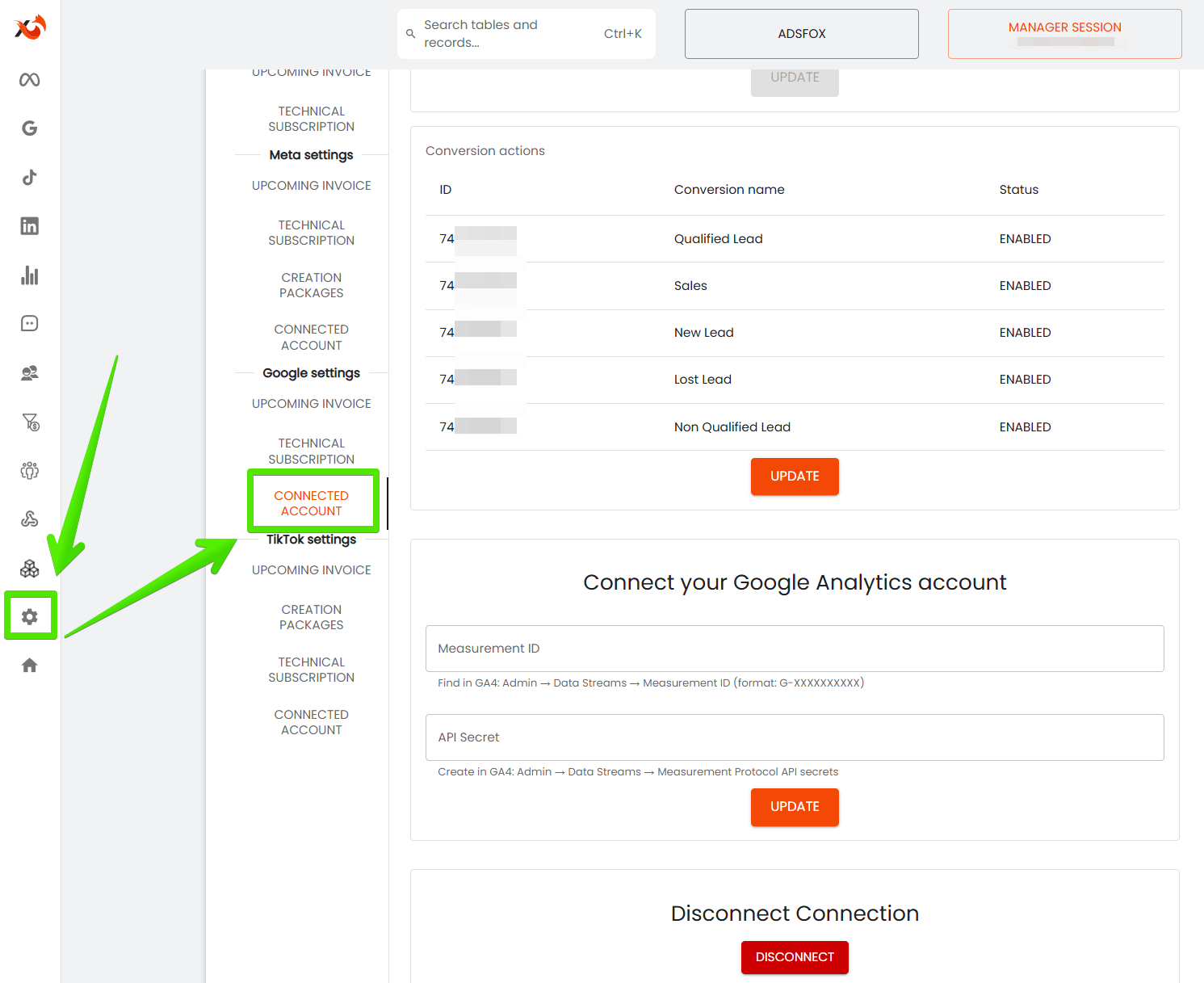
W tym miejscu zobaczysz dwa pola, które trzeba uzupełnić:
1. Measurement ID
2. API Secret
Te dane pobierzesz za chwilę z panelu Google Analytics 4. Na razie pozostaw tę zakładkę otwartą.
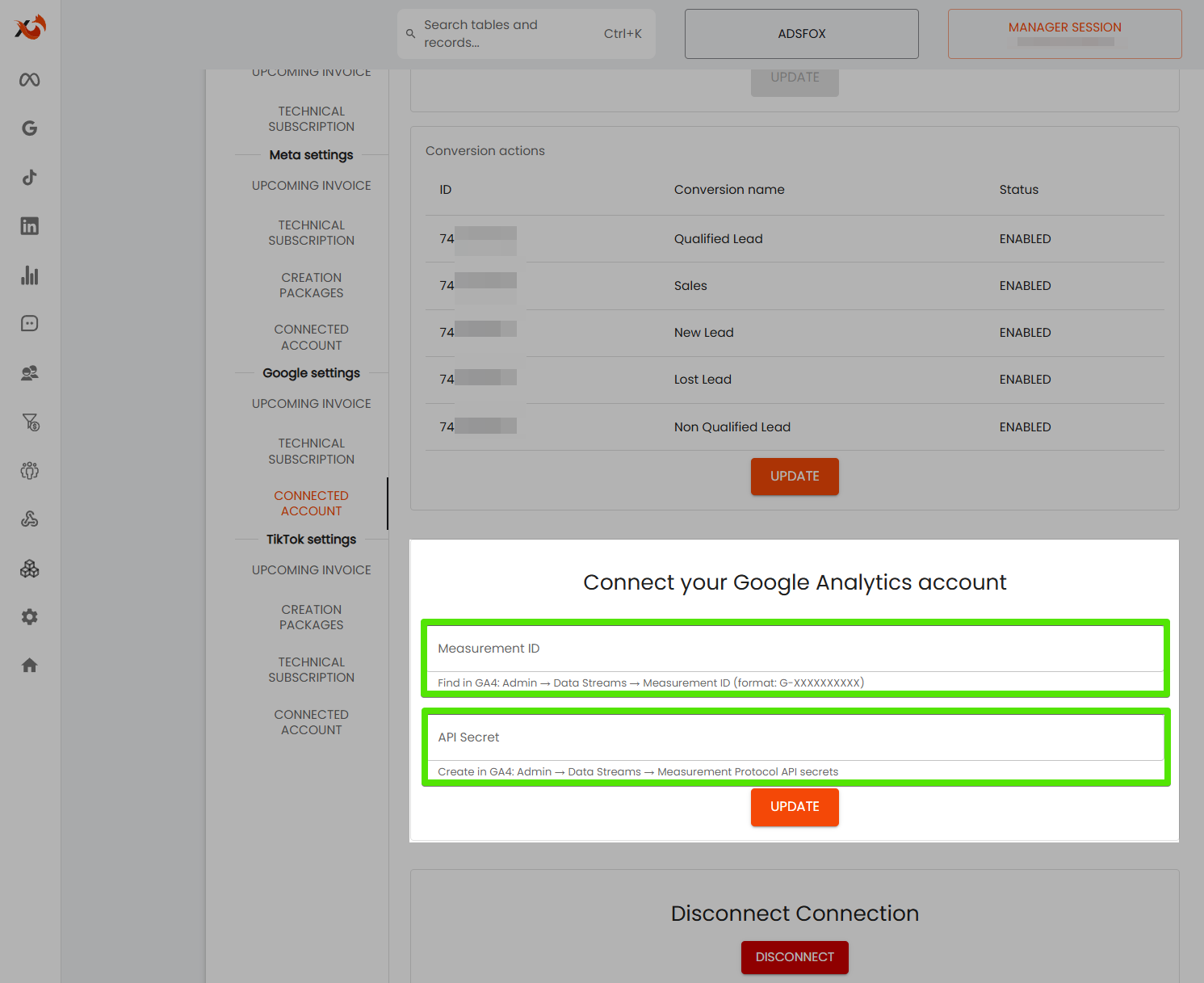
Krok 2. Pobranie Measurement ID w Google Analytics 4
Measurement ID, czyli identyfikator pomiaru, to unikalny identyfikator strumienia danych w GA4. adsfox potrzebuje go, aby wysyłać zdarzenia do właściwej usługi Google Analytics 4.
1. Zaloguj się do swojego konta Google Analytics 4.
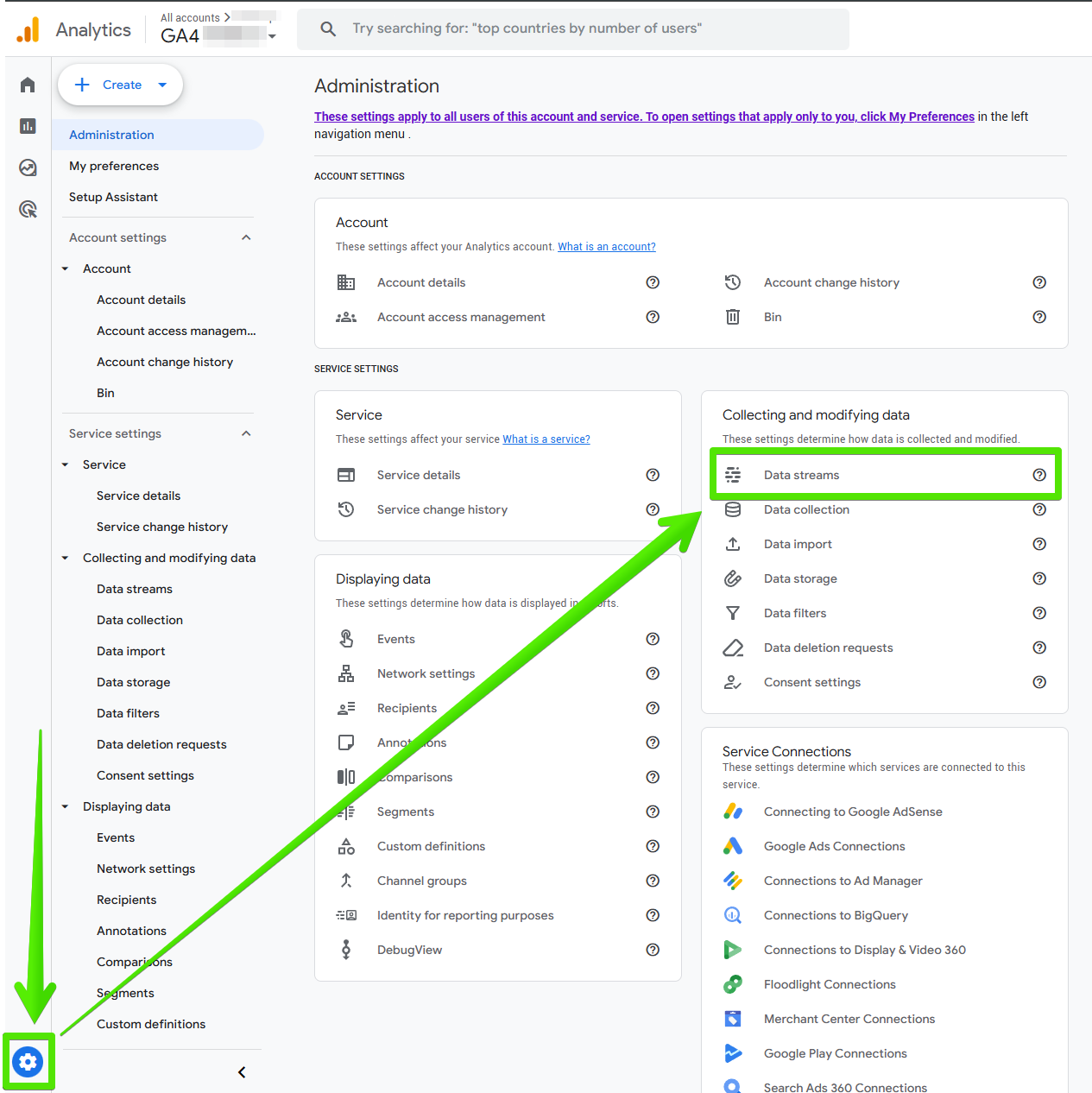
2. Kliknij ikonę Administracja w lewym dolnym rogu.
3. W kolumnie Usługa wybierz opcję Strumienie danych.
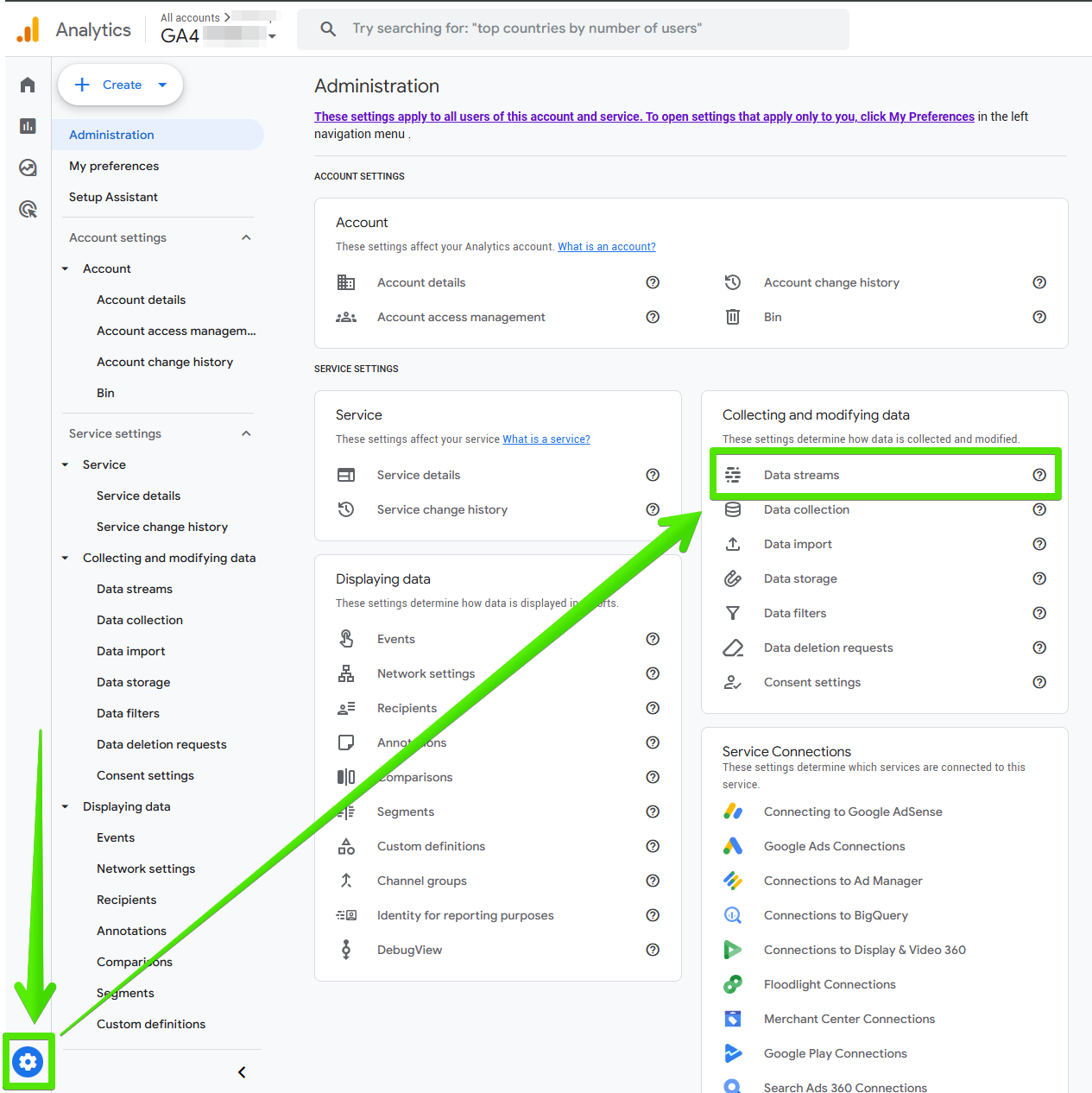
4. Wybierz strumień danych używany dla Twojej strony internetowej.
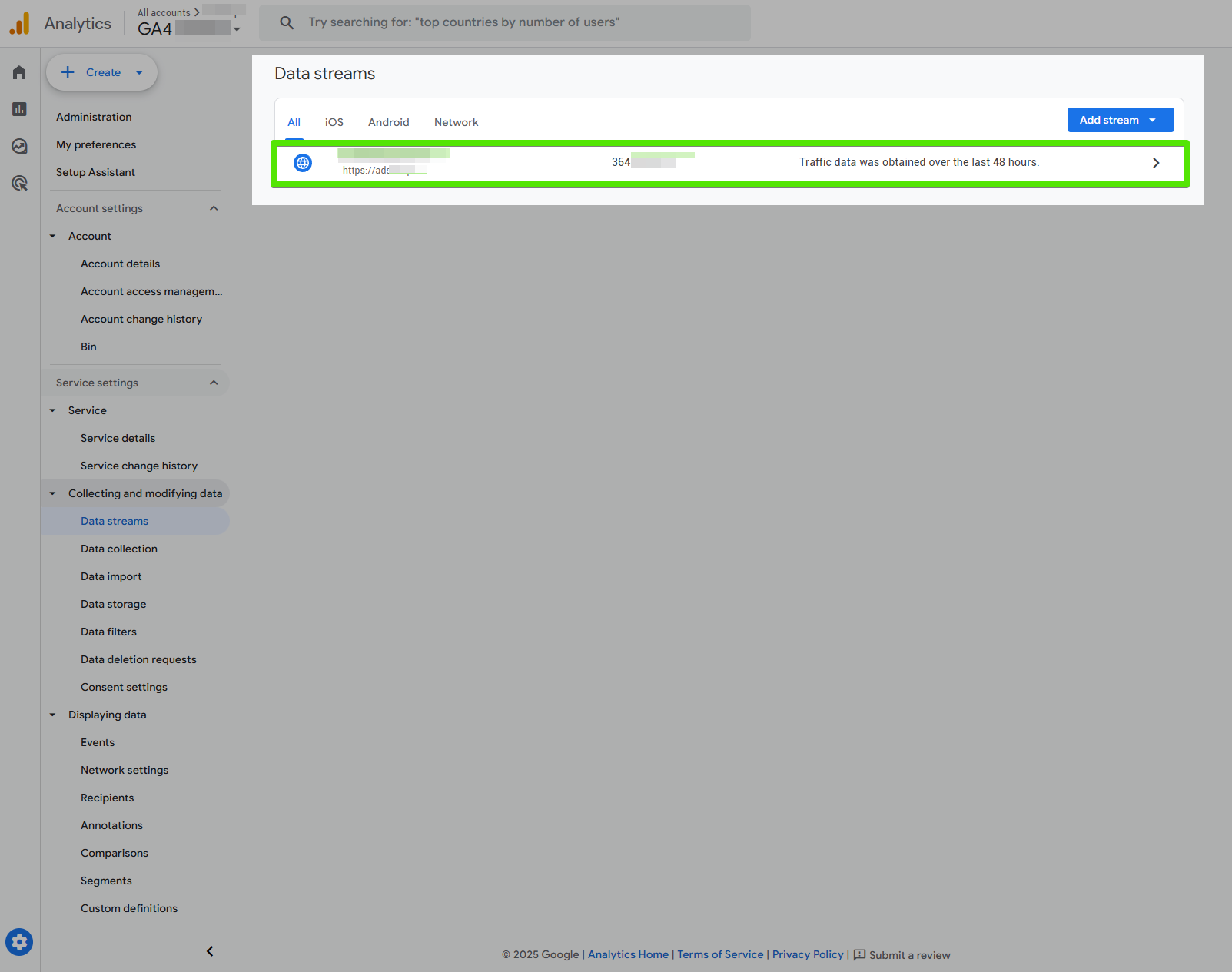
5. W prawym górnym rogu karty strumienia znajdziesz Measurement ID, na przykład w formacie G-XXXXXXXXXX.
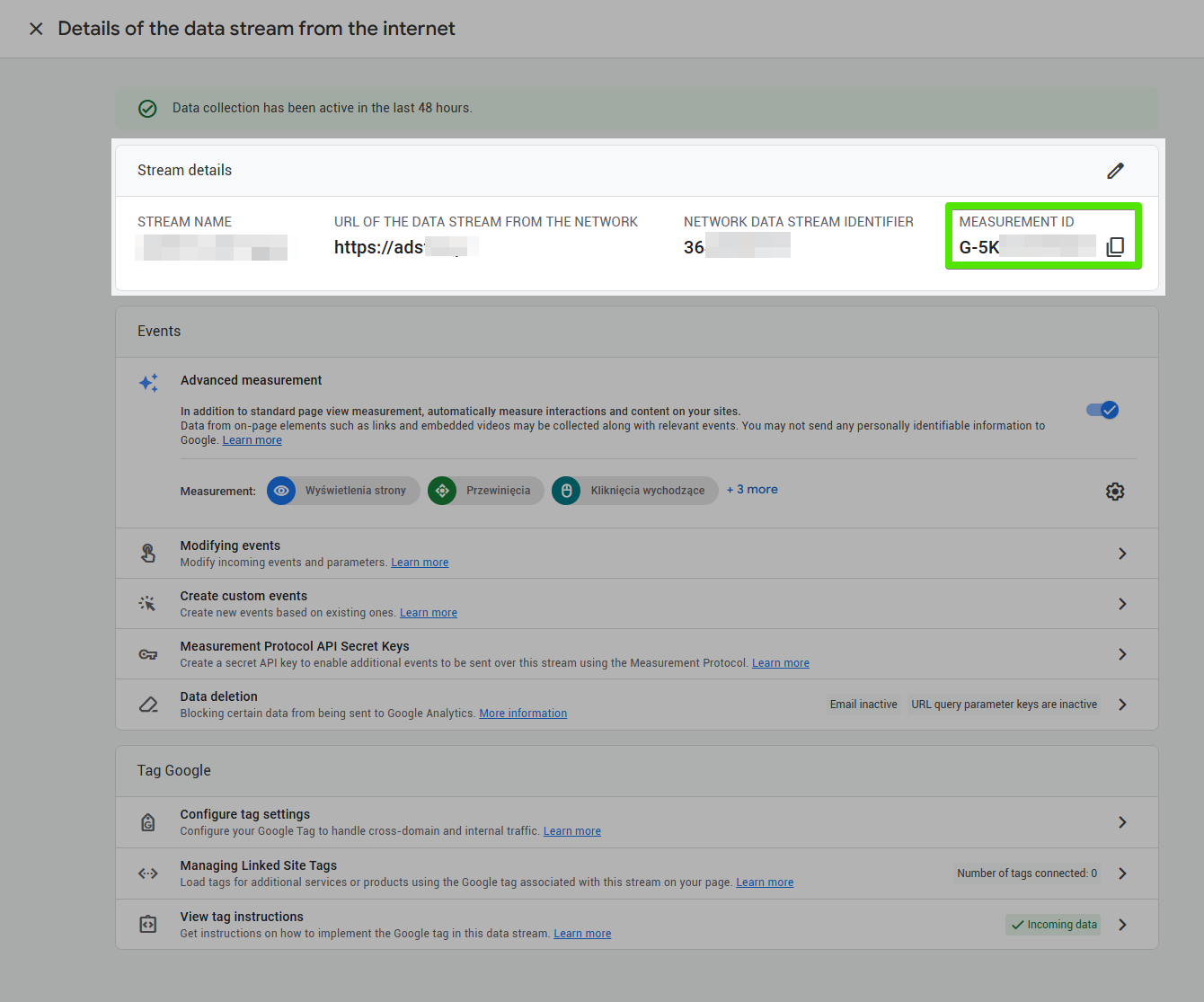
6. Skopiuj ten identyfikator.
7. Wróć do zakładki Ustawienia Google w adsfox i wklej Measurement ID w odpowiednie pole.
Krok 3. Utworzenie API Secret w GA4
API Secret to tajny klucz, dzięki któremu adsfox może bezpiecznie wysyłać zdarzenia do GA4 za pomocą Measurement Protocol. To element niezbędny do poprawnego działania integracji.
1. Nadal w panelu Google Analytics 4 przejdź do sekcji Administracja.
2. Upewnij się, że pracujesz na tej samej usłudze i tym samym strumieniu danych, z którego pobrałeś Measurement ID.
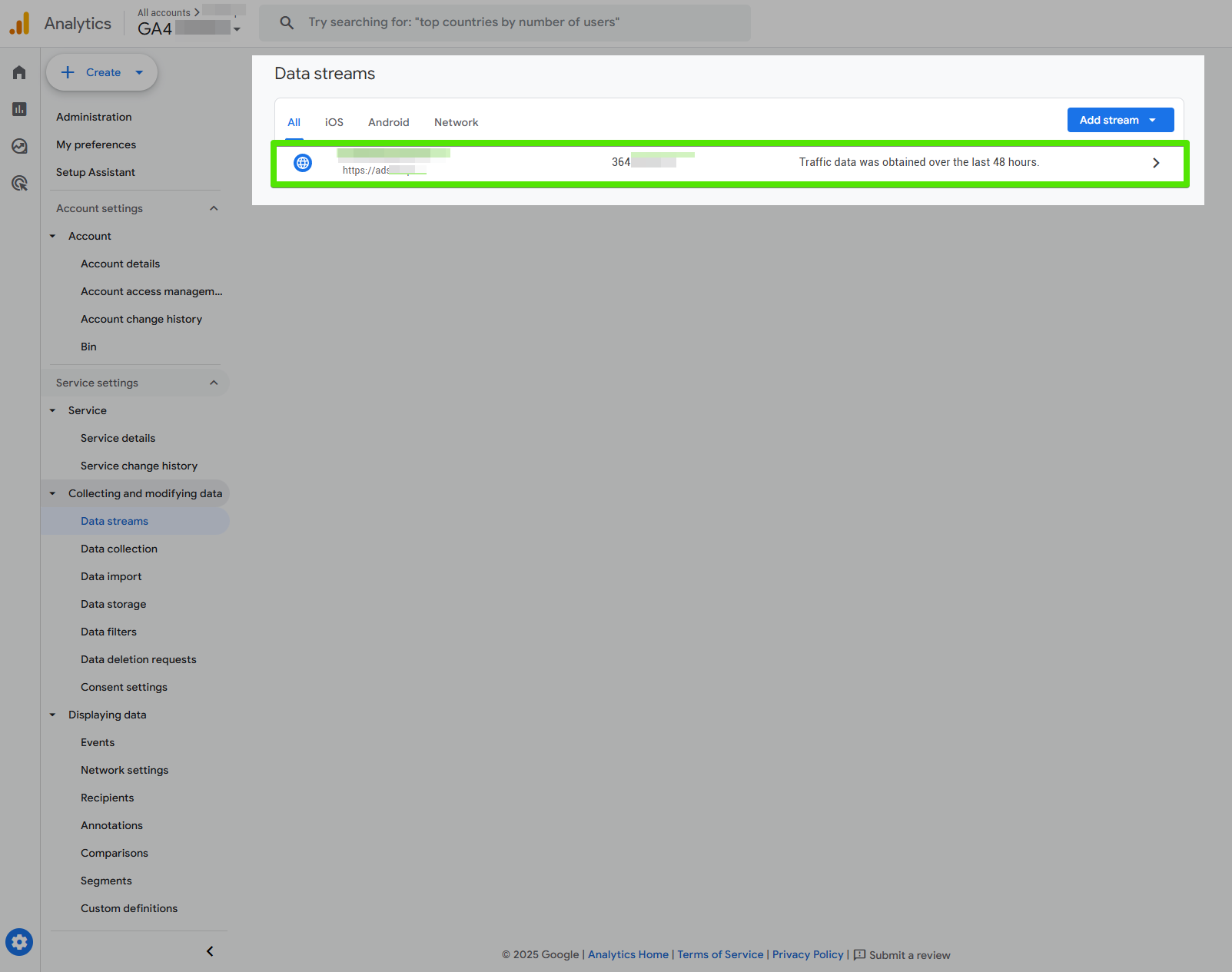
3. Wejdź ponownie do sekcji Strumienie danych i wybierz ten sam strumień.
4. Przewiń ekran w dół do sekcji Measurement Protocol API secrets lub Tajne klucze API platformy Measurement Protocol.
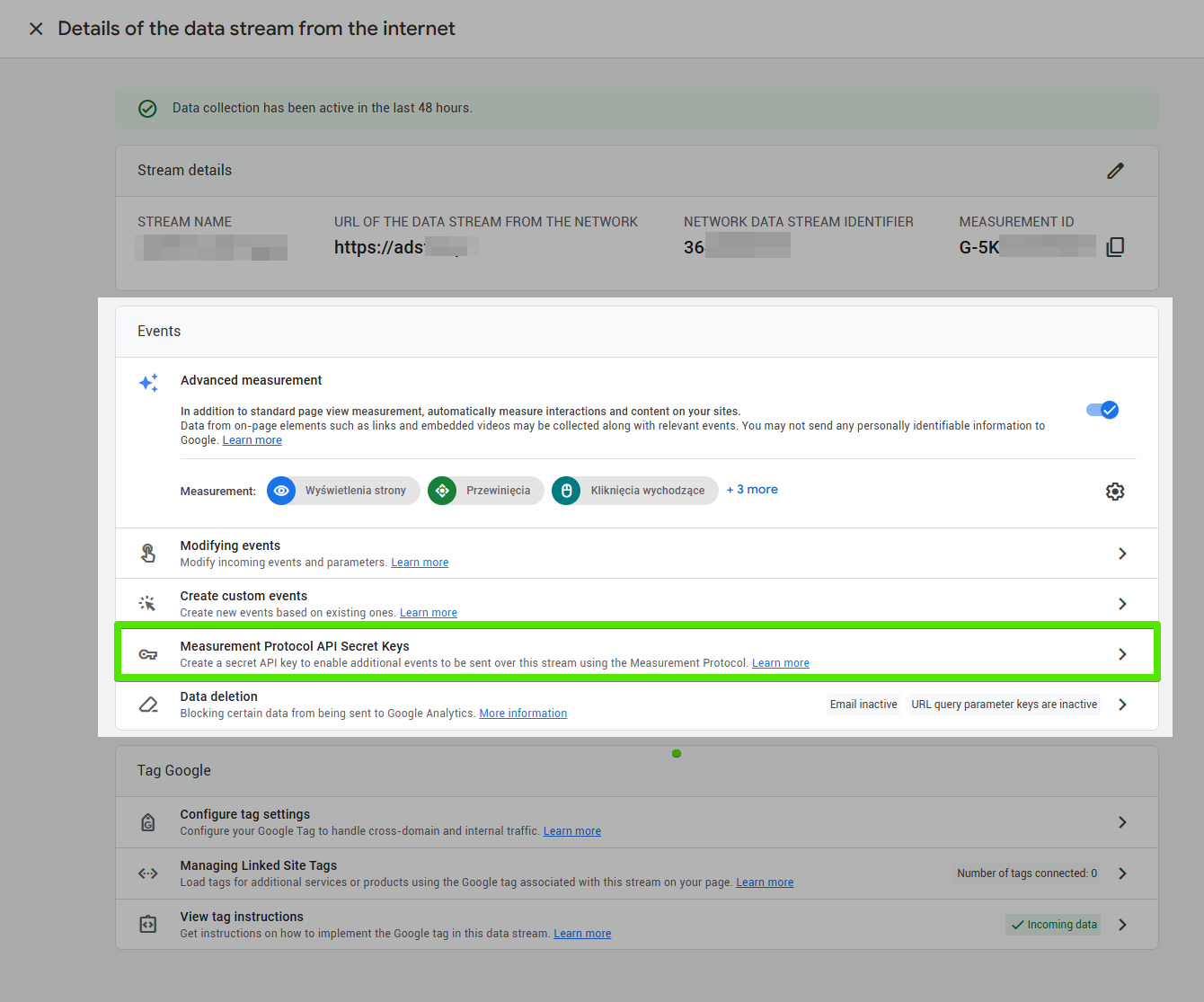
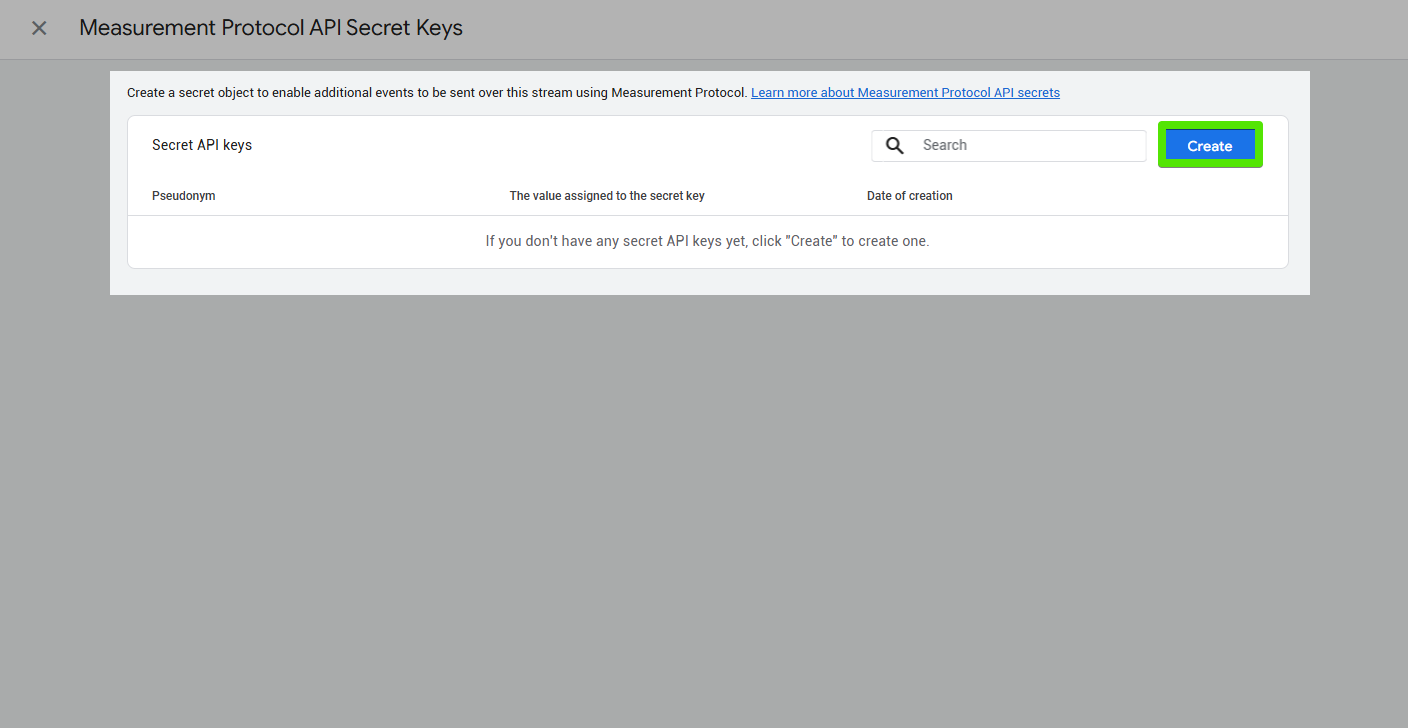
5. Kliknij Create lub Utwórz nowy tajny klucz API.
6. Nadaj kluczowi czytelną nazwę, na przykład adsfox_GA4.
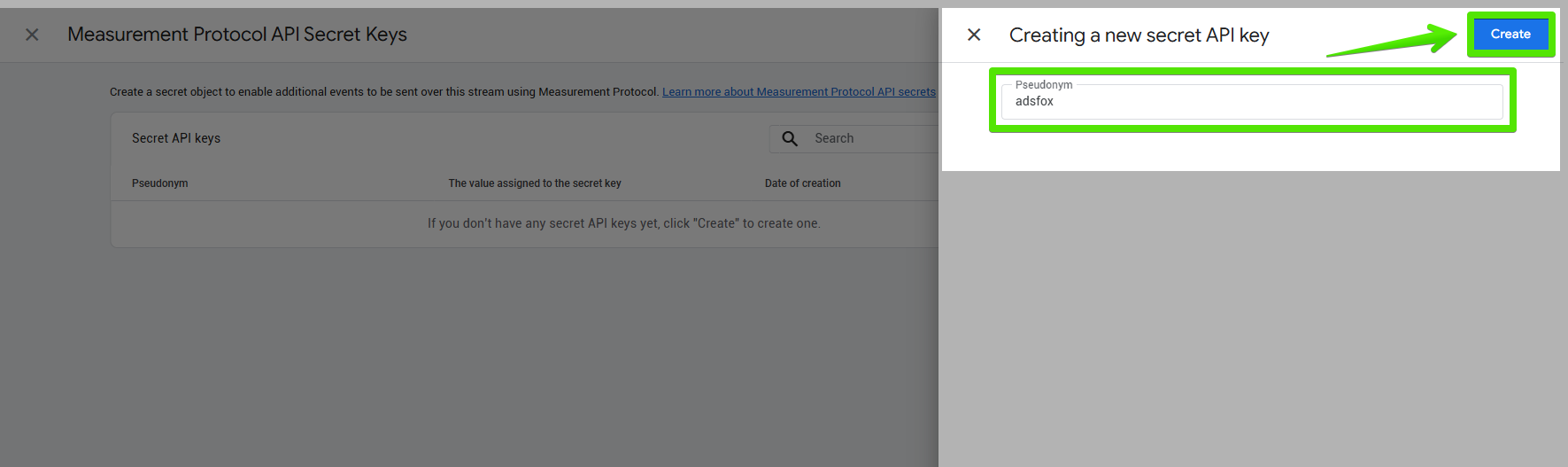
7. Zatwierdź tworzenie klucza.
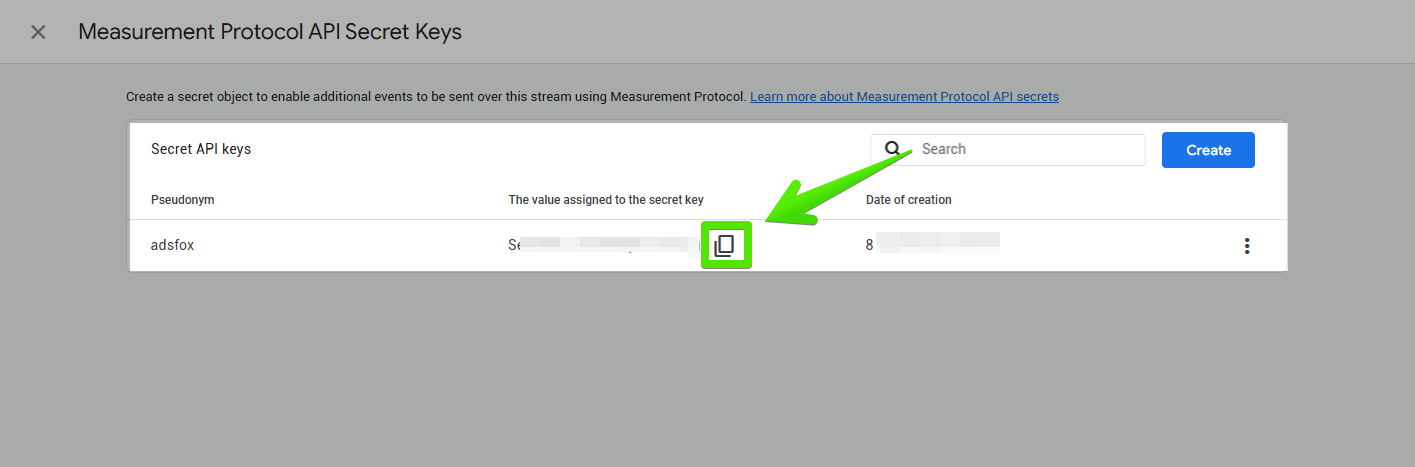
8. Skopiuj wygenerowany API Secret.
Krok 4. Uzupełnienie danych i zapisanie konfiguracji w adsfox
Gdy masz już oba elementy, czyli Measurement ID i API Secret, możesz zakończyć podstawową konfigurację połączenia w adsfox.
1. Wróć do panelu adsfox -> Ustawienia -> Ustawienia Google (Połączone konto).
2. Upewnij się, że w polu Measurement ID znajduje się poprawnie wklejony identyfikator strumienia z GA4.
3. W polu API Secret wklej wygenerowany wcześniej tajny klucz API.
4. Kliknij przycisk Zaktualizuj lub Uaktualnij, aby zapisać zmiany.
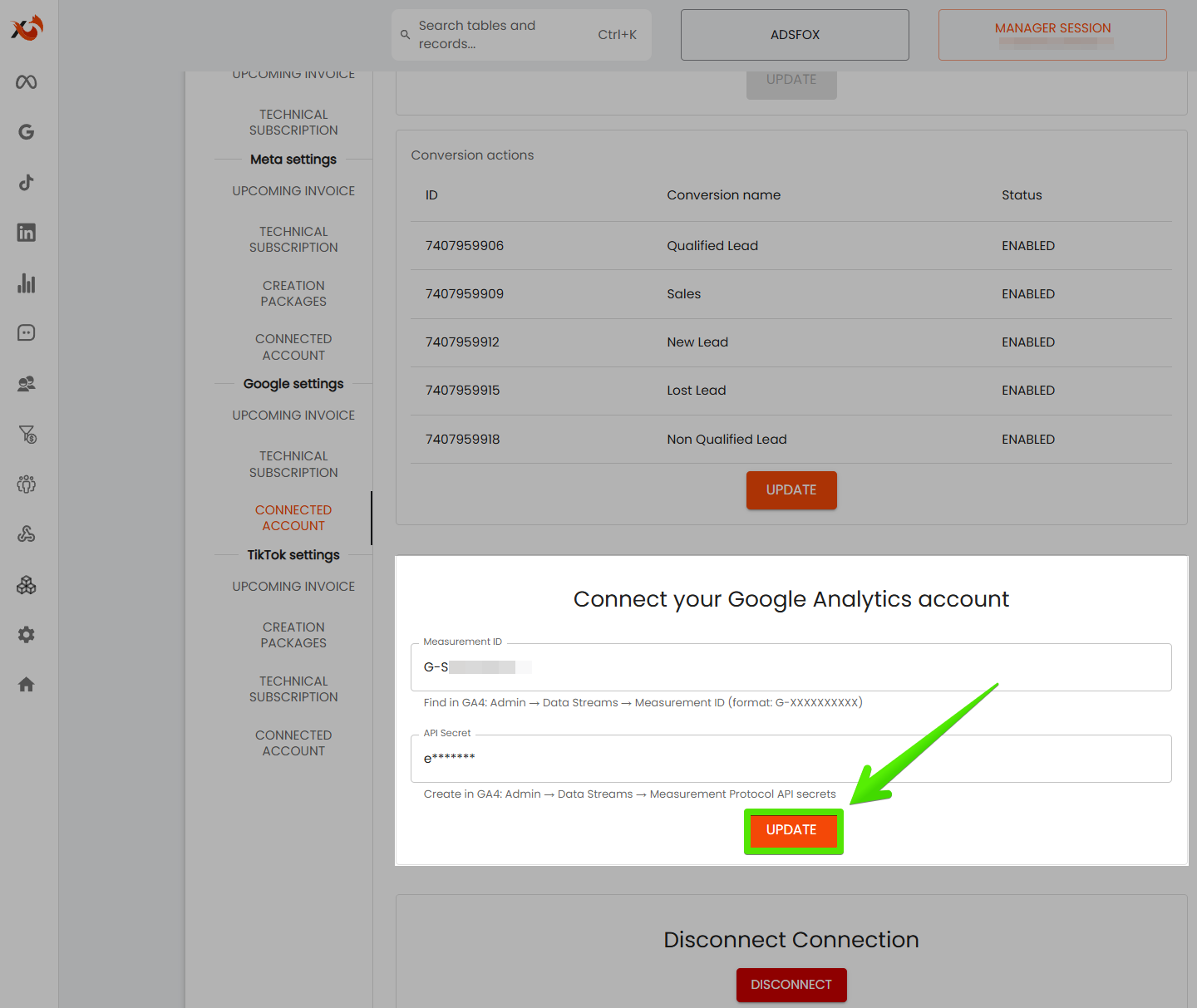
Na tym etapie adsfox jest już połączony z Google Analytics 4. Teraz warto wykonać jeszcze trzy ustawienia w GA4, aby dane były czytelne w raportach i eksploracjach.
Krok 5. Dodanie wymiaru niestandardowego w GA4
Po połączeniu adsfox z GA4 dodaj wymiar niestandardowy, który pozwoli analizować status leada w raportach i eksploracjach. To dzięki niemu później zobaczysz, które kontakty są nowymi leadami, które zostały zakwalifikowane, a które zakończyły się sprzedażą lub statusem lost.
1. W Google Analytics 4 przejdź do sekcji Administracja.
2. Otwórz sekcję Definicje niestandardowe lub Wymiary niestandardowe.
3. Kliknij opcję utworzenia nowego wymiaru niestandardowego.
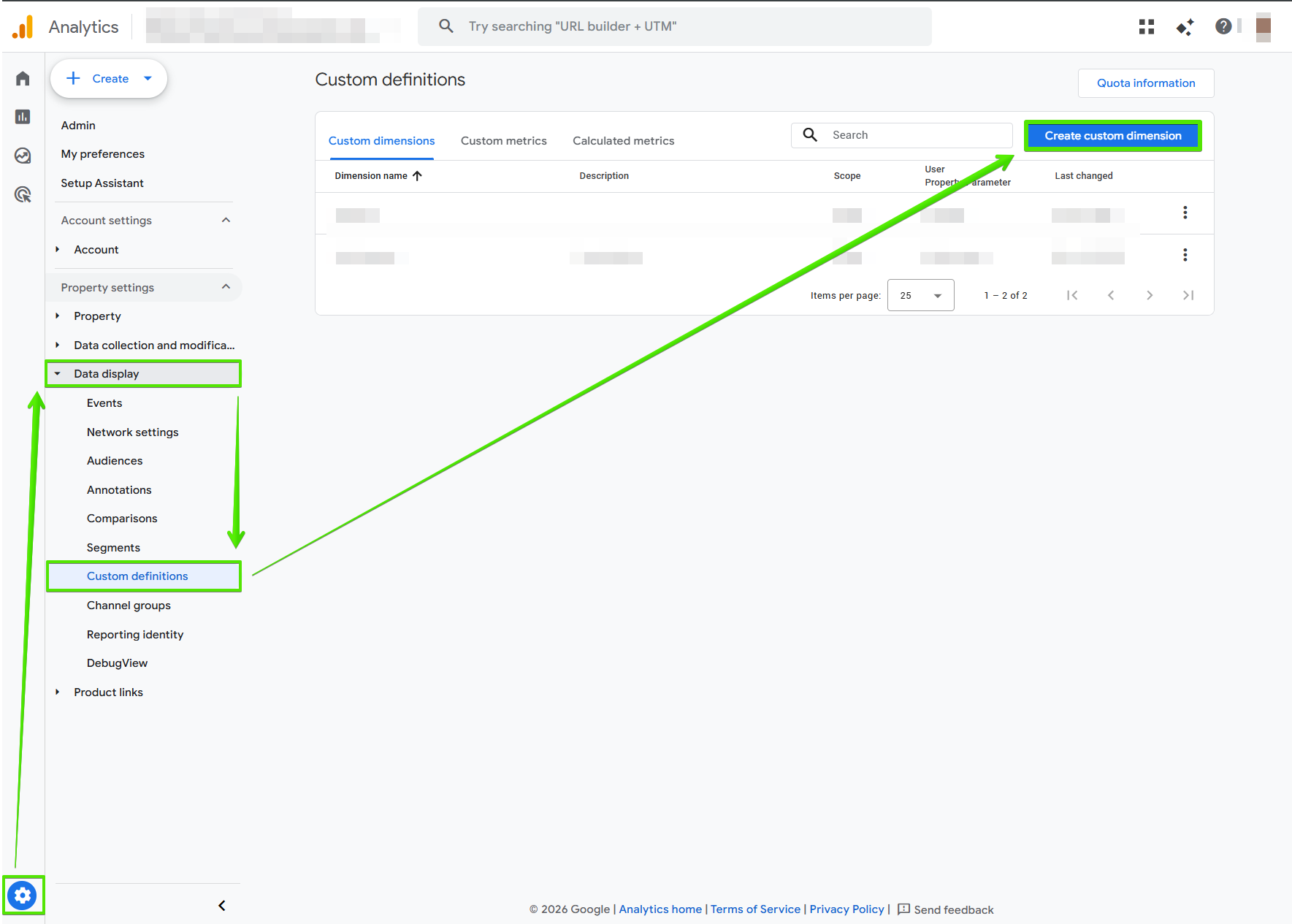
4. Jako nazwę wymiaru wpisz Lead status.
5. Jako zakres wybierz zakres zdarzenia.
6. Jako parametr zdarzenia wybierz parametr odpowiadający za status leada przesyłany przez adsfox.
7. Zapisz nowy wymiar.
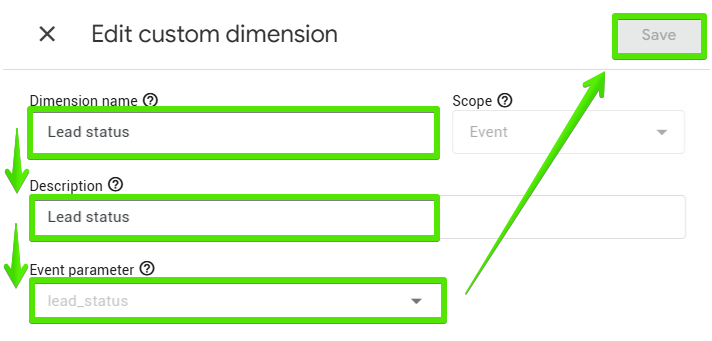
Po zapisaniu GA4 będzie mógł wykorzystywać ten wymiar w raportach własnych i eksploracjach. Dzięki temu łatwiej porównasz kampanie nie tylko po liczbie formularzy, ale również po tym, jak zmieniają się statusy leadów w CRM.
Krok 6. Oznaczenie zdarzeń jako kluczowe zdarzenia
Kolejnym krokiem jest oznaczenie najważniejszych zdarzeń jako kluczowe zdarzenia w GA4. Dzięki temu łatwiej wyodrębnisz najważniejsze etapy lejka i wykorzystasz je później w analizie.
1. W Google Analytics 4 przejdź do listy zdarzeń.
2. Odszukaj zdarzenia przesyłane do GA4, które chcesz traktować jako najważniejsze z punktu widzenia raportowania.
3. Oznacz wybrane zdarzenia jako kluczowe zdarzenia.
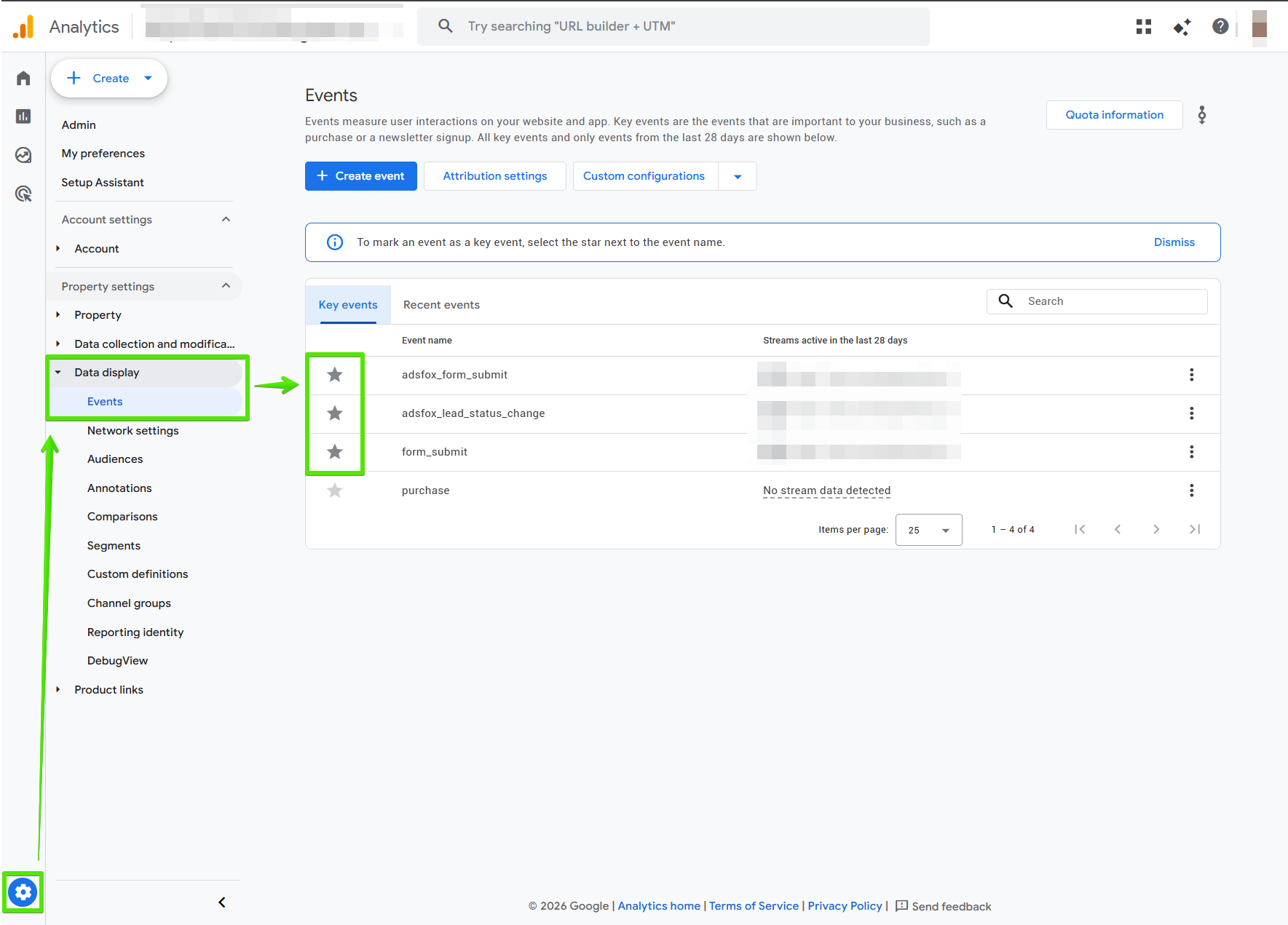
W praktyce warto oznaczyć jako kluczowe te zdarzenia, które odpowiadają za najważniejsze momenty w lejku, na przykład pozyskanie leada lub zmianę statusu leada przesyłaną z adsfox.
Jeżeli w Twojej konfiguracji kilka etapów lejka trafia do GA4 w ramach jednego zdarzenia, rozróżnienie poszczególnych statusów wykonasz później za pomocą wymiaru Lead status.
Krok 7. Ustawienie przechowywania danych w GA4
Domyślnie GA4 przechowuje dane dla raportów eksploracji tylko przez 2 miesiące. W przypadku firm usługowych i procesów B2B cykl sprzedaży często trwa dłużej, dlatego warto od razu wydłużyć okres przechowywania danych do 14 miesięcy.
1. W Google Analytics 4 przejdź do Administracja.
2. Następnie wejdź w Zbieranie i modyfikowanie danych -> Zbieranie danych i zaznacz wymagane opcje.
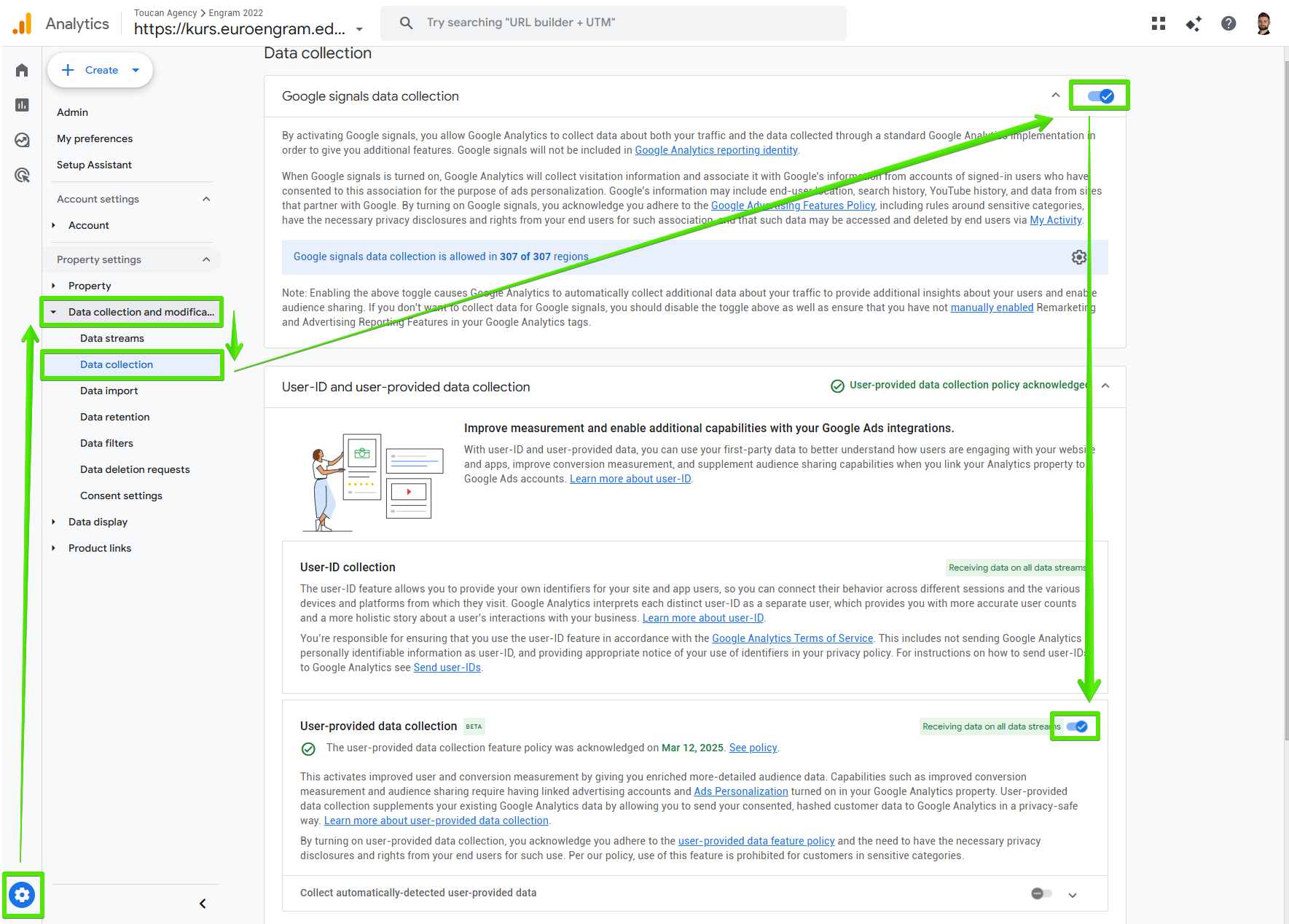
3. Następnie wejdź w Zbieranie i modyfikowanie danych -> Przechowywanie danychWybierz opcję Przechowywanie danych.
4. Zmień ustawienie z 2 miesięcy na 14 miesięcy.
5. Zapisz zmianę.
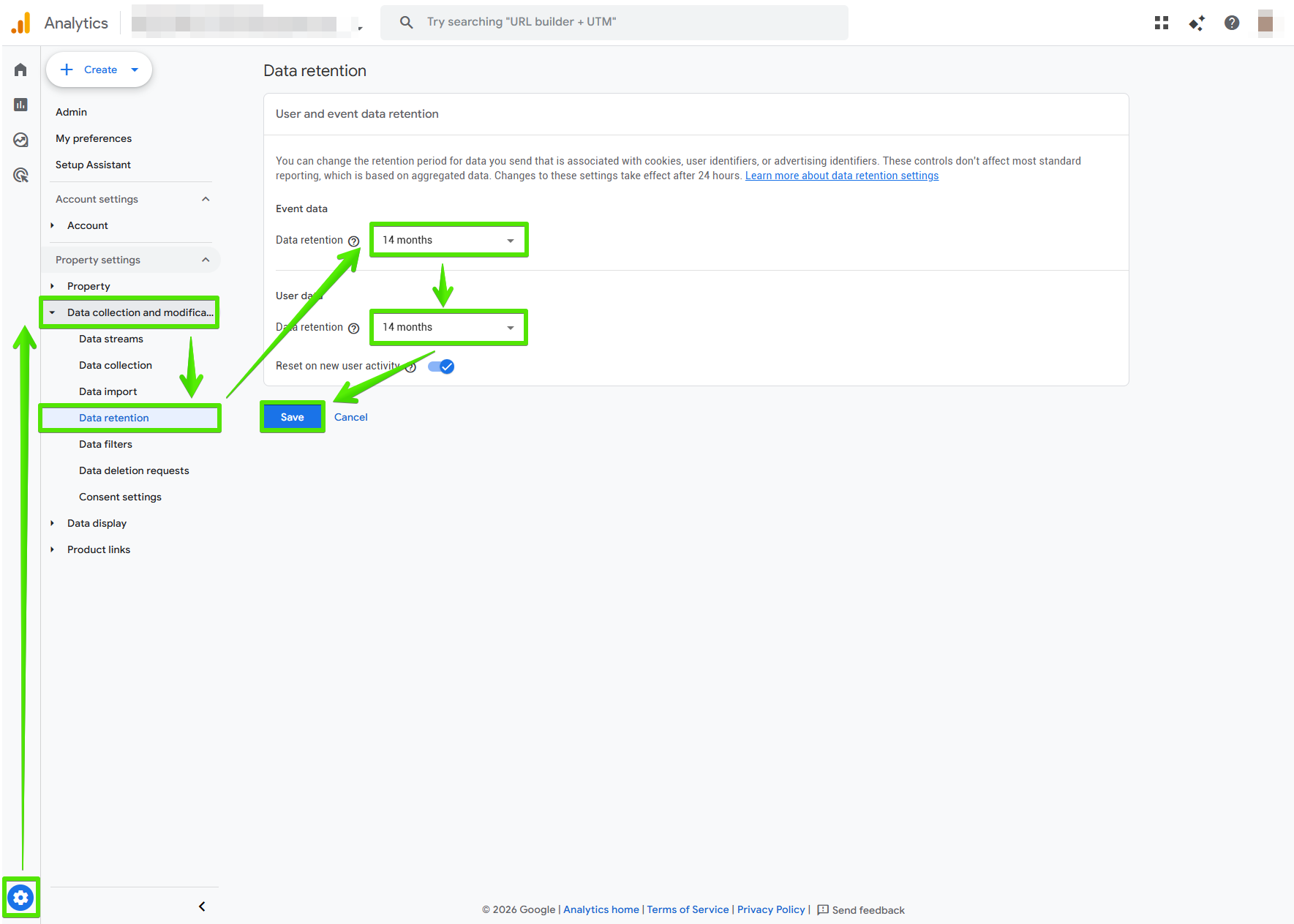
To ustawienie jest szczególnie ważne wtedy, gdy chcesz analizować dłuższe ścieżki użytkowników i porównywać przejścia leadów między etapami sprzedaży w dłuższym okresie.
Co dalej?
Po wykonaniu wszystkich powyższych kroków integracja adsfox z Google Analytics 4 jest gotowa do działania.
Od tego momentu możesz:
1. zbierać w GA4 dane o leadach i zmianach ich statusów
2. analizować jakość pozyskanych kontaktów, a nie tylko liczbę formularzy
3. budować raporty pokazujące pełniejszą ścieżkę od pozyskania leada do kolejnych etapów sprzedażowych
Jeśli chcesz wykorzystać te dane jeszcze lepiej, kolejnym krokiem będzie przygotowanie eksploracji i raportów w GA4 pokazujących cały lejek: od pozyskania kontaktu, przez kwalifikację, aż po sprzedaż.