Jak połączyć adsfox z Meta (Facebook Ads)?
Jeśli wolisz tutorial w formie wideo, znajdziesz go tutaj:
Krok 1. Połączenie konta z Facebookiem
Każde konto użytkownika w adsfox musi być indywidualnie połączone ze stroną na Facebooku. Aby to zrobić, należy:
Zaloguj się na swoje konto w adsfox.
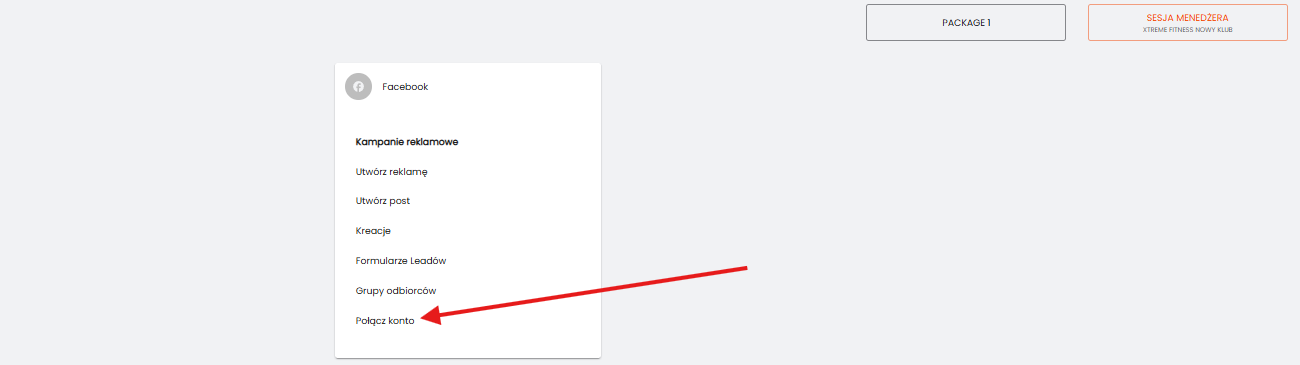
Kliknij przycisk „Połącz konto”.
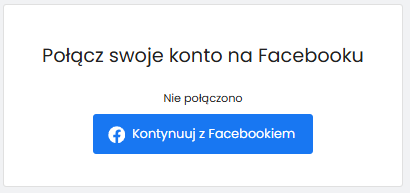
- Wybierz opcję Kontynuuj z Facebookiem.
- Zaloguj się do narzędzia Data Driven Tool Ads przez Facebooka.
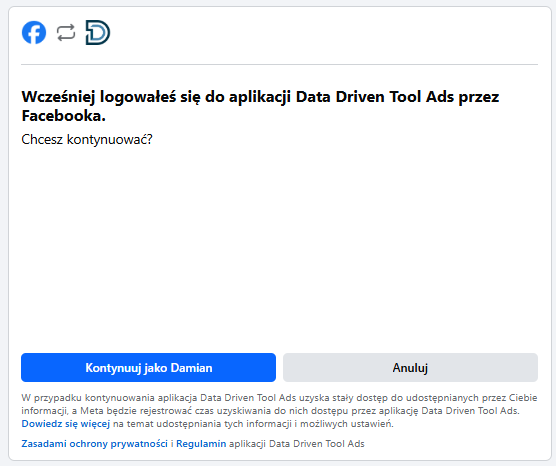
Kolejnym etapem będzie wybranie:
konta reklamowego,
strony na Facebooku,
Piksel Facebooka, a także wskaż beneficjenta reklam. Opcjonalnie możesz również podać domenę strony.
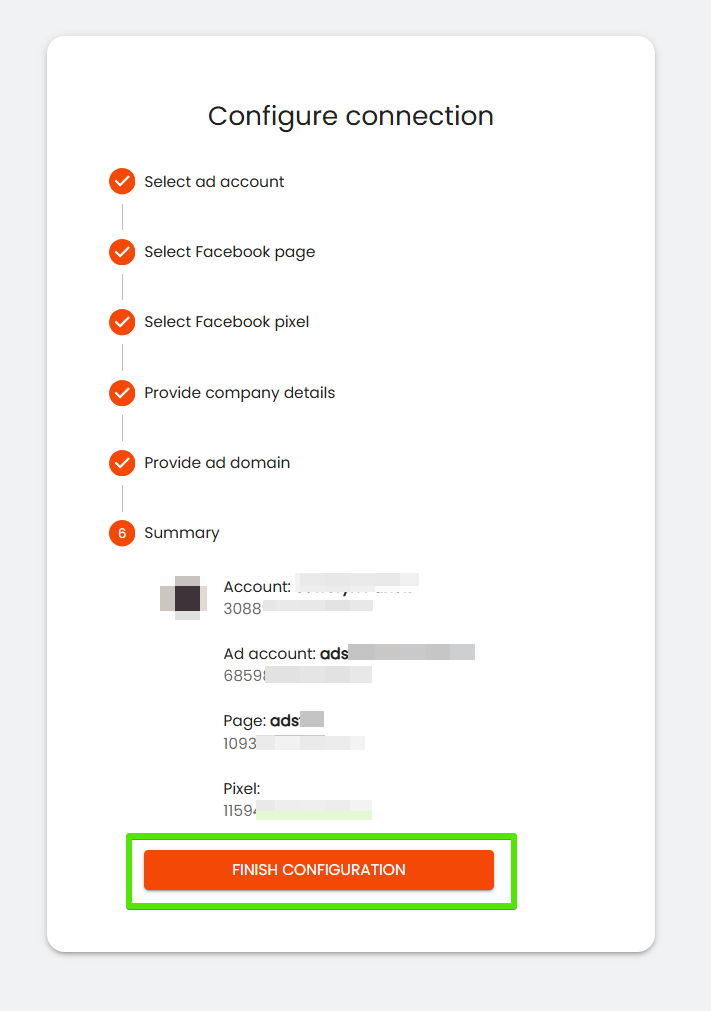
- Zaakceptuj wymagane zgody Facebooka
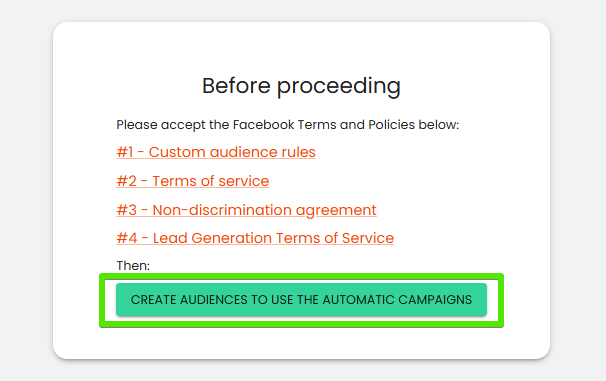
Aby w pełni połączyć konto adsfox z Facebookiem i dokończyć proces integracji, należy zaakceptować wszystkie wymagane zgody.
Kliknij kolejno w każdy z linków od #1 do #4.
Po otwarciu każdej z pozycji zapoznaj się z treścią i zaakceptuj warunki.
Gdy wszystkie zgody zostaną potwierdzone, kliknij przycisk „Utwórz grupy odbiorców…”, aby przejść dalej.
Krok 2. Dodanie skryptu i tokenu zdarzeń
W celu dodania skryptu należy uzyskać Event Access Token - specjalny token (klucz) używany przy korzystaniu z Facebook Graph API, który pozwala na odczytywanie lub zarządzanie danymi związanymi z konkretnym wydarzeniem (Event) na Facebooku. Aby to zrobić:
Wejdź do Meta Business Manager → Events Manager.
Wybierz Data Sources → [nazwa Pixela] → Settings.
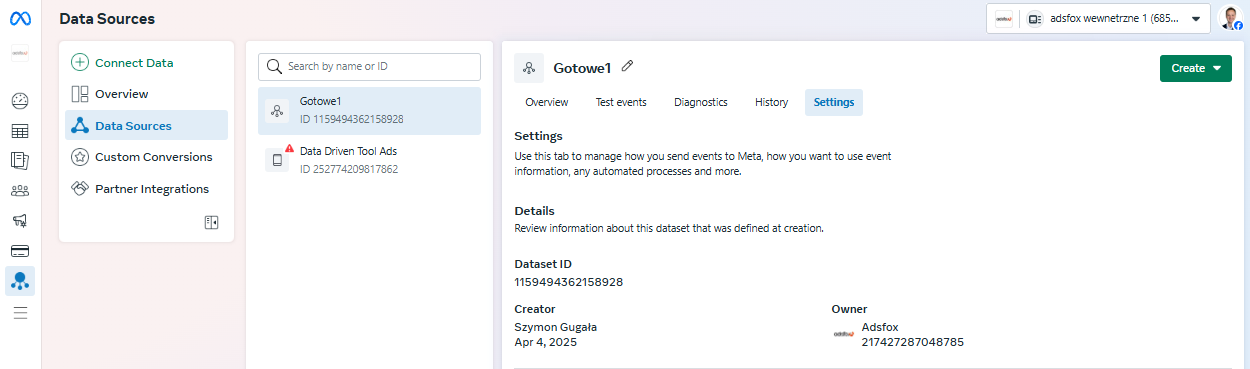
- Zjedź do sekcji Conversions API i kliknij Wygeneruj token dostępu.
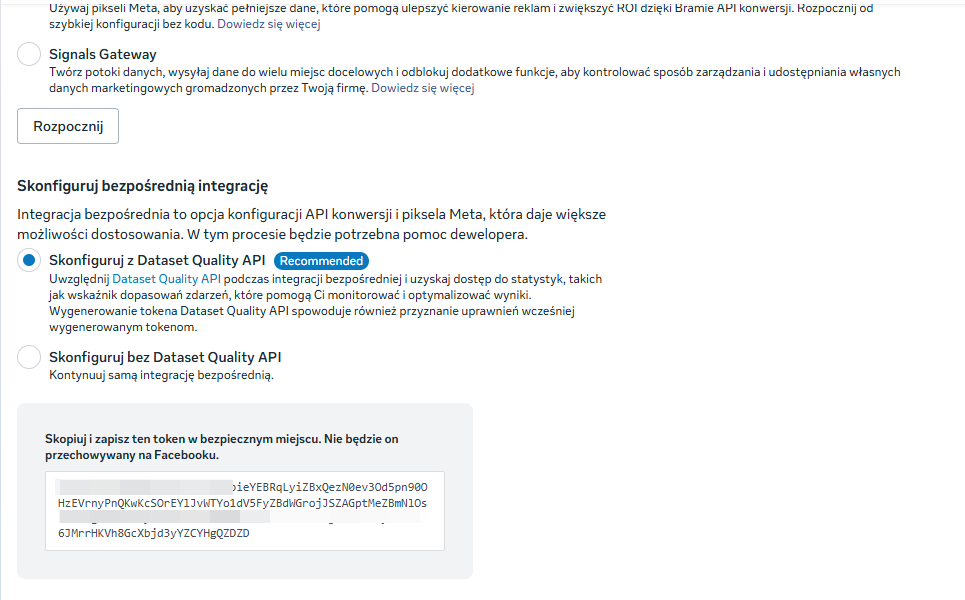
Następnie w adsfox przejdź do Ustawienia → Ustawienia Meta → Połączone konto i wklej:
- Pixel ID,
- Access Token.
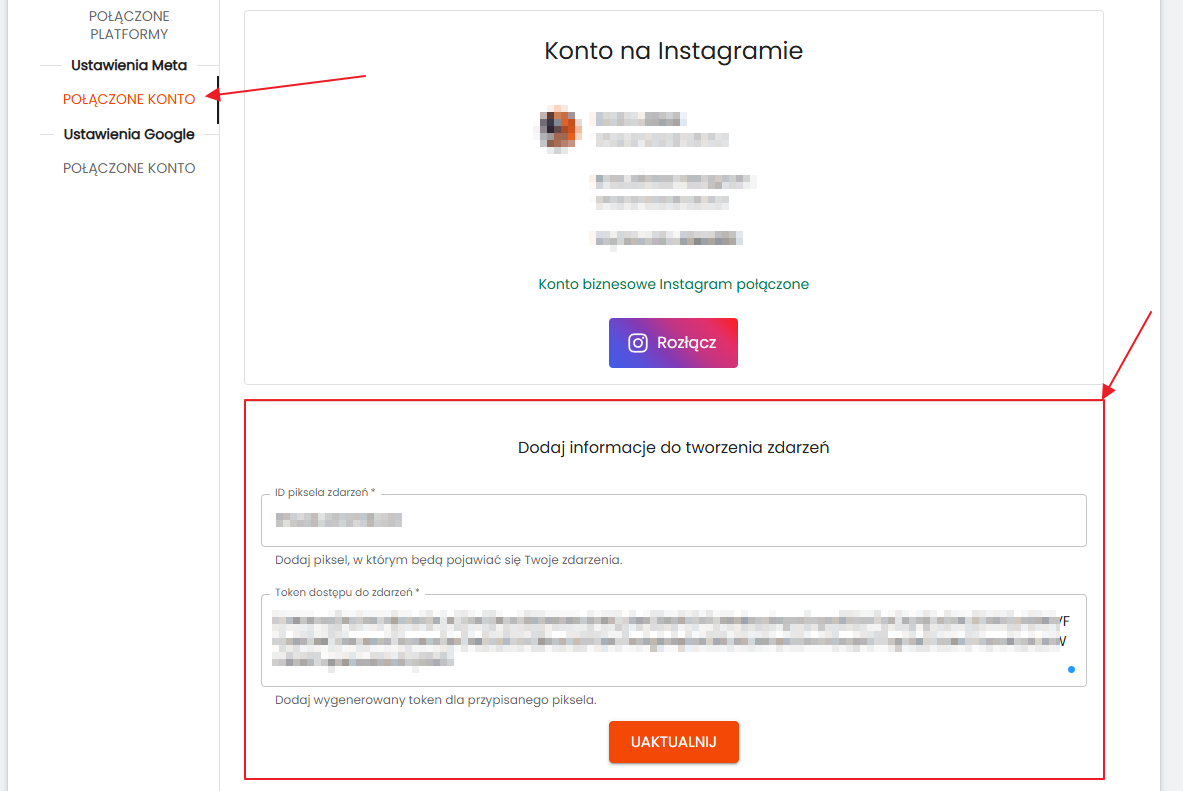
Po wszystkim kliknij Uaktualnij.
Krok 3. Wysyłanie testowych leadów
Kolejnym etapem jest przesłanie kilku przykładowych leadów celem określenia eventów przesyłanych do Facebooka z narzędzia:
Wejdź do Menedżera Reklam i wyświetl podgląd reklamy leadowej.
Wypełnij formularz, aby leady pojawiły się w zakładce Kontakty ze strony.
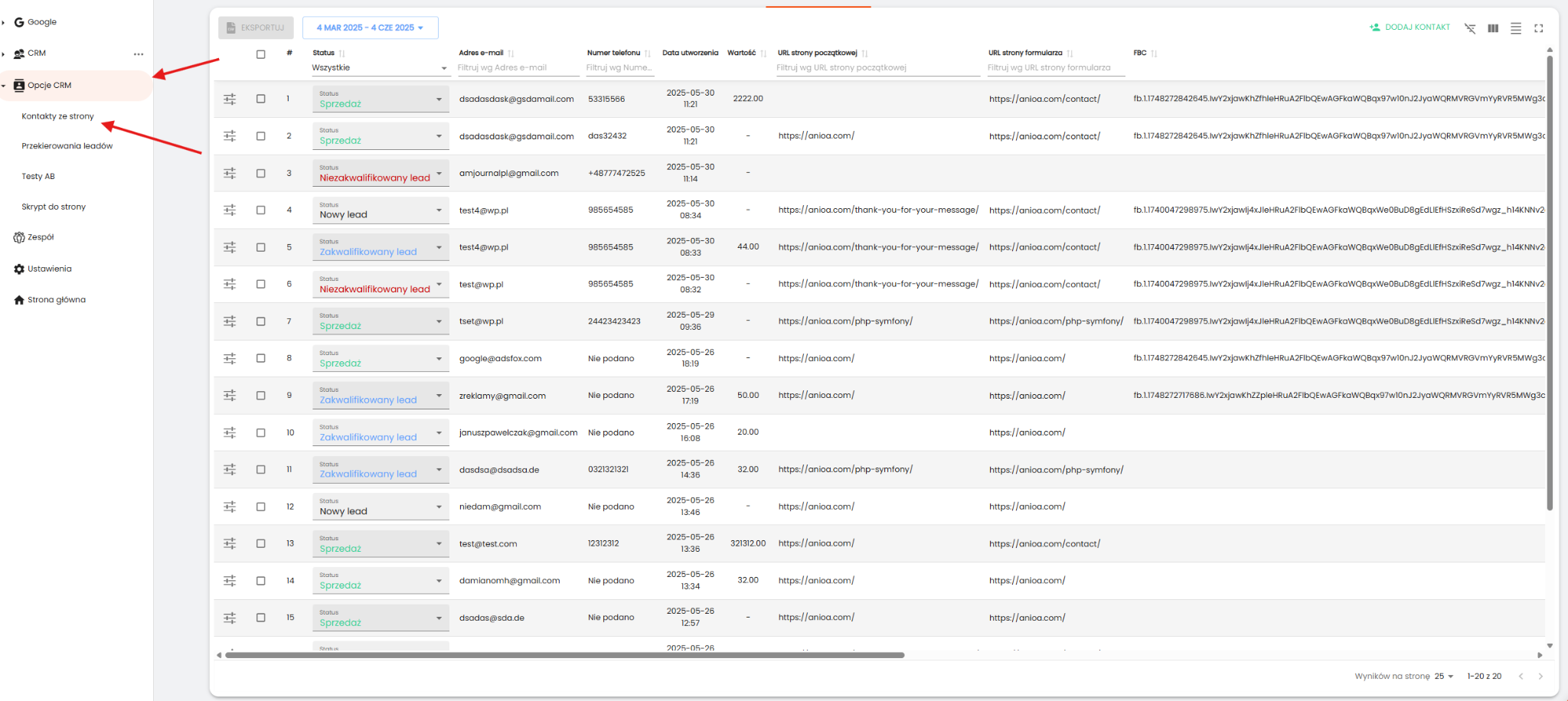
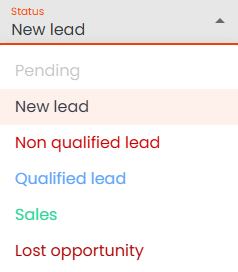
- Określ status każdego wzorcowego leada do Facebooka zostaną wysłane zdarzenia, które następnie trzeba będzie potwierdzić.
Krok 4. Zatwierdzenie eventów w Meta
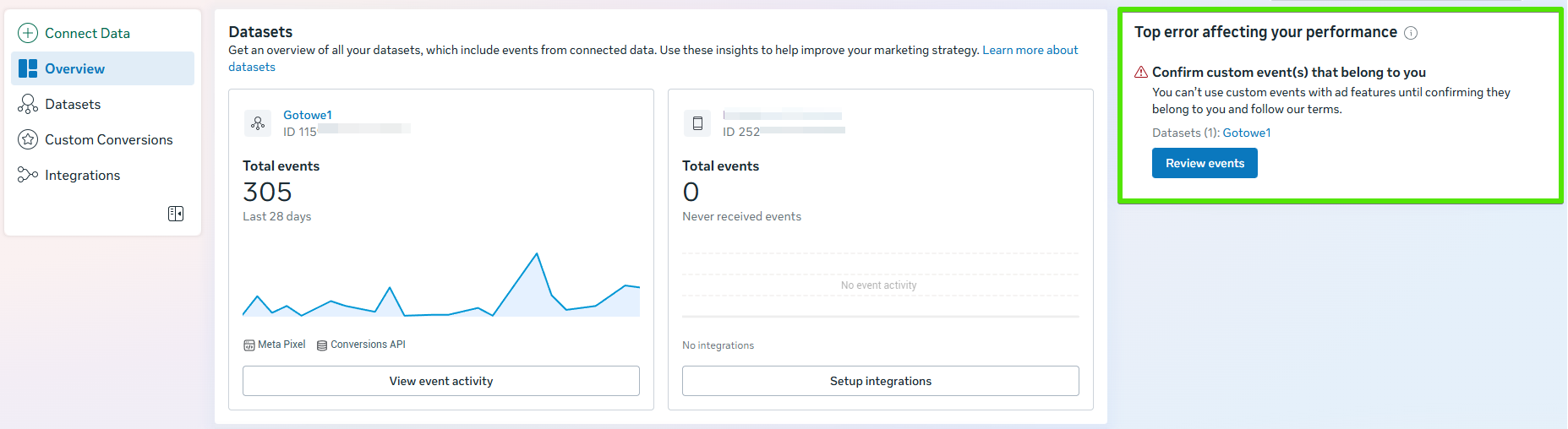
Następnie w Meta Bussines trzeba zatwierdzić te eventy.
Przejdź do Meta Business Manager → Events Manager i kliknij Review, aby zaakceptować nowe eventy przesłane z adsfox.
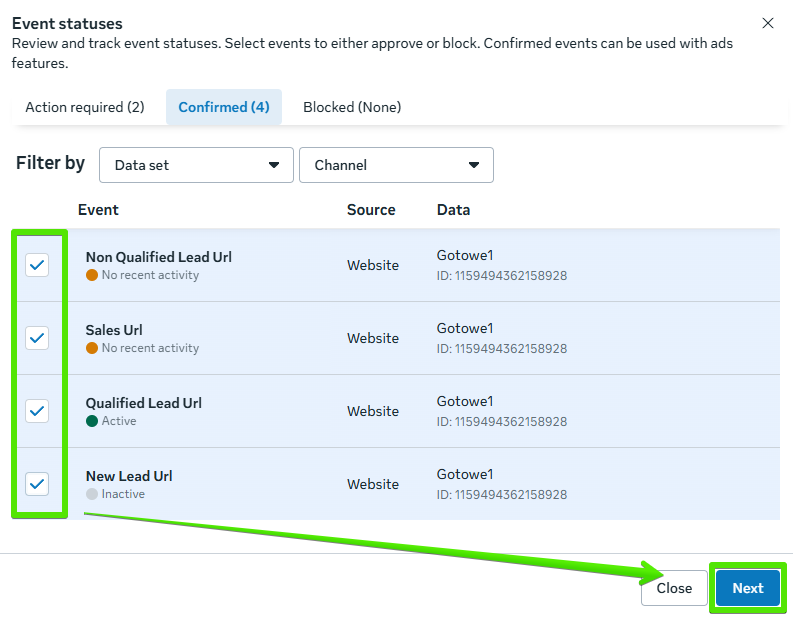
Pamiętaj: musisz zatwierdzić każde zdarzenie, w tym także Unqualified Lead.
Dopiero po zatwierdzeniu wszystkie eventy będą dostępne w systemie.
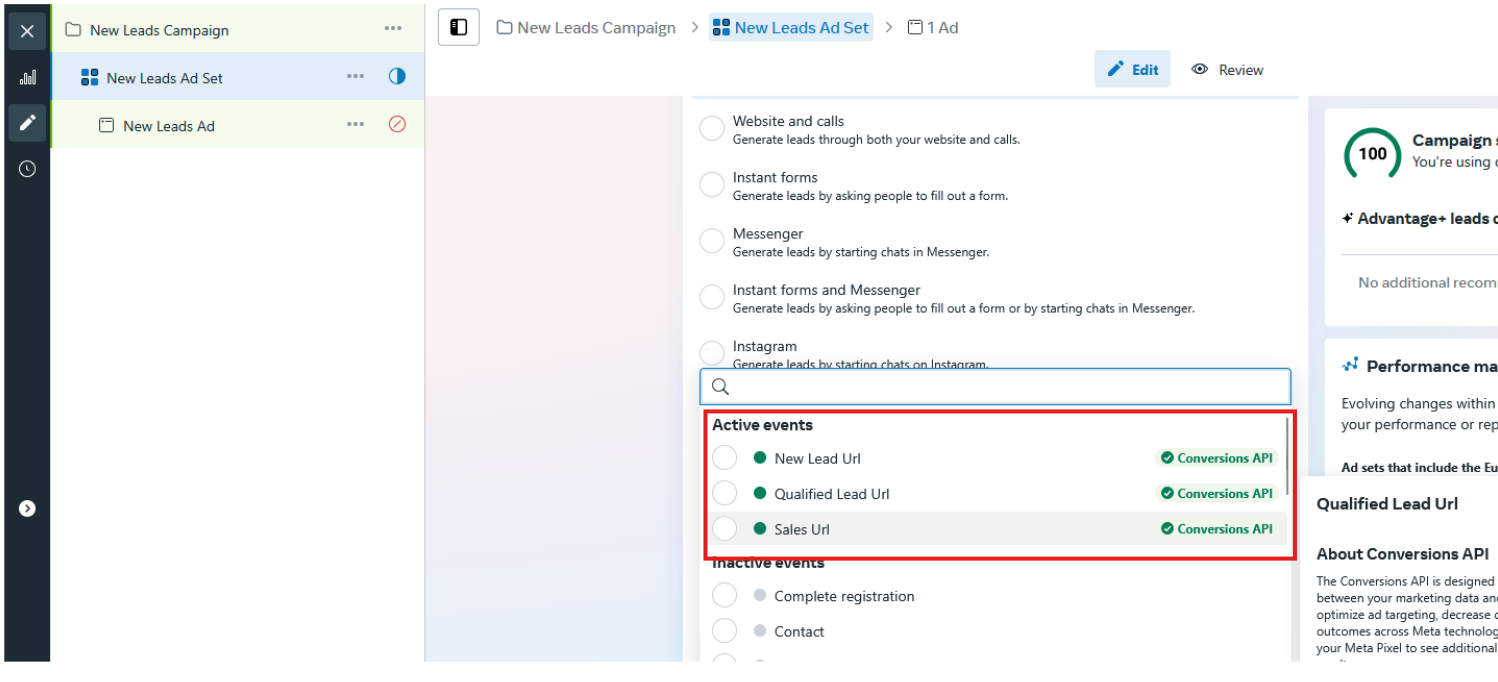
Dopiero teraz możesz wybrać te eventy w kampaniach:
Krok 5. Konfiguracja kampanii testowych
Samo zatwierdzenie eventów to nie wszystko.
Aby system zaczął pokazywać wszystkie nasze konwersje z narzędzia takie jak np. Qualified Lead URL, konieczne jest utworzenie osobnej kampanii (lub adsetu) przypisanej do każdego z nich - nawet jeśli nie planujesz faktycznego promowania danego celu.
Kampanie (adsety) można zaraz po tym usunąć, ale dzięki temu, że były stworzone będziemy mieli dostęp do ich statystyk.
Aby to przeprowadzić:
- Zduplikuj istniejący adset.
- Wybierz inny event konwersji (np. Qualified Lead URL).
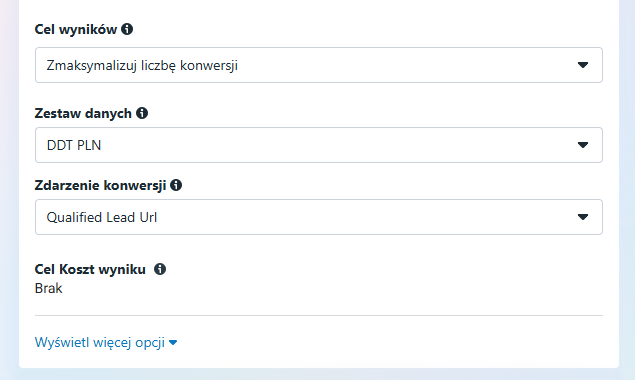
Opublikuj reklamę.
Po chwili możesz kampanię wyłączyć event i tak zostanie zapisany w systemie.
Powtórz to z każdą nową konwersją
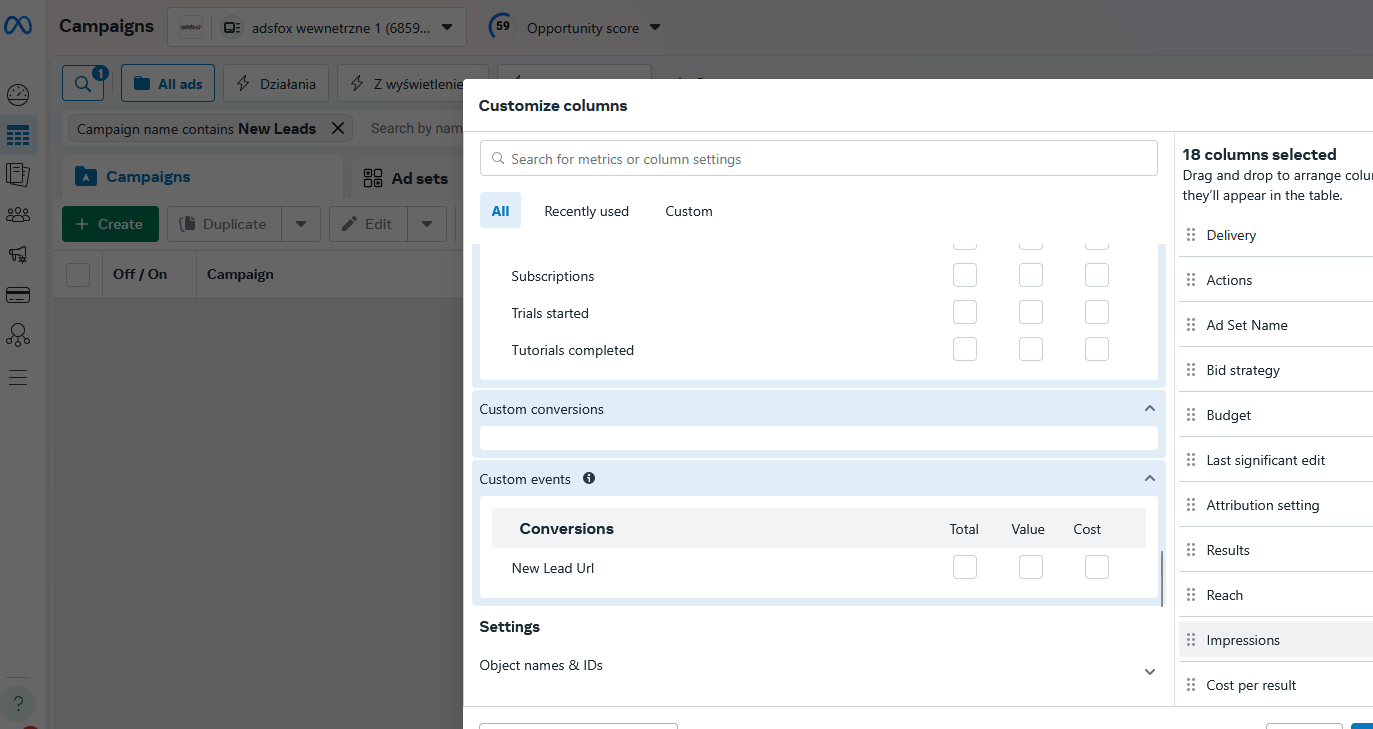
Dzięki temu zdarzenia będą widoczne w statystykach i w kolumnach Menedżera Reklam.
Krok 6. Sprawdzanie wyników
W Menedżerze Reklam dostosuj kolumny i wybierz odpowiednie zdarzenia, np. Qualified Lead URL. Kliknij Zastosuj i sprawdź, czy system pokazuje liczbę zdarzeń.
Pamiętaj, że pierwsze dane mogą pojawić się z opóźnieniem od kilku minut do kilku godzin.
W Menedżerze Reklam dostosuj kolumny i wybierz odpowiednie zdarzenia, np. Qualified Lead URL. Kliknij „Zastosuj” i sprawdź, czy system pokazuje liczbę zdarzeń.
Pamiętaj, że pierwsze dane mogą pojawić się z opóźnieniem od kilku minut do kilku godzin.
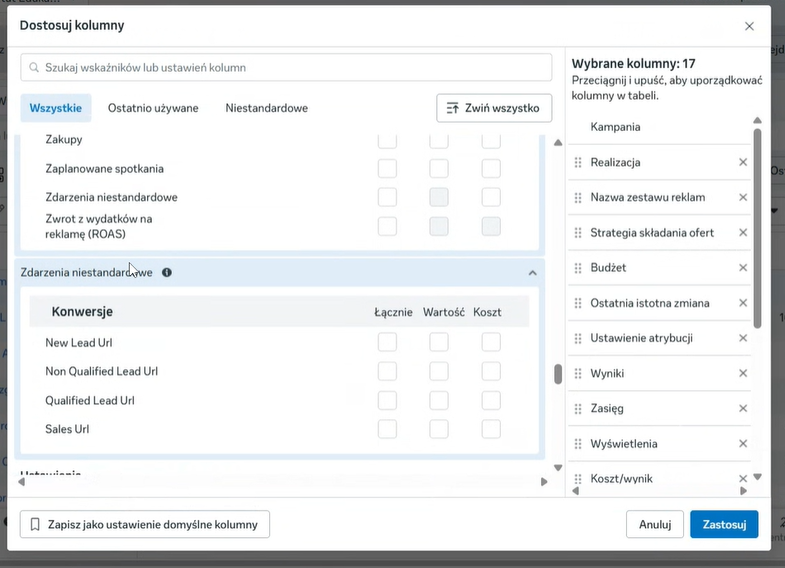
Nowe Kolumny i Dane w Menedżerze Reklam
Dzięki integracji CRM z Facebookiem i poprawnemu stosowaniu parametrów UTM, w Twoim Menedżerze Reklam pojawią się nowe, niestandardowe dane. Pozwolą one na analizę kampanii na głębszym poziomie, wykraczającym poza standardowe metryki jak koszt za kliknięcie czy CPL.
- Jak i skąd pojawiają się te dane?
Nowe dane wynikają bezpośrednio z działań w systemie CRM. Gdy lead zostanie oznaczony jako qualified (np. „zakwalifikowany”, „niezakwalifikowany” lub z odnotowaną sprzedażą), adsfox automatycznie wysyła tę informację zwrotną do Facebooka via Conversion API. Facebook przetwarza te sygnały i udostępnia je w panelu reklamowym jako nowe kolumny do raportowania.
- Jakie nowe informacje będziesz widzieć?
Będziesz mógł analizować skuteczność reklam w oparciu o ich realną wartość biznesową:
Leadach zakwalifikowanych (Qualified Leads): Które kampanie generują wartościowe kontakty.
Leadach niezakwalifikowanych (Unqualified Leads): Identyfikacja słabych leadów do optymalizacji.
Wartości zakwalifikowanych leadów: Precyzyjne mierzenie ROAS z przypisaną wartością finansową.
Korzyść strategiczna: Przechodzisz od optymalizacji pod ilość leadów do focusu na jakość i realne wyniki. adsfox umożliwia to bez zmiany CRM, oferując full path tracking od ad do closed deal to przewaga nad prostymi pixel helpers.
Co dalej?
Po połączeniu adsfox z Meta Ads możesz w pełni wykorzystać potencjał kampanii leadowych dane będą spływać bezpośrednio do CRM, a Twoje kampanie staną się jeszcze bardziej skuteczne.
W kolejnym wpisie dowiesz się Jak połączyć Google z adsfox.