
Jak połączyć adsfox ze stroną w WordPressie?

Jeśli wolisz materiały wideo - znajdziesz je tutaj:
Przygotowanie dostępu
Zanim zaczniesz, upewnij się, że masz dostęp do panelu administracyjnego WordPressa oraz możliwość instalacji i obsługi wtyczek. To właśnie tam wkleisz skrypt, który połączy Twoją stronę z CRM.
Pobranie skryptu z adsfox
Aby połączyć stronę www. z narzędziem i mieć możliwość oznaczania leadów należy najpierw pobrać skrypt, dlatego na początku:
Zaloguj się do swojego konta adsfox.
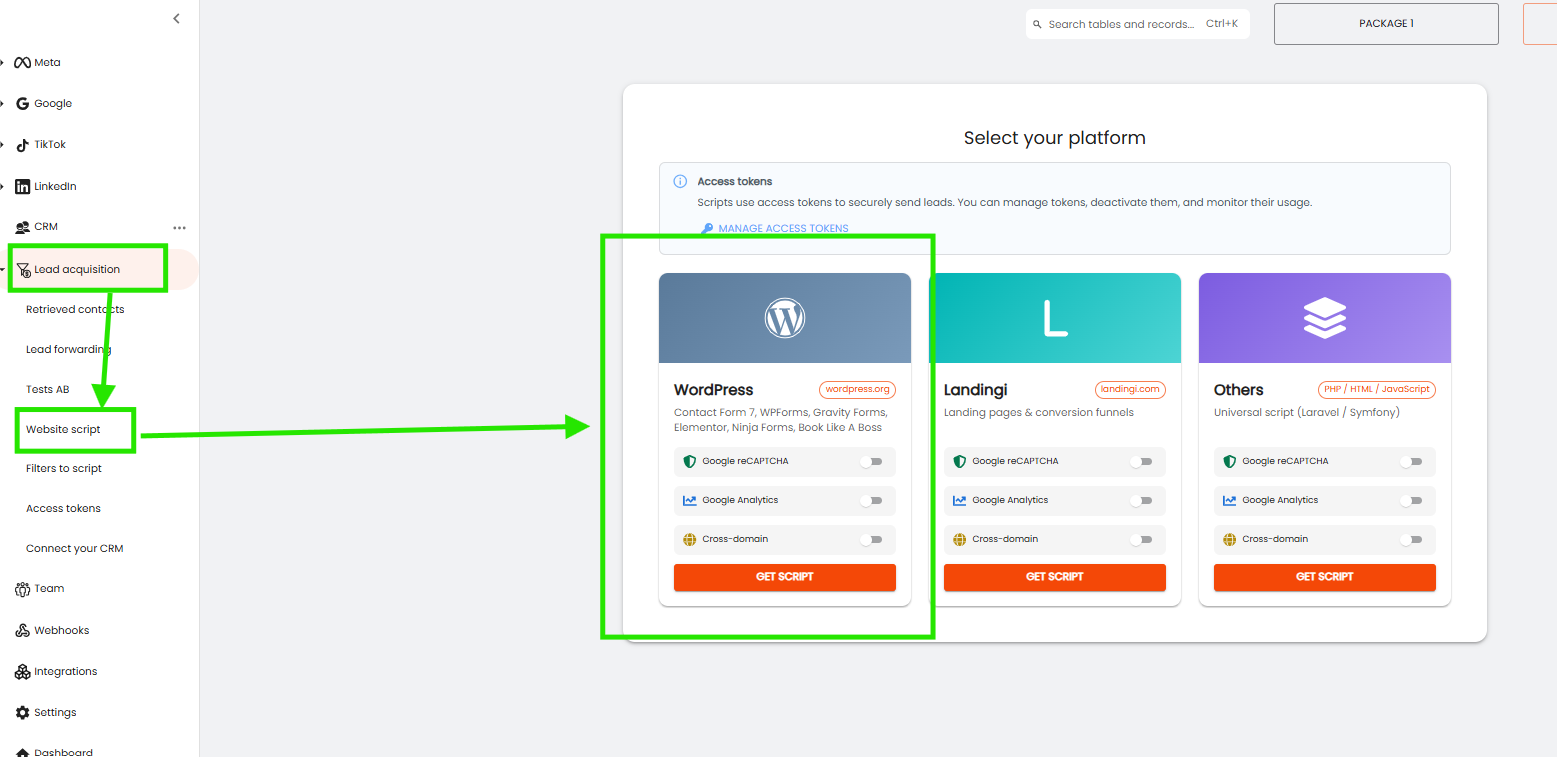
Przejdź do zakładki Lead acquistion a następnie Website script.
W zakładce WordPress przed pobraniem skryptu wybierz:
Google reCAPTCHA - jeżeli korzystasz z tego systemu na swojej stronie,
Google Analytics - jeżeli korzystasz lub masz zamiar korzystać z GA4,
Cross-domain - jeżeli skrypt ma działać na innych Twoich domenach lub poddomenach.
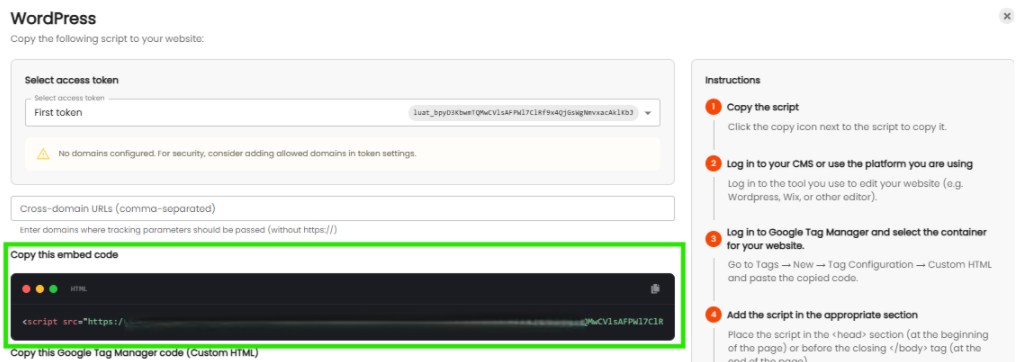
4. Skopiuj wyświetlony skrypt, klikając w pole z kodem.
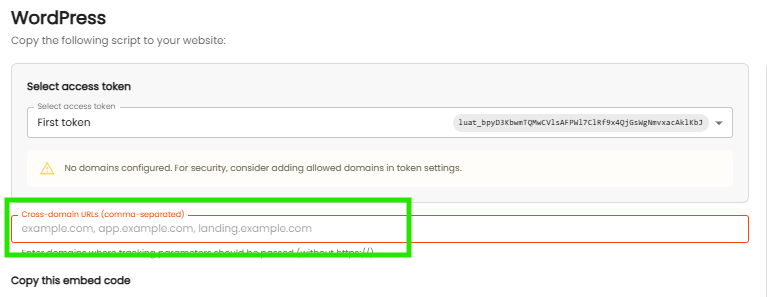
Ważne!
Jeżeli korzystasz z innych domen (np po kliknięciu w opcje “skontaktuj się z nami Klient jest przekierowany na inną domenę/landing na którym zostawia swoje dane) to przed pobraniem skryptu wpisz te domeny w poniższym okienku zgodnie z wyświetlanym przykładem:
Dodanie skryptu w WordPress
Kolejnym krokiem jest dodanie skryptu w panelu WordPress:
Wejdź do zakładki HFCM (Header Footer Code Manager).
Utwórz nowy Snippet - np. „Przesyłanie leadów”.
Wklej skopiowany kod w odpowiednie pole.
Kliknij Update, aby zapisać zmiany.
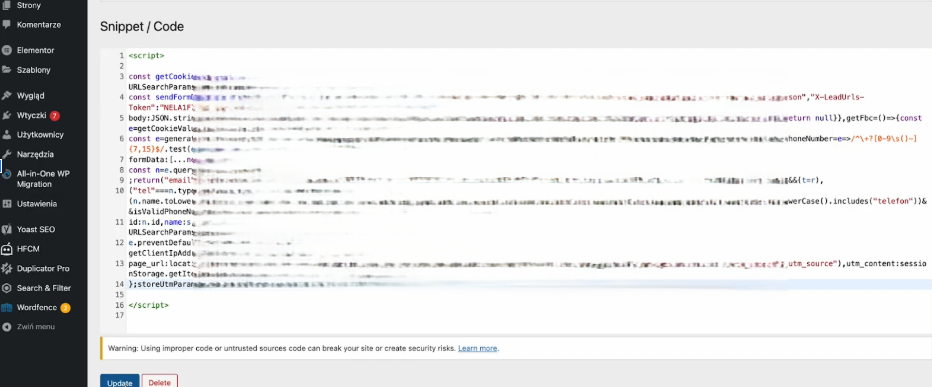
👉 Jeśli nie masz jeszcze wtyczki HFCM, możesz ją łatwo zainstalować w zakładce „Wtyczki” → Dodaj nową i wyszukując „Header Footer Code Manager”.
Pamiętaj o pamięci podręcznej
Po dodaniu skryptu koniecznie:
- wczytaj pamięć cache strony,
- wyczyść pamięć podręczną w przeglądarce.
Bez tego integracja może nie zadziałać od razu, mimo że kod został poprawnie wgrany.
Ważne
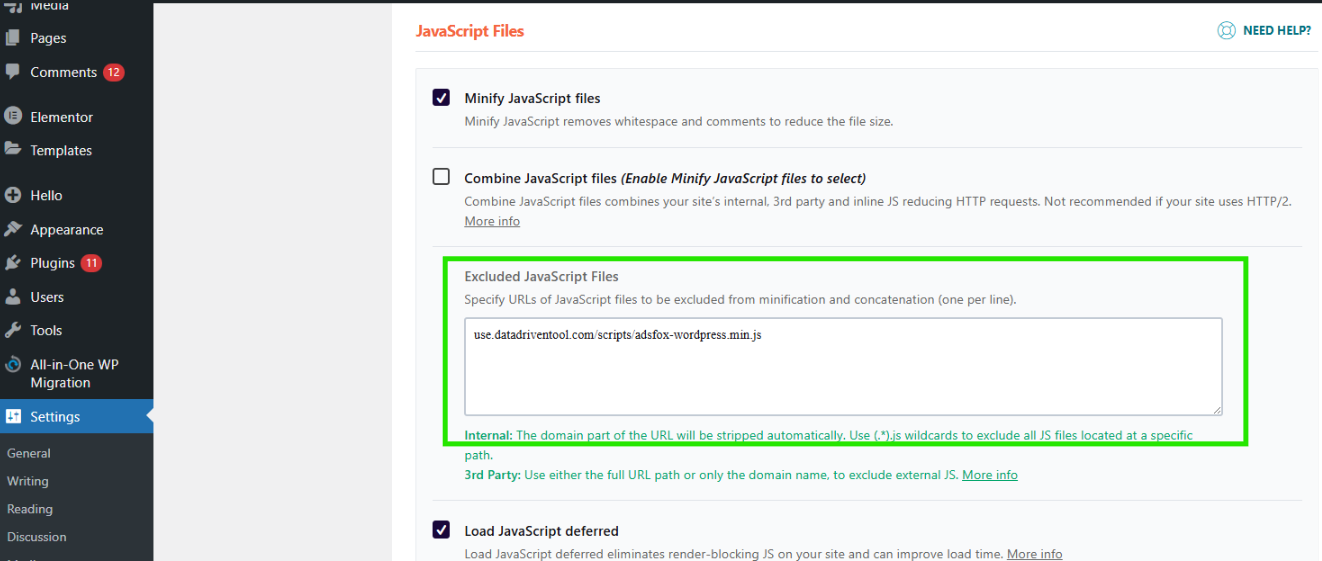
Jeżeli mimo prawidłowego przejścia przez proces łączenia, zdarzenia nie są wysyłane do Twojego konta w adsfox, może to być spowodowane blokowaniem tych danych przez proces minifikacji JavaScript na Twojej stronie. Aby rozwiązać ten problem, skorzystaj z wtyczki „WP Rocket” i w jej ustawieniach wyklucz ten skrypt z procesu minifikacji.
Przykład, jak to zrobić, znajduje się na poniższym ekranie.
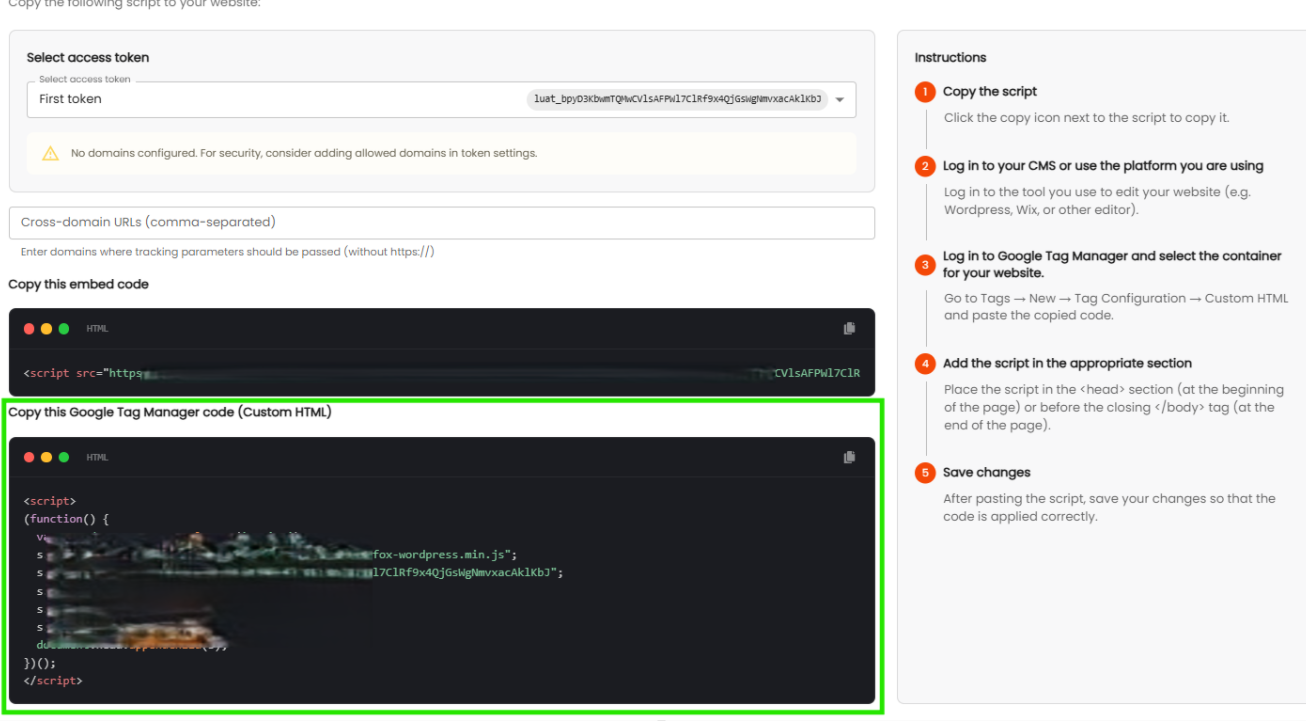
Jeśli mimo to nadal występują problemy, możesz spróbować użyć specjalnej wersji skryptu przystosowanej do implementacji za pośrednictwem Google Tag Managera (GTM). Tę wersję skryptu generujesz w takim sam sposób co skrypt do WP, przykład poniżej poniżej:
Co dalej?
Po połączeniu strony ze swoim CRM warto dowiedzieć się jak Połączyć adsfox z Meta. Dzięki temu wszystkie leady z kampanii reklamowych będą automatycznie trafiać do Twoich tabel w adsfox.
W następnym wpisie dowiesz się, jak skonfigurować tę integrację krok po kroku.