
Tworzenie reklam przez panel adsfox

Obsługiwane cele kampanii
System adsfox obsługuje kampanie oparte na konwersjach, których celem jest pozyskiwanie leadów. Wspierane są następujące lokalizacje konwersji:
Witryna internetowa (Website conversions),
Formularze błyskawiczne (Instant forms / Lead Ads),
Messenger,
Połączenia telefoniczne (Calls).
Dla prawidłowego działania integracji zaleca się wybór jednej lokalizacji konwersji w ramach kampanii.
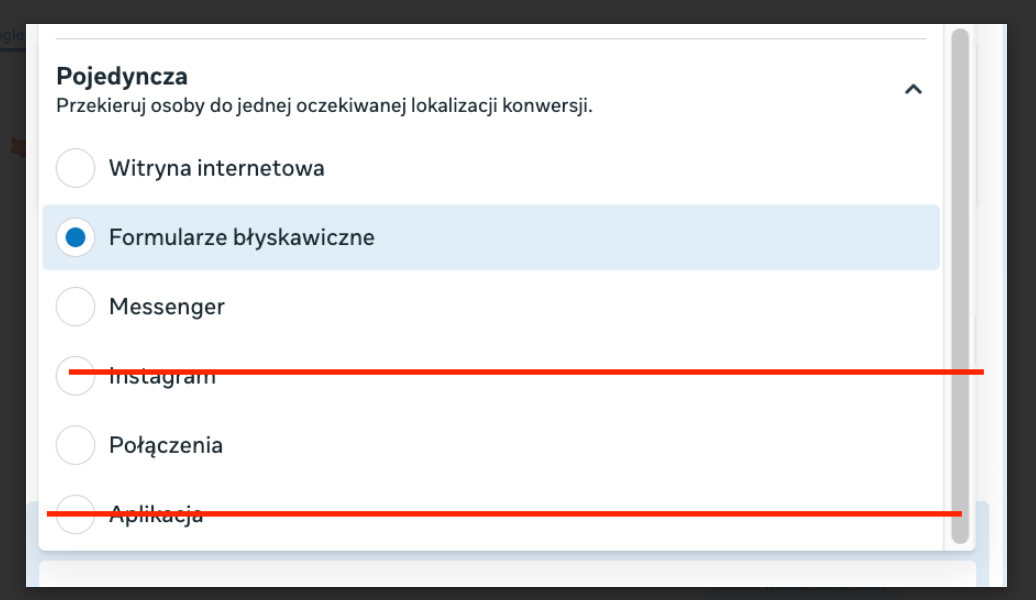
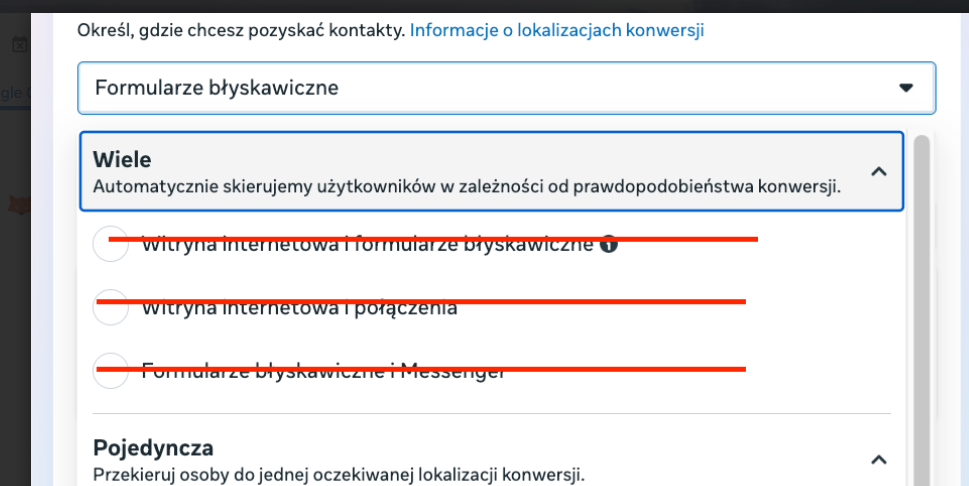
Wybór lokalizacji konwersji
Podczas tworzenia kampanii należy pamiętać, że system adsfox obsługuje wyłącznie kampanie z jedną lokalizacją konwersji. Oznacza to, że w sekcji Conversion location należy zawsze wybrać opcję z grupy Single - np. Website albo Instant forms.
Nie są obsługiwane kampanie, w których włączono tryb Multiple (np. „Instant forms and Messenger” lub „Website and calls”), ponieważ prowadzi to do błędnej interpretacji danych i utrudnia integrację z CRM.
Zalecane jest ustawienie jednej, konkretnej lokalizacji konwersji, tak aby system mógł poprawnie śledzić i przypisywać leady do właściwych źródeł.
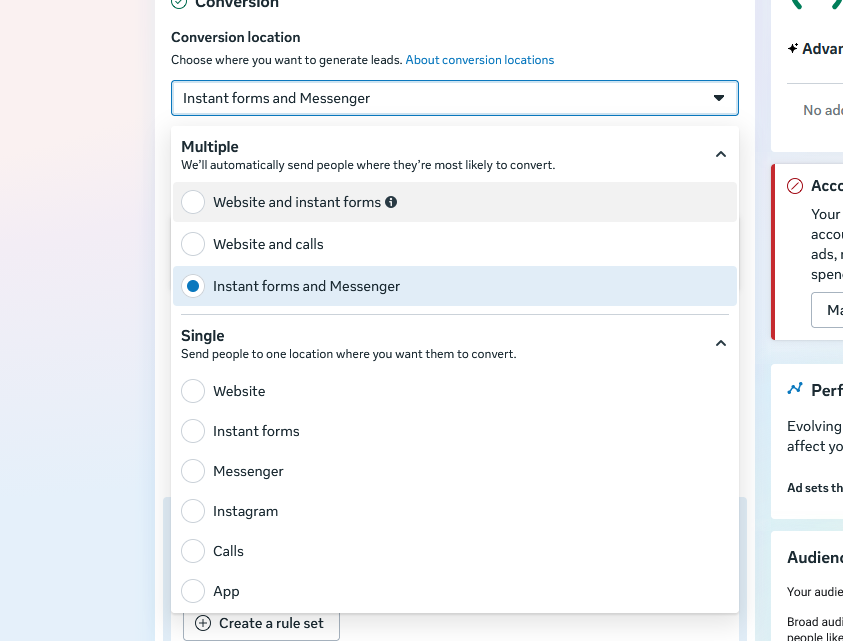
Tworzenie reklam
Każdy użytkownik może samodzielnie utworzyć reklamę z poziomu swojego konta.
Zanim stworzysz reklamę, upewnij się, że Twoje konto Meta jest połączone z adsfox. Przeczytaj: Jak połączyć adsfox z Meta (Facebook Ads).
Aby to zrobić, należy zalogować się do systemu, przejść do zakładki Facebook → Kampanie reklamowe, a następnie kliknąć przycisk „Stwórz reklamę”.
(Aby możliwe było samodzielne tworzenie reklamy, kampania musi być wcześniej poprawnie zaimportowana - powinna zawierać jeden zestaw reklam (adset) oraz mieć budżet ustalony na poziomie kampanii)

Tworzenie reklamy w panelu klienta do kilku zestawów
Funkcjonalność w systemie adsfox umożliwia dodawanie jednej lub wielu reklam do różnych zestawów reklamowych w obrębie jednej kampanii, co znacząco przyspiesza i ułatwia zarządzanie kampaniami. Dzięki temu nie ma potrzeby tworzenia osobnych reklam dla każdego zestawu - wystarczy przygotować jedną kreację i przypisać ją do kilku zestawów jednocześnie, co pozwala zaoszczędzić czas i zachować spójność komunikacji.
Funkcja obejmuje następujące możliwości:
tworzenie reklamy z istniejącego posta,
tworzenie reklamy z istniejącej rolki,
tworzenie reklamy na podstawie już istniejącej reklamy,
tworzenie reklam z pliku CSV.
Wszystkie utworzone reklamy będą widoczne w panelu powiadomień.
Poniżej przedstawiono sposób dodania pojedynczej reklamy do kilku zestawów reklamowych:
- Przejdź do kampanii, w której ma zostać umieszczona reklama, a następnie kliknij przycisk widoczny na ekranie.
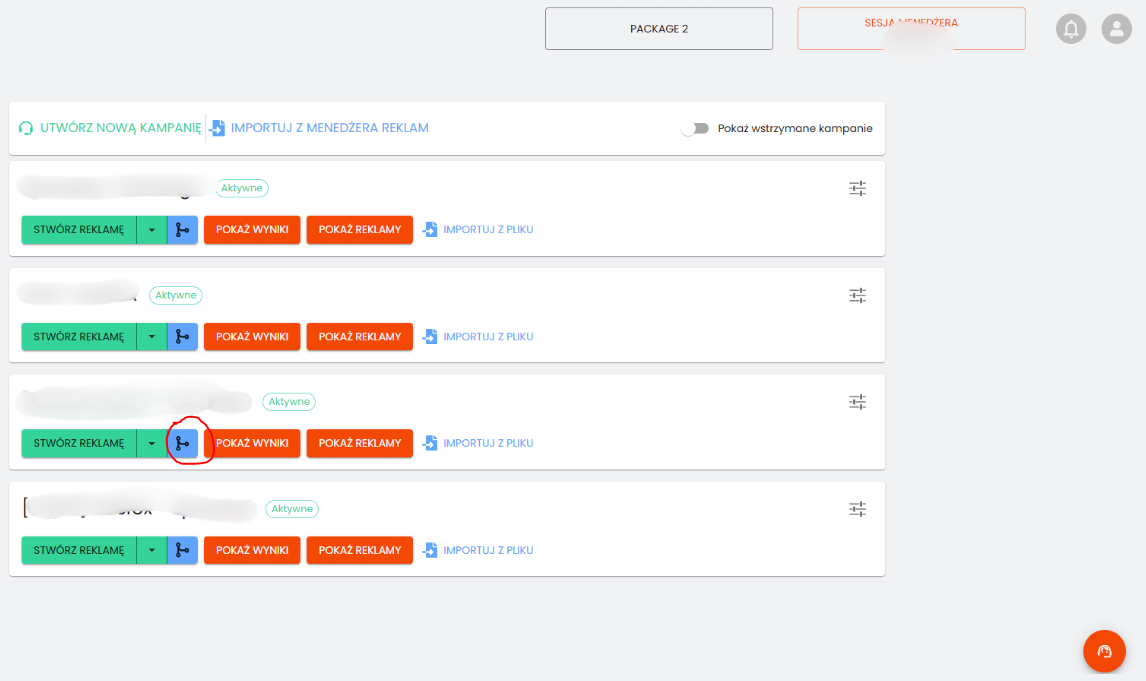
2. Następnie zaznacz zestawy reklamowe do których chcesz dodać kreacje.
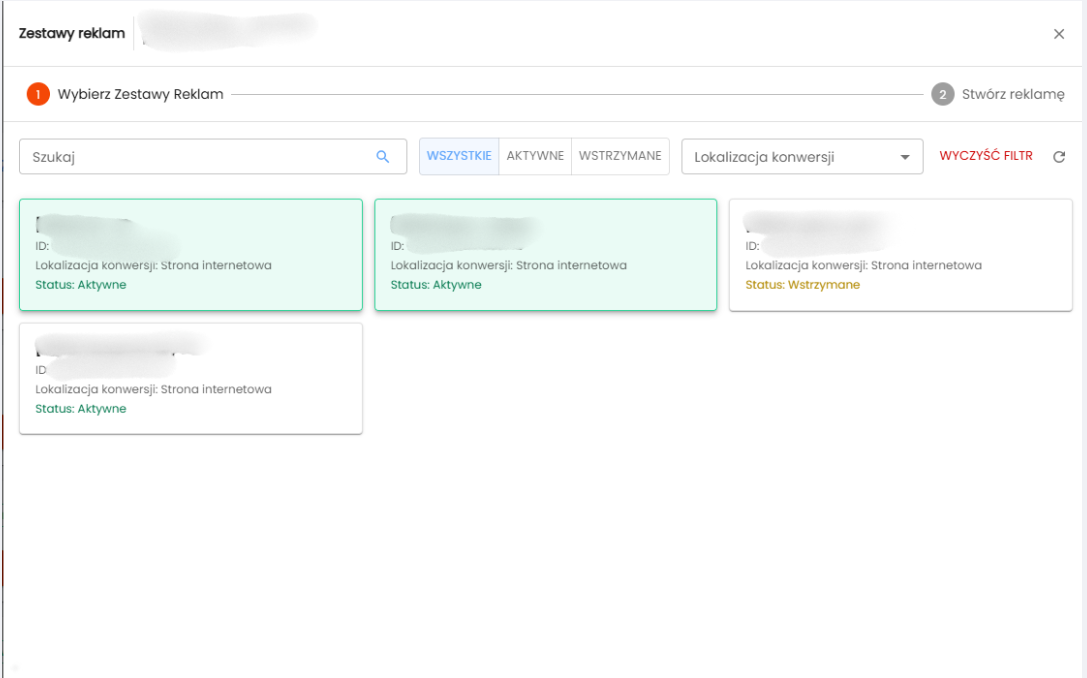
3. Po przejściu do kolejnego etapu należy uzupełnić wszystkie wymagane pola, które będą widoczne dla odbiorców reklamy, a następnie kliknąć przycisk „Stwórz reklamy”.
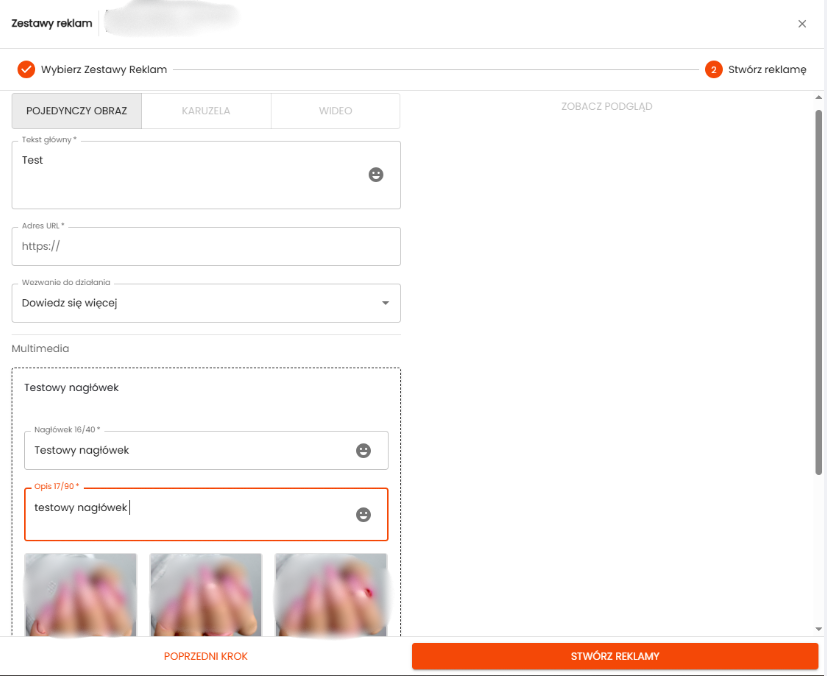
Po kliknięciu przycisku wyświetli się formularz do tworzenia reklamy:
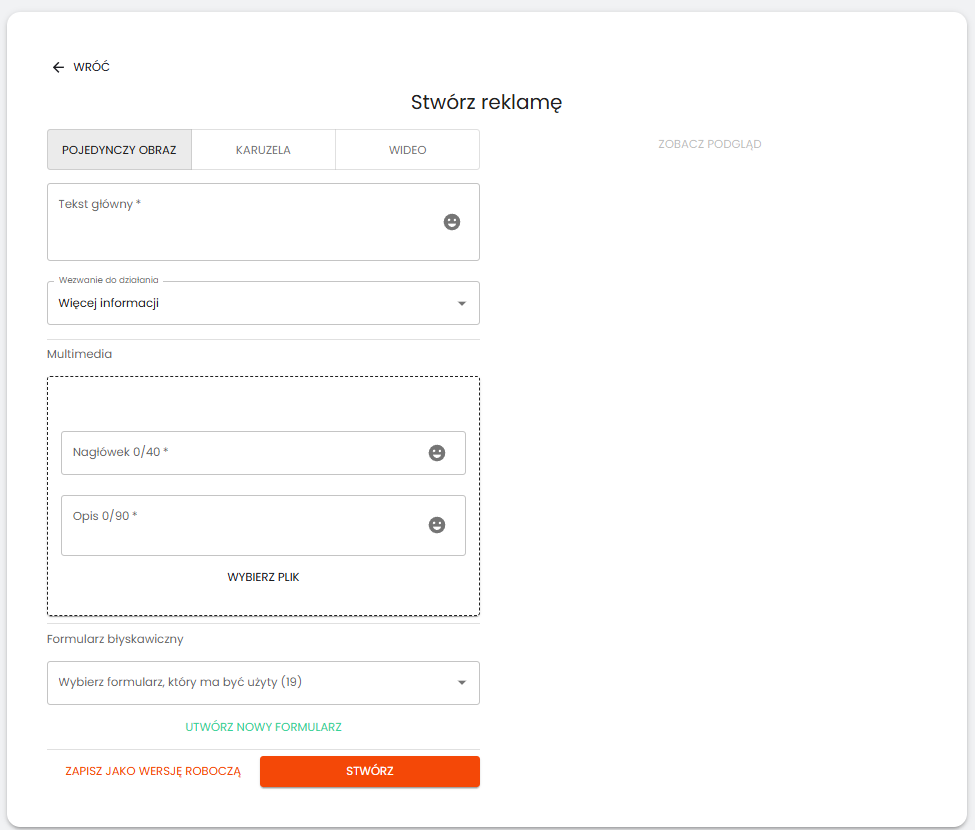
W systemie adsfox istnieje możliwość utworzenia różnych typów reklam - jako pojedynczego posta, karuzeli lub posta z wideo.
Aby utworzyć post, należy uzupełnić formularz, a następnie kliknąć przycisk „Stwórz”, wybierając termin publikacji reklamy.
W formularzu należy zwrócić uwagę na poszczególne elementy:
Tekst główny - to treść posta, czyli zasadnicza część reklamy, w której znajduje się komunikat kierowany do odbiorcy.
Nagłówek - to krótka, chwytliwa fraza lub CTA, zachęcająca do działania, np. „Sprawdź więcej szczegółów promocji”. Nagłówek wyświetla się obok przycisku akcji (buttonu), który można wybrać, np. „Sprawdź cenę”, „Zarezerwuj teraz”, „Dowiedz się więcej”.
Opis - to dodatkowa informacja wyjaśniająca, czego dotyczy reklama lub oferta.
Automatyczne dodawanie parametrów UTM
Podczas tworzenia reklam bezpośrednio z poziomu systemu adsfox nie ma potrzeby ręcznego dodawania parametrów UTM do linków. Narzędzie automatycznie generuje i dołącza parametry zgodne z naszym standardowym schematem, dzięki czemu system może prawidłowo identyfikować źródła ruchu oraz kampanie.
Wyjątek stanowi sytuacja, w której parametry UTM zostaną nadpisane ręcznie - w takim przypadku system użyje wartości wprowadzonych przez użytkownika.
Podgląd reklamy
Dostępny jest również podgląd pozyskanych leadów.
Aby go wyświetlić, należy kliknąć przycisk „Zobacz leady”.

Zostaniemy przeniesieni do panelu z leadami.
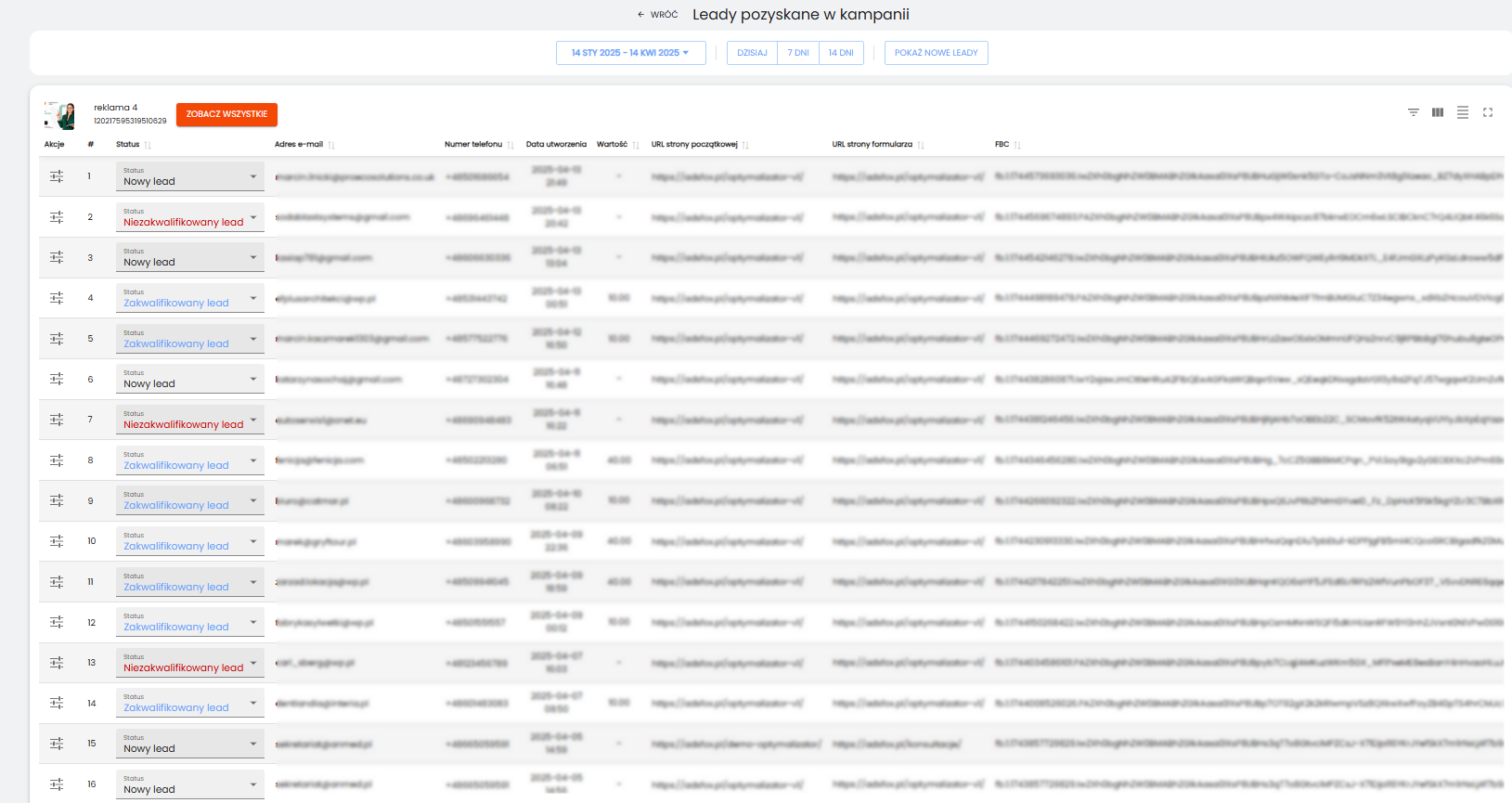
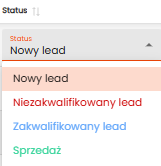
W tym miejscu mamy możliwość oznaczenia leadów.
Podsumowanie
Tworzenie reklam bezpośrednio z panelu adsfox umożliwia szybkie przygotowanie kreacji, przypisanie ich do wielu zestawów reklamowych oraz automatyczne dodawanie parametrów UTM. Dzięki temu cały proces - od tworzenia kampanii, przez zarządzanie reklamami, aż po analizę leadów, można przeprowadzić w jednym miejscu. Ułatwia to pracę, przyspiesza obsługę i zapewnia spójność danych wykorzystywanych w optymalizacji.
Dowiedz się, jak dane z CRM pomagają lepiej targetować reklamy tworzonych w panelu adsfox. Zobacz: Nowe możliwości optymalizacji kampanii Meta Ads dzięki integracji z CRM.