Zarządzanie zespołem i uprawnieniami w adsfox CRM
Jeśli wolisz tutorial w formie wideo - znajdziesz go tutaj:
Dodawanie członków zespołu
Do CRM można zapraszać pracowników odpowiedzialnych za obsługę kontaktów i wsparcie w pracy z klientami. Pierwszy członek zespołu dodawany jest bezpłatnie, a każdy kolejny wymaga uiszczenia dodatkowej opłaty. Rozwiązanie to zapewnia elastyczność i umożliwia skalowanie systemu wraz z rozwojem firmy.
Lokalizacja modułu „Zespół”
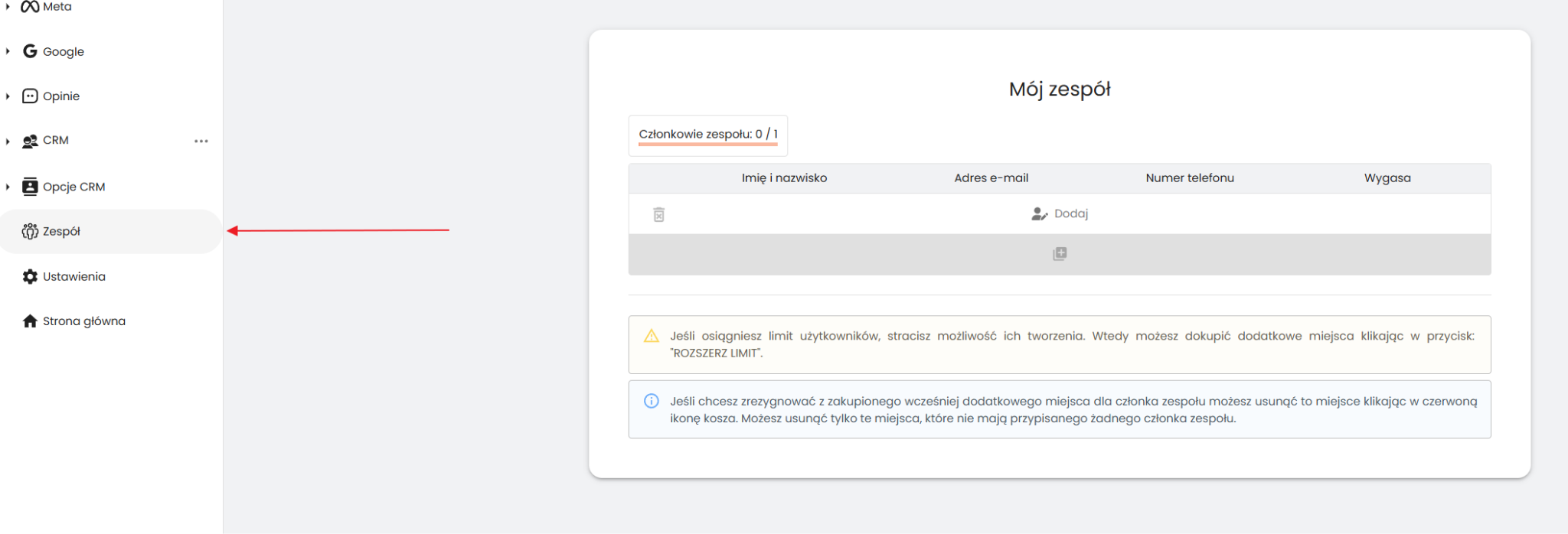
Funkcja zarządzania zespołem znajduje się w panelu nawigacyjnym po lewej stronie, pod ikoną przedstawiającą trzy osoby. Kliknij zakładkę „Zespół”, aby przejść do ustawień dotyczących dodawania użytkowników oraz nadawania im odpowiednich ról i uprawnień.
Ustawianie dostępu dla zespołu
Podczas dodawania nowego użytkownika można precyzyjnie określić zakres jego uprawnień w systemie CRM. Przykładowo, użytkownik może mieć dostęp:
wyłącznie do modułu CRM,
bez możliwości publikowania reklam,
bez dostępu do danych wrażliwych.
To pozwala dostosować poziom uprawnień do roli danego pracownika i chronić strategiczne informacje Twojej firmy.
Poniżej znajdziesz instrukcję krok po kroku, jak dodać nowego członka zespołu w adsfox - od otwarcia sekcji „My team”, przez uzupełnienie danych użytkownika, aż po przejście do dalszych ustawień uprawnień.
Przejdź do sekcji „Zespół”
Otwórz panel adsfox.
W menu wybierz zakładkę odpowiedzialną za zarządzanie zespołem (np. My team / Mój zespół).
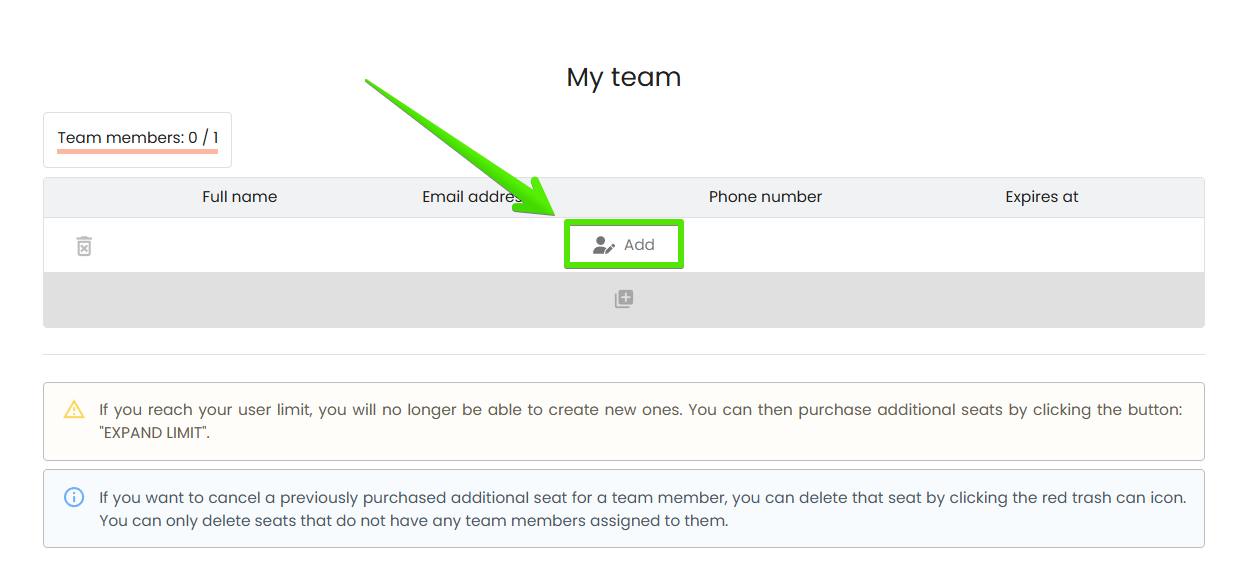
W tabeli z listą użytkowników kliknij przycisk „Dodaj”.
Uzupełnij dane użytkownika w oknie „Dodaj członka zespołu”
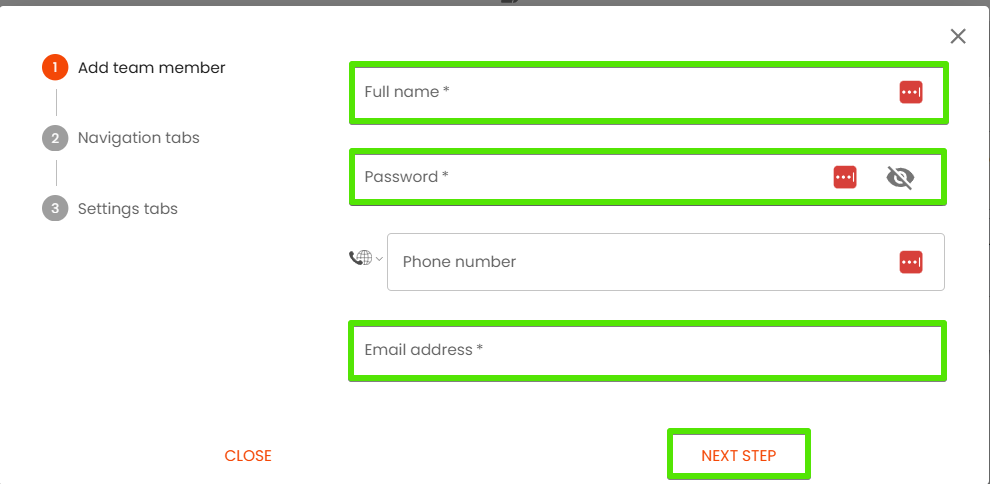
W polu „Imię i nazwisko” wpisz imię i nazwisko pracownika.
W polu „Hasło” ustaw hasło dla nowego użytkownika.
W polu „Numer telefonu” wpisz numer telefonu (opcjonalnie, jeśli wymagane).
W polu „Adres email” wpisz służbowy adres e-mail użytkownika - będzie używany do logowania.
Zaznacz moduły, które mają być widoczne w menu dla tego użytkownika, np.:
Meta,
CRM,
(opcjonalnie) Google, TikTok, LinkedIn.
Wybór zakładek z ustawieniami
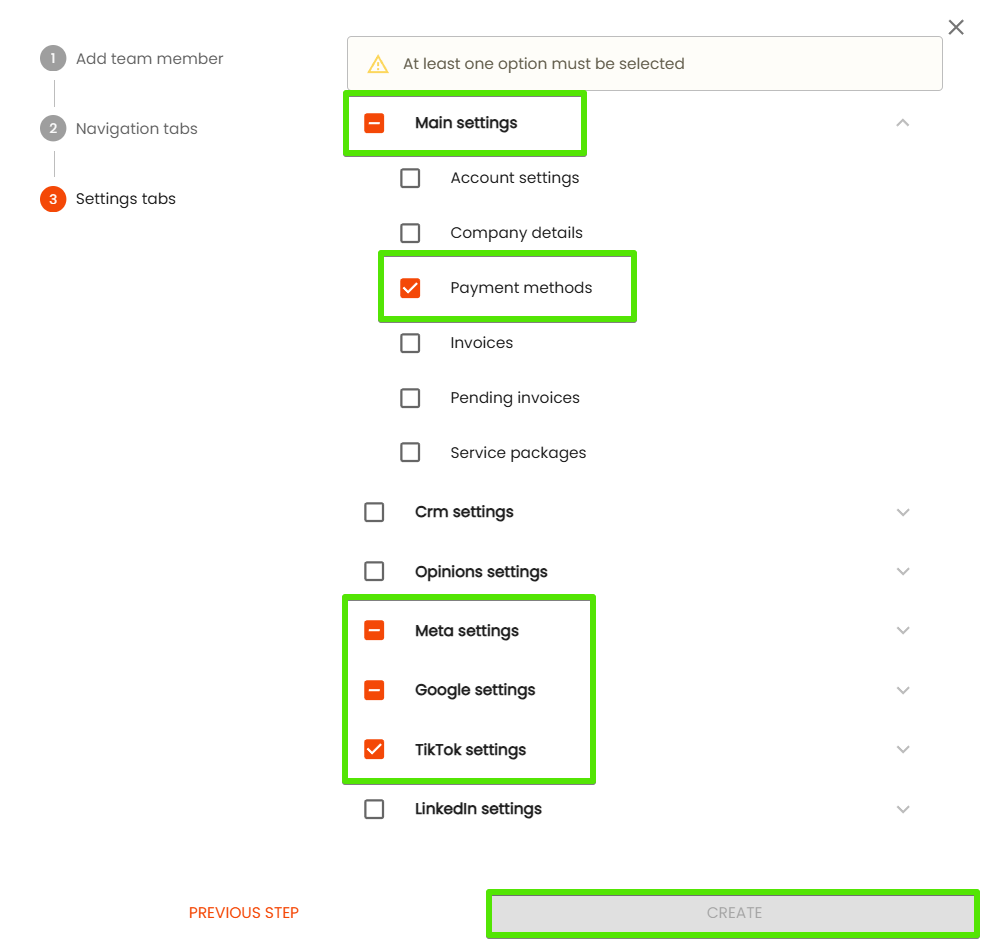
W trzecim etapie Zakładki ustawień zdecyduj, do jakich obszarów konfiguracji użytkownik ma mieć dostęp.
W sekcji Ustawienia konta możesz zaznaczyć np. Metody płatności, jeśli dana osoba ma zajmować się płatnościami lub fakturami.
Niżej zaznacz ustawienia poszczególnych kanałów reklamowych, np.:
Ustawienia Meta,
Ustawienia Google,
Ustawienia TikTok,
Ustawienia LinkedIn - tylko tam, gdzie użytkownik faktycznie będzie pracował.
Gdy wybierzesz odpowiednie sekcje, kliknij Utwórz, aby zapisać nowego użytkownika z przypisanymi uprawnieniami.
Przypisywanie dostępu do tabel
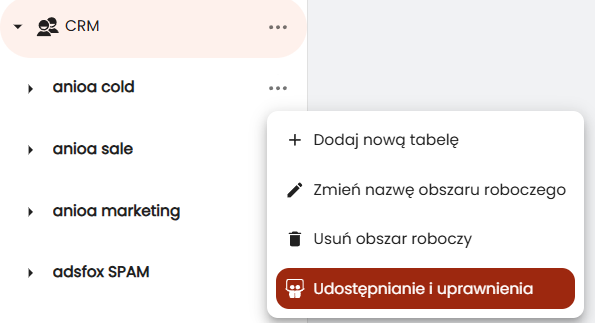
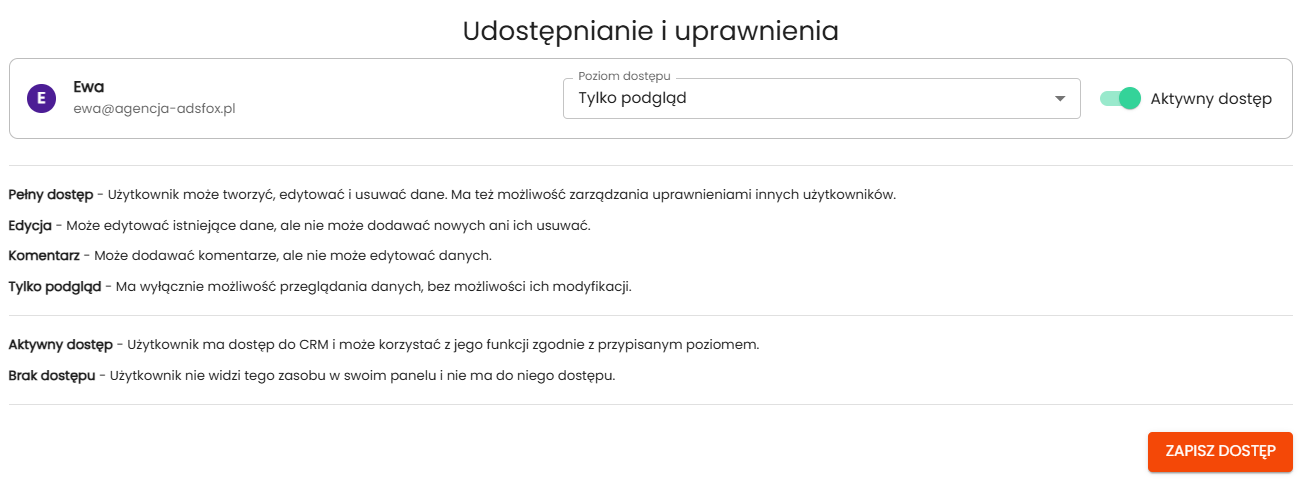
W module CRM, w sekcji „Udostępnianie i uprawnienia”, można przypisać poszczególnym członkom zespołu dostęp do wybranych tabel lub całych przestrzeni roboczych. Dzięki temu każdy pracownik ma wgląd jedynie w te dane, które są mu niezbędne do wykonywania obowiązków.
Rozwiązanie to jest szczególnie przydatne w większych organizacjach, w których różne zespoły realizują odrębne projekty lub obsługują różne grupy klientów.
Co dalej?
Po skonfigurowaniu zespołu i przydzieleniu odpowiednich uprawnień kolejnym krokiem jest zapoznanie się z ogólnymi zasadami działania oraz systemem wsparcia w adsfox CRM.
W następnym wpisie przedstawiono, jak korzystać z narzędzia zarówno w wersji online, jak i mobilnej, a także w jaki sposób zgłaszać sugestie dotyczące jego rozwoju, aby system jeszcze lepiej wspierał codzienną pracę.