Integracja Zoho z adsfox (Webhook)
Technicznie, webhook działa jako punkt końcowy URL, do którego Zoho wysyła żądania POST z payloadem JSON zawierającym zmapowane pola (np. w module „Transakcje”), co eliminuje potrzebę ręcznego transferu danych i minimalizuje opóźnienia w optymalizacji.
Możliwości takiej integracji obejmują: bieżącą optymalizację kampanii na podstawie realnych sygnałów sprzedażowych (np. kwalifikacja leadów jako SQL, high-value lub revenue-generating), obsługę leadów z dowolnych źródeł (nie tylko lead ads, ale także formularzy na stronie www, SEO czy bezpośrednich wizyt), cross-platformowe szkolenie algorytmów (np. dane z Facebooka mogą trenować TikTok lub Google), pełny tracking ścieżki klienta w GA4 od kliknięcia po podpisany kontrakt, oraz fallback na CSV dla niestandardowych CRM. Bez konieczności dodatkowych narzędzi jak Stape, Zapier czy Make, integracja wymaga jedynie 5-minutowej konfiguracji snippetu CAPI, łącząc istniejący CRM z kontami reklamowymi i stroną internetową, co redukuje tarcia techniczne.
Jest to szczególnie efektywne dla systemów obsługujących co najmniej 200 leadów miesięcznie, umożliwiając algorytmom uczenie się na minimum 5 sygnałach dziennie, choć korzyści z tagowania wartości leadów widoczne są już od pierwszych rekordów. Poniższa instrukcja krok po kroku opisuje konfigurację webhooka, automatyzacji w Zoho oraz mapowania pól w adsfox, zapewniając stabilne połączenie i automatyczną klasyfikację leadów pod kątem ROI.
Krok 1. Konfiguracja w systemie adsfox
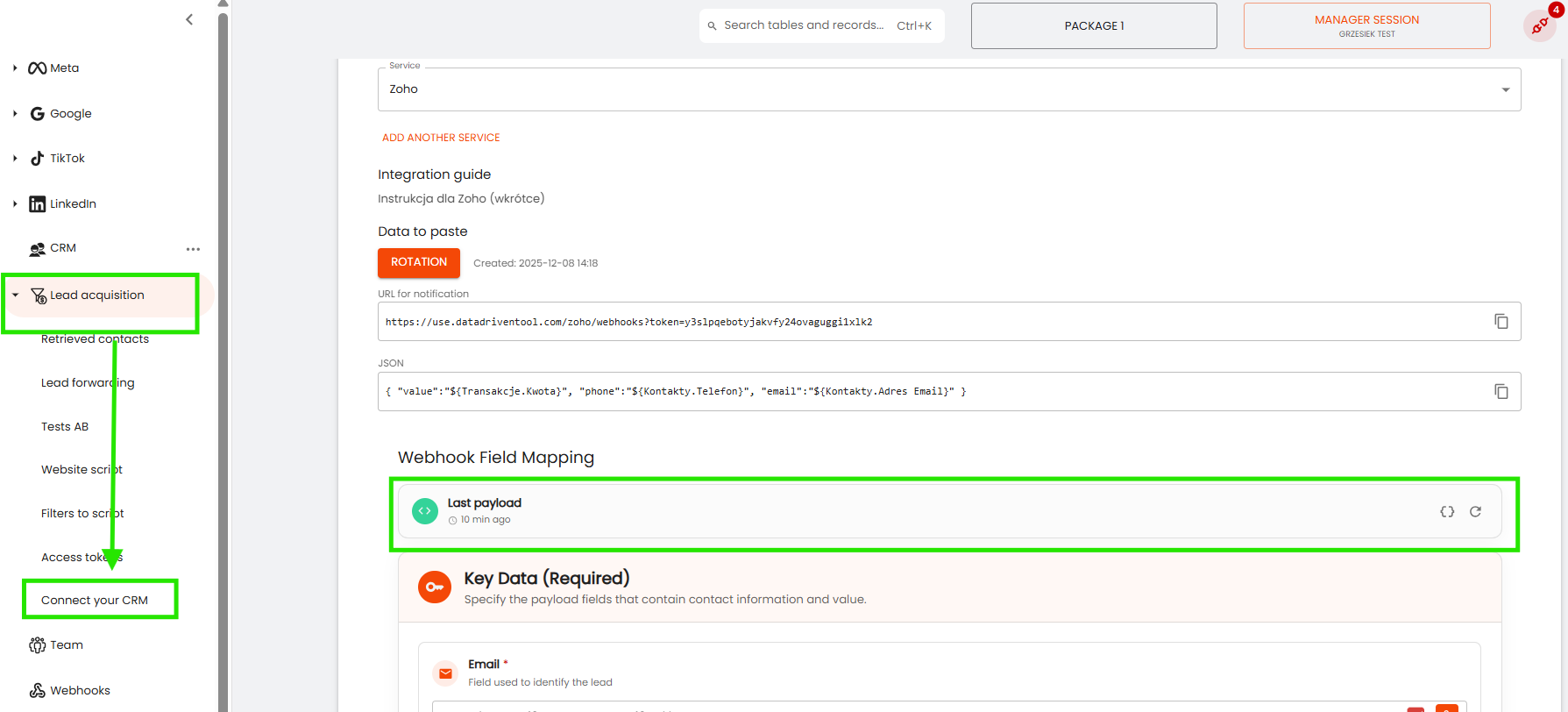
- Zaloguj się do narzędzia adsfox https://use.datadriventool.com/ które jest połączone z Twoimi kontami reklamowymi.
- Wejdź w zakładkę “Connect your CRM”
- Następnie z listy rozwijanej “service” wybierz “Zoho”:
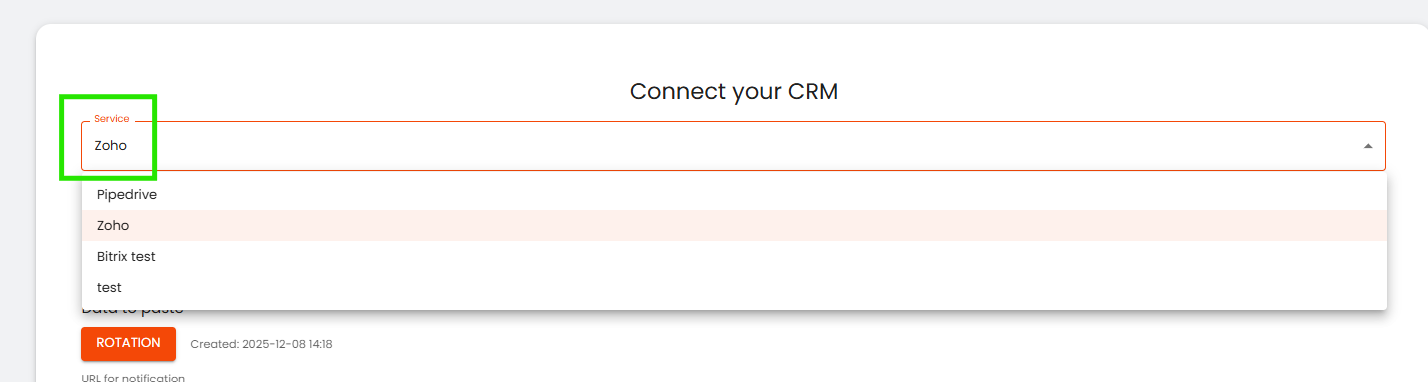
4. Poniżej zobaczysz adres wygenerowane webhooka wraz z JSON. Zapisz je – będą potrzebne w dalszych etapach integaracji.
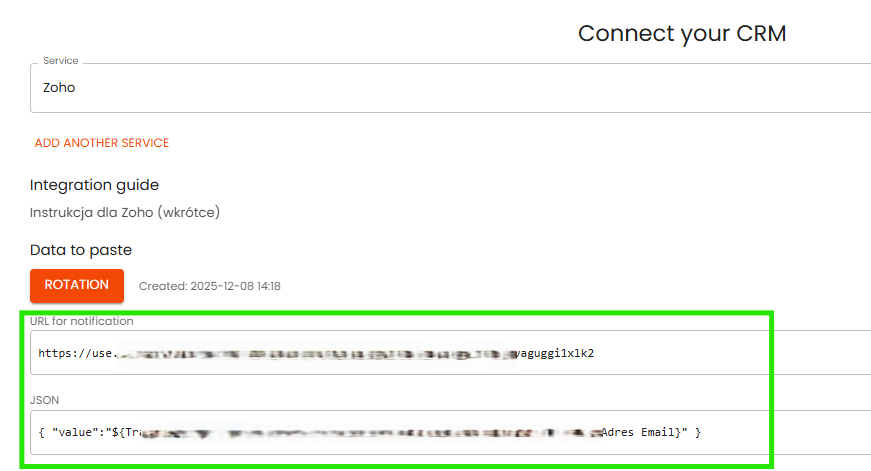
Widoczny na screenie przycisk “Rotation” zmienia dane webhooka oraz tokenu unieważniając poprzednio wygenerowany.
Krok 2. Konfiguracja w Zoho.
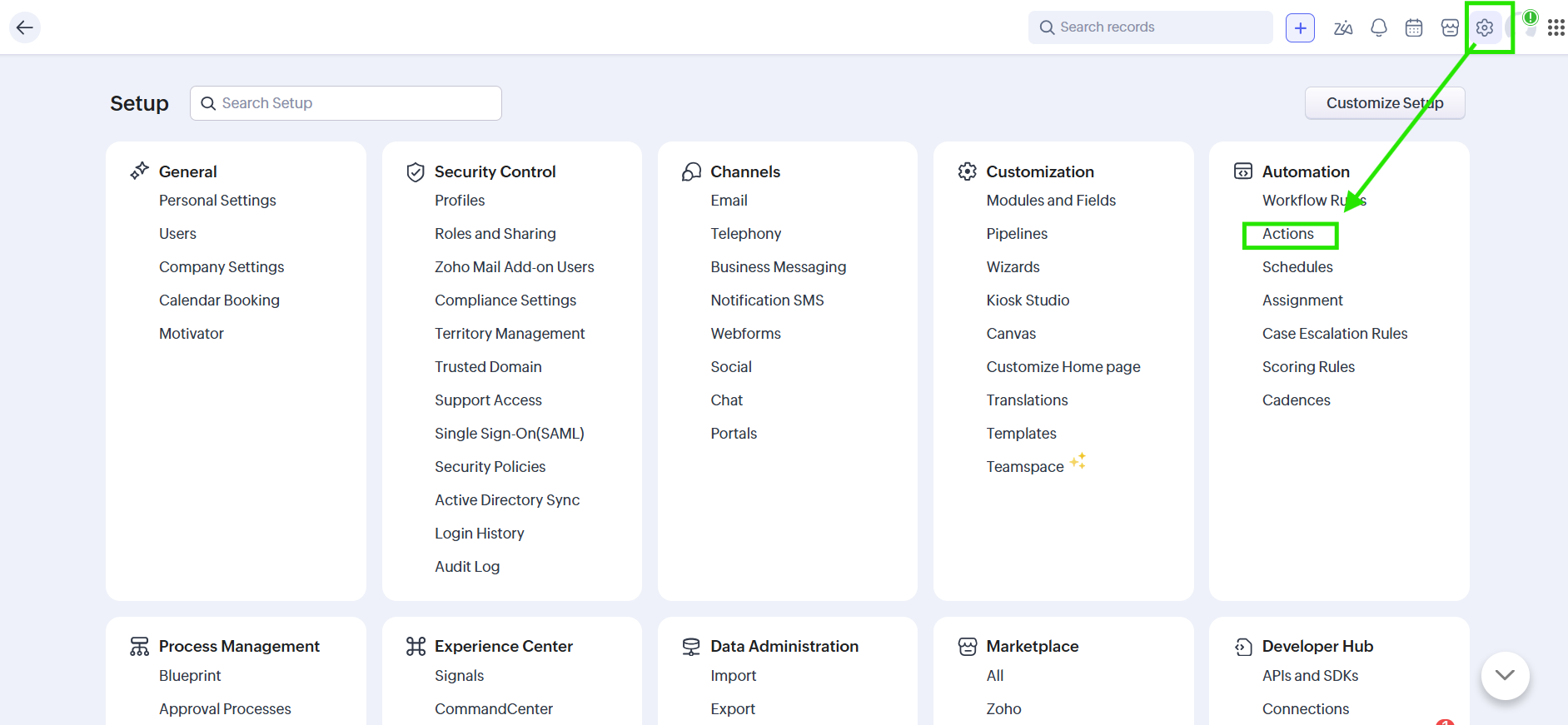
- Po zalogowaniu do systemu wybierz ustawienia
- Następnie w zakładce “Automatyzacje” wybierz “Akcje”.
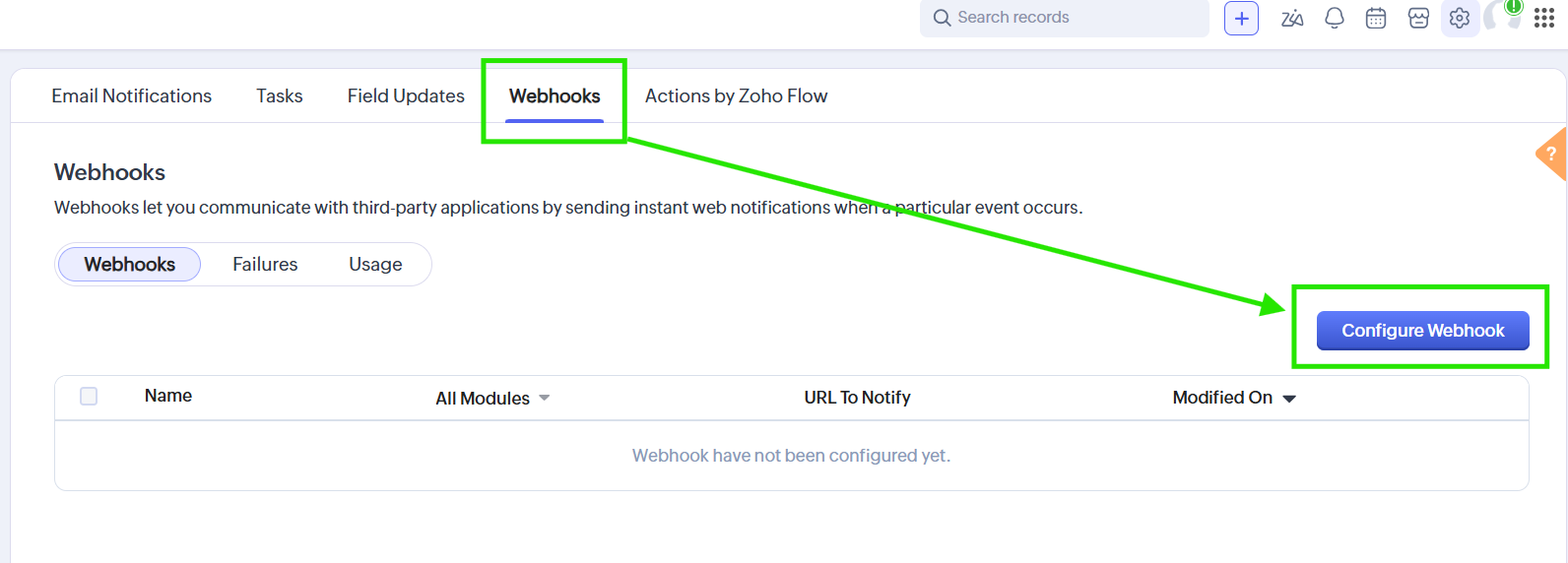
3. Przejdź do zakładki “Elementy webhook”.
4. Następnie “Konfiguruj Webhook”.
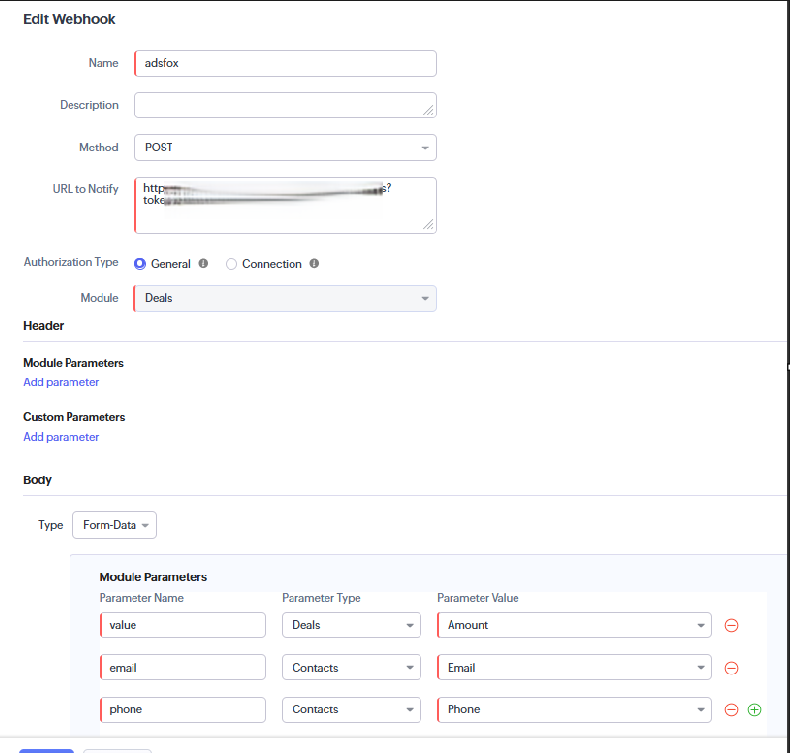
5. Nazwa – wpisz dowolną nazwę dla tego webhooka, w naszym przykładzie jest “adsfox”.
6. Opis – nie ma konieczności wypełniania.
7. Metoda – ustaw “Publikuj”.
8. URL do powiadomienia – wklej utworzony weebhook.
9. Moduł – wybierz “Transakcje”.
10. Typ – zmień typ na “Dane formularza” a następnie wprowadź dane jak poniżej:
11. Zapisz wprowadzone zmiany
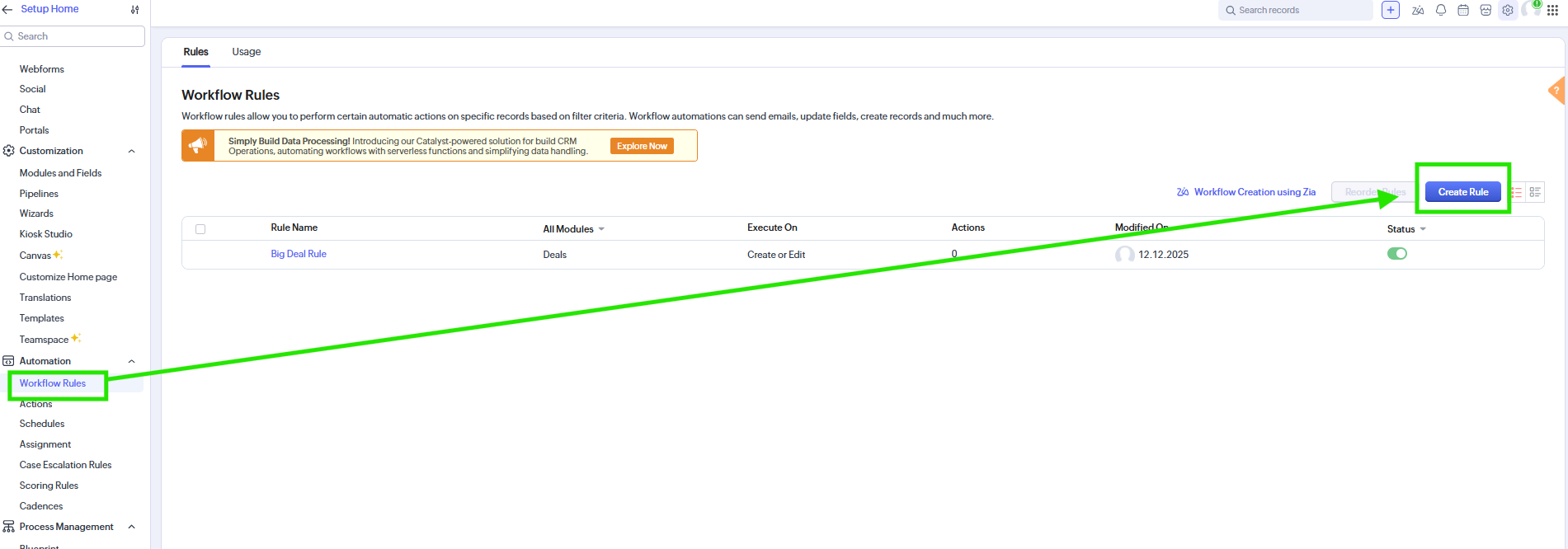
12. W kolejnym kroku z listy ustawień po lewej stronie wybierz „Reguły przepływu pracy”.
13. Następnie wybierz „New role”.
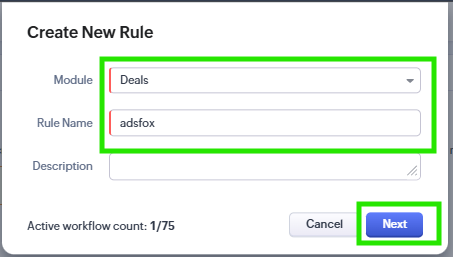
14. Moduł – wybierz “Trasakcje”.
15. Nazwa Reguły – dowolna, w naszym przykładzie “adsfox”.
16. Opis – zostawiamy puste.
17. Klikamy “Następny”.
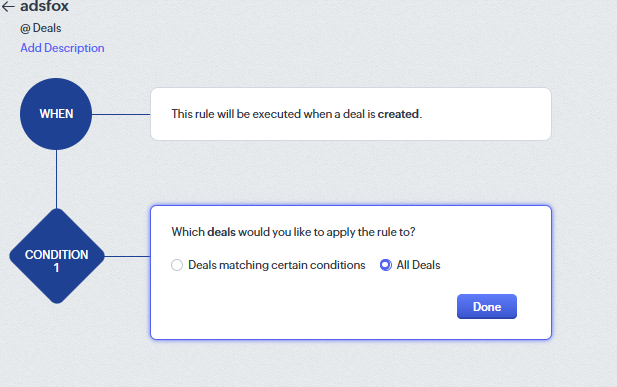
18. Wykonaj tę regułę przepływu pracy w oparciu o – wybierz Zapisz akcję a poniżej Utwórz – zatwierdź przyciskiem “Zrobione”
19. Do których transakcji chcesz zastosować tę regułę? – wybierz “Wszystkie transakcje”. – zatwierdź przyciskiem “Zrobione”.
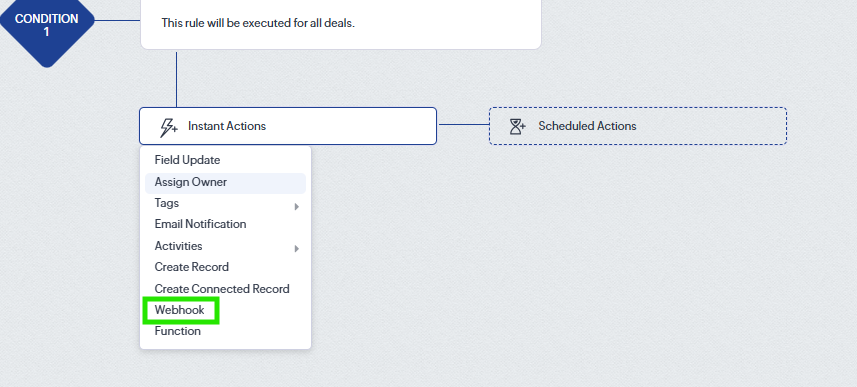
20. W kolejnym kroku wybierz “Webhook”.
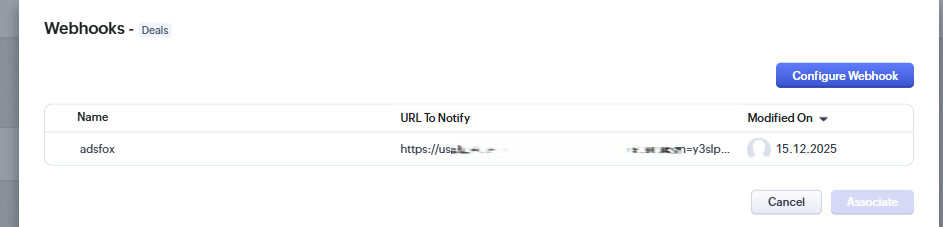
21. Z listy wybierz utworzony wcześniej webhook – w naszym przypadku będzie to ten o nazwie “adsfox”.
22. Po zapisaniu wprowadź testowy deal i zweryfikuj w adsfox czy payload został przesłany:
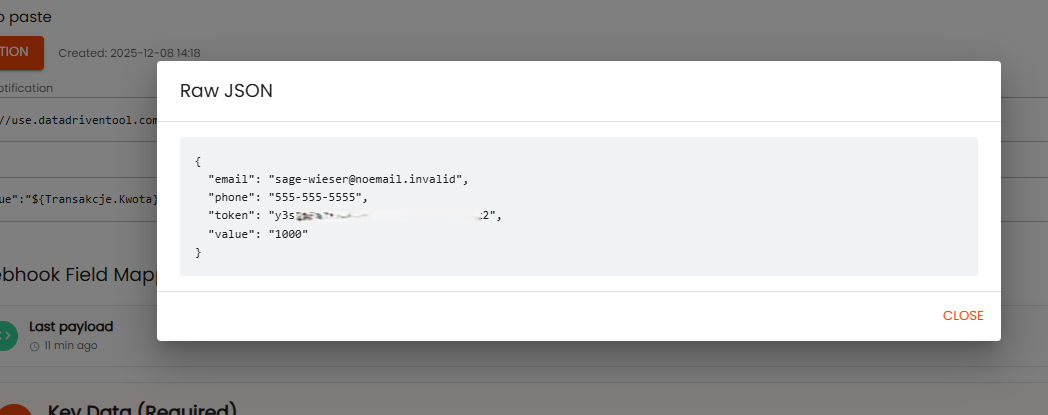
23. Kolejnym krokiem jest zmapowanie danych które zostały przesłane z danymi w adsfox a następnie ustalenie logiki oznaczania leadów. W tym celu przejdź nieco niżej do zakładki “Key Data” a następnie przy każdej kolumnie z danymi kliknij przycisk po prawej stronie (widoczny na screenie) a następnie z poziomu wyszukiwarki odszukaj dane które uzupełniłeś w testowym leadzie i je zaznacz. Poniżej przykład mapowania kolumn z danymi adresu mailowego:
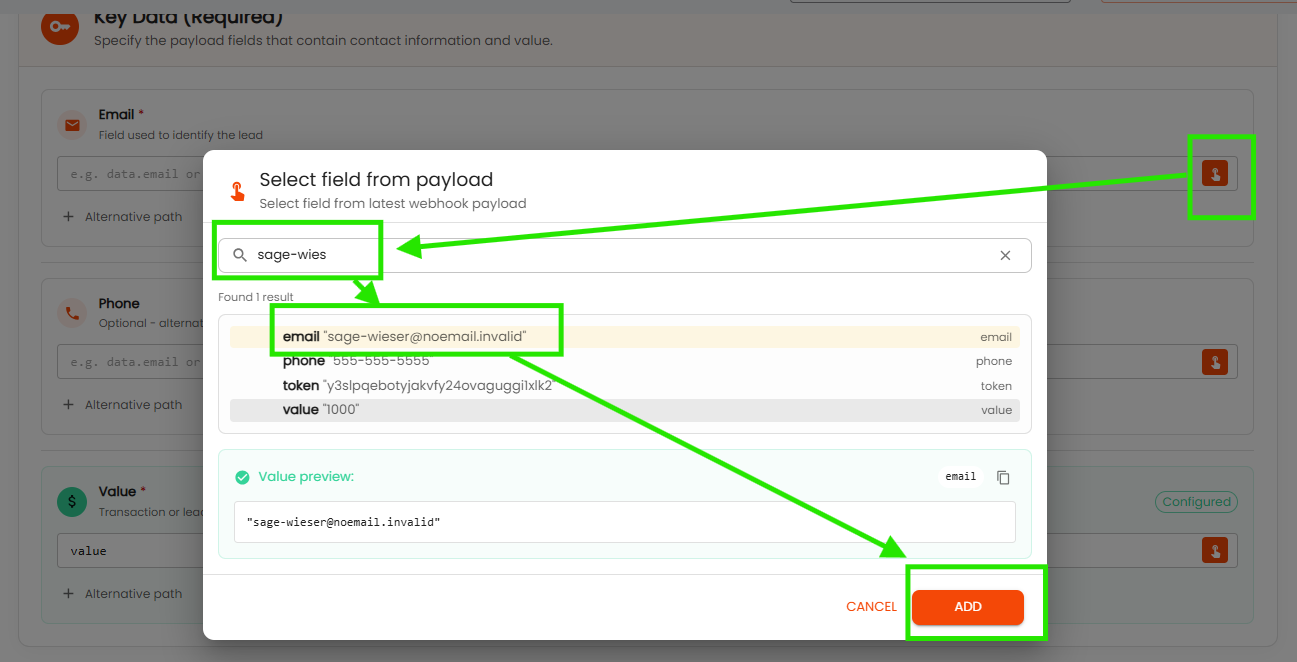
Tę czynność wykonaj dla pozostałych kolumn: Phone oraz value.
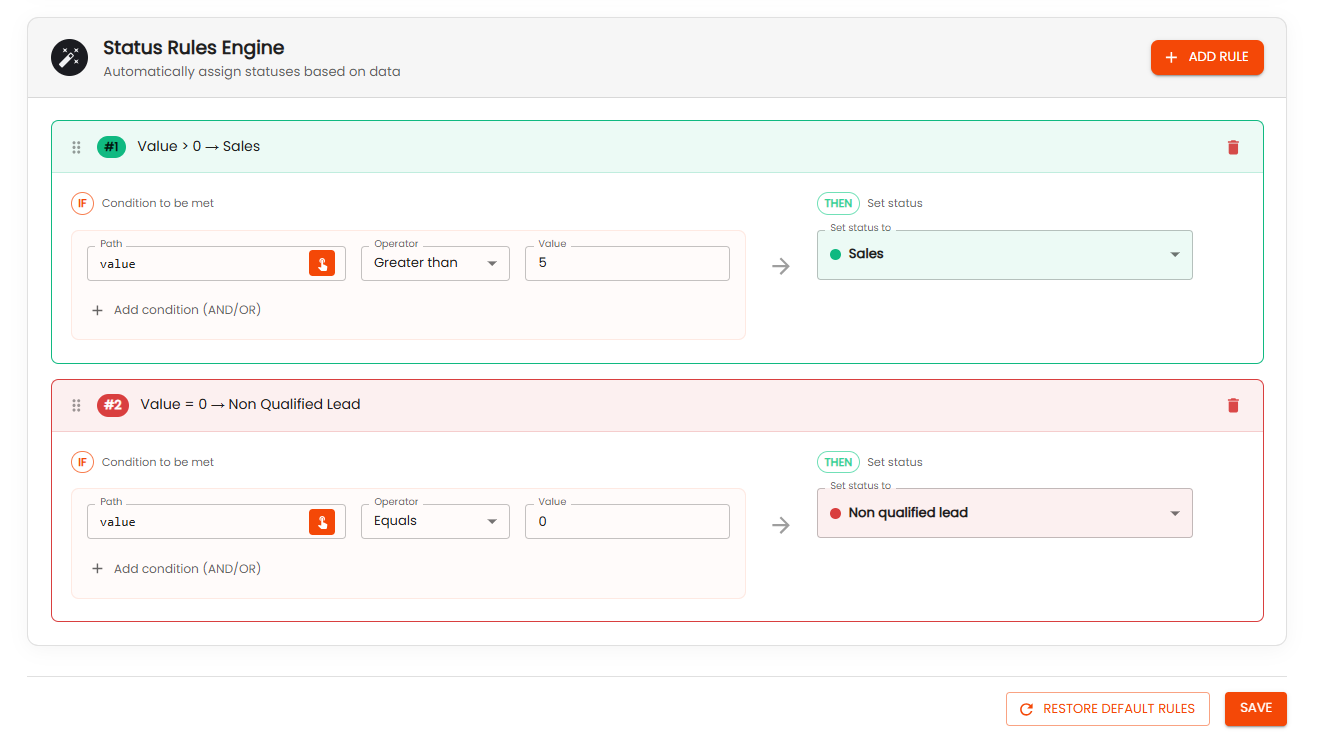
24. Ostatnią czynnością jest wybranie warunków do oznaczania leadów. Przykład poniżej:
Gratulacje!
Po wykonaniu wszystkich kroków – od konfiguracji webhooka w adsfox, przez utworzenie automatyzacji w Zoho, aż po mapowanie pól i testowanie payloadu – Twoja integracja jest gotowa do działania. Teraz wartości leadów (takie jak email, telefon i value) będą automatycznie przesyłane do platform reklamowych, umożliwiając optymalizację kampanii nie na podstawie wypełnień formularzy, ale na realnych sygnałach sprzedażowych, w tym kwalifikacji i przychodach.
Pamiętaj, że do pełnej efektywności potrzebujesz co najmniej 200 leadów miesięcznie, aby algorytmy mogły uczyć się na co najmniej 5 sygnałach dziennie, ale korzyści zaczniesz zauważać już od pierwszych tagowanych leadów. Jeśli udostępniasz dostęp agencji, dane leadów można anonimizować, co zapewnia bezpieczeństwo. Adsfox wyróżnia się minimalnym tarciem integracyjnym, obsługą leadów z każdego źródła (nie tylko lead ads) i pełnym widokiem na ścieżkę klienta w GA4 – od kliknięcia po podpisany kontrakt. Jeśli masz pytania, sprawdź nasze FAQ lub skontaktuj się z supportem. Zacznij optymalizować dla revenue już dziś i zobacz, jak Twoje kampanie stają się bardziej inteligentne i zyskowne!
Co dalej?
Po wdrożeniu opisanej konfiguracji kolejnym krokiem jest świadome i spójne oznaczanie leadów, niezależnie od tego, czy pochodzą one z kampanii Meta, Google czy innych źródeł. To właśnie jakość i logika tagowania danych decydują o tym, jak skutecznie algorytmy reklamowe będą się uczyć i optymalizować kampanie pod realną wartość biznesową.
Aby w pełni wykorzystać potencjał integracji, przejdź do materiałów z kategorii „Oznaczanie leadów”, gdzie znajdziesz praktyczne instrukcje, scenariusze i dobre praktyki dotyczące kwalifikacji, wartościowania oraz pracy z leadami w adsfox – zarówno po stronie zespołu sprzedaży, jak i marketingu.
Zobacz kategorię: Oznaczanie leadów w adsfox