Jak połączyć adsfox z Google (Google Ads)?
Krok 1. Rozpoczęcie Integracji
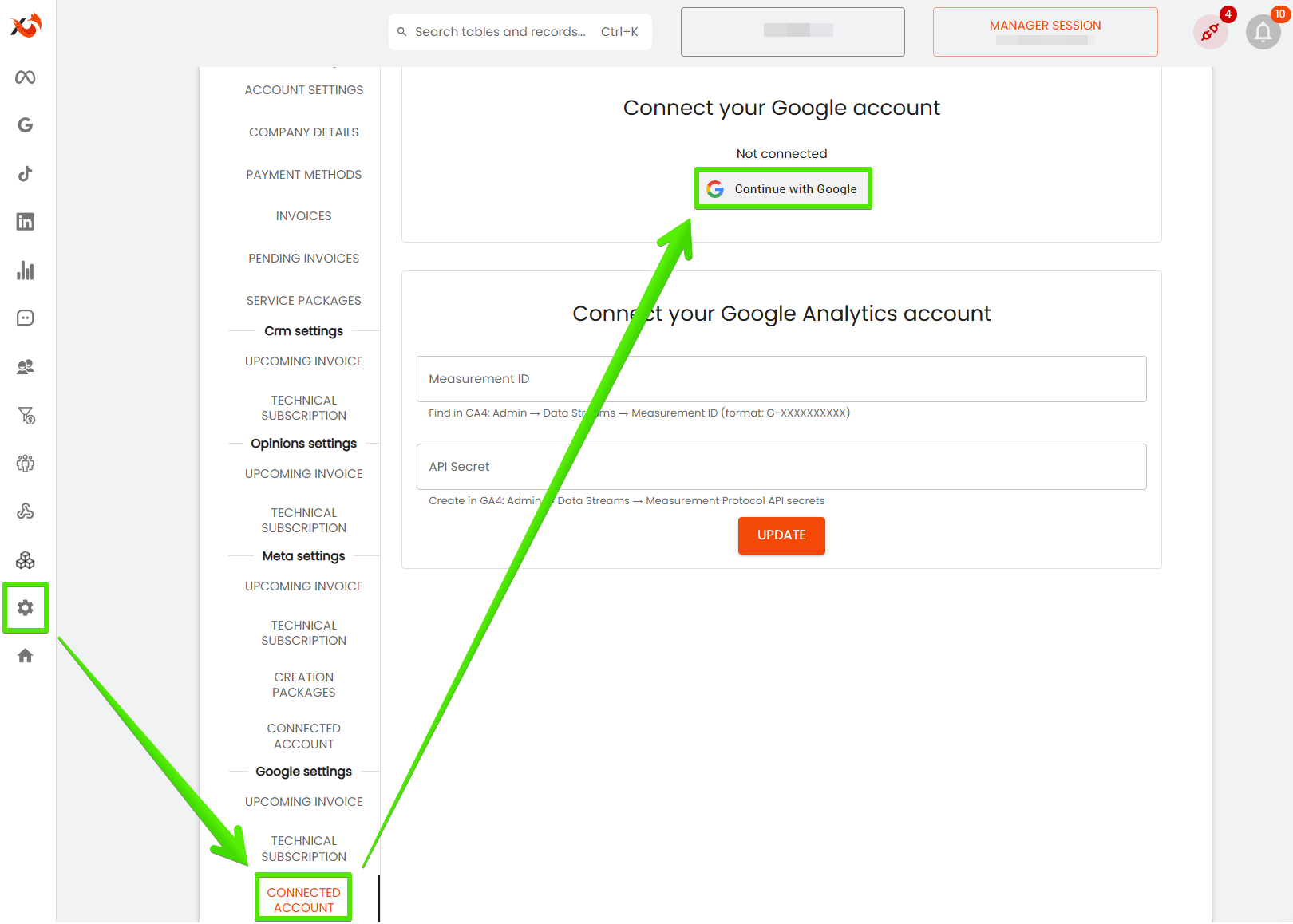
- Wejdź do ustawień Google w panelu adsfox.
- Wybierz w menu po lewej stronie: Ustawienia Google → Połączone konto.
- Na ekranie zobaczysz komunikat „Połącz swoje konto Google”. Kliknij przycisk Kontynuuj przy użyciu konta Google.
Krok 2. Wybór konta i nadanie mu uprawnień
1. Rozpocznij proces logowania
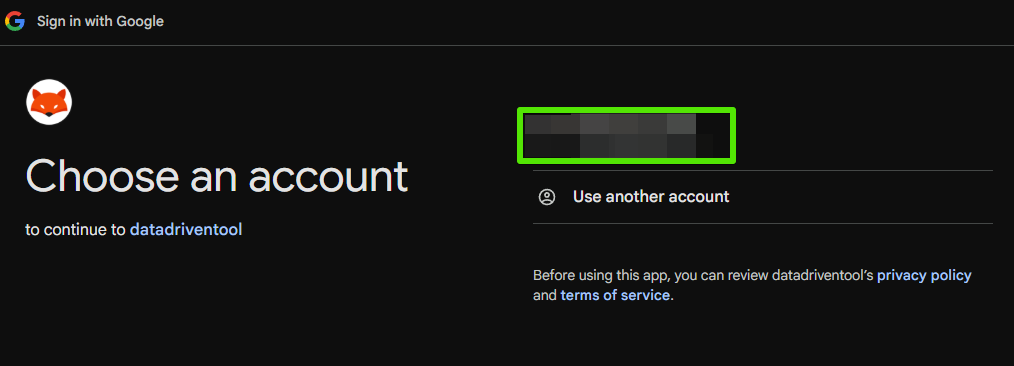
- Wybierz konto Google z dostępem do konta Google ads

2. Zaakceptuj regulaminy
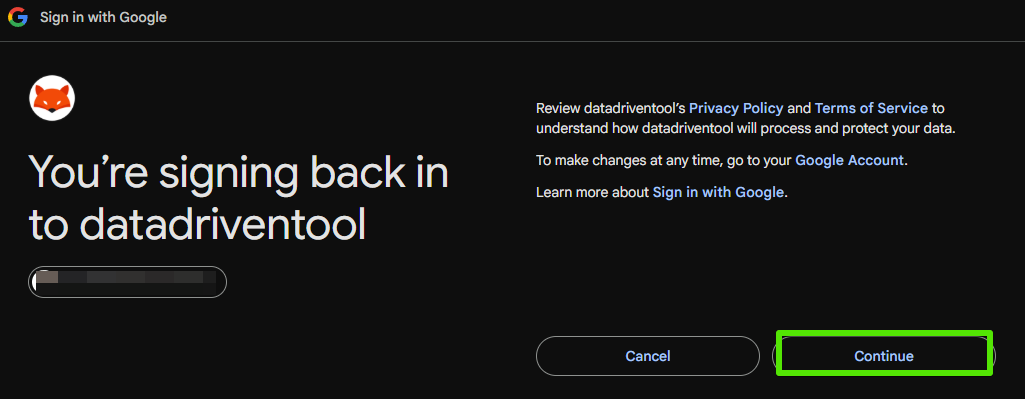
- Otworzy się okno z akceptacją Polityki prywatności oraz innych zgód.

4. Nadaj uprawnienia
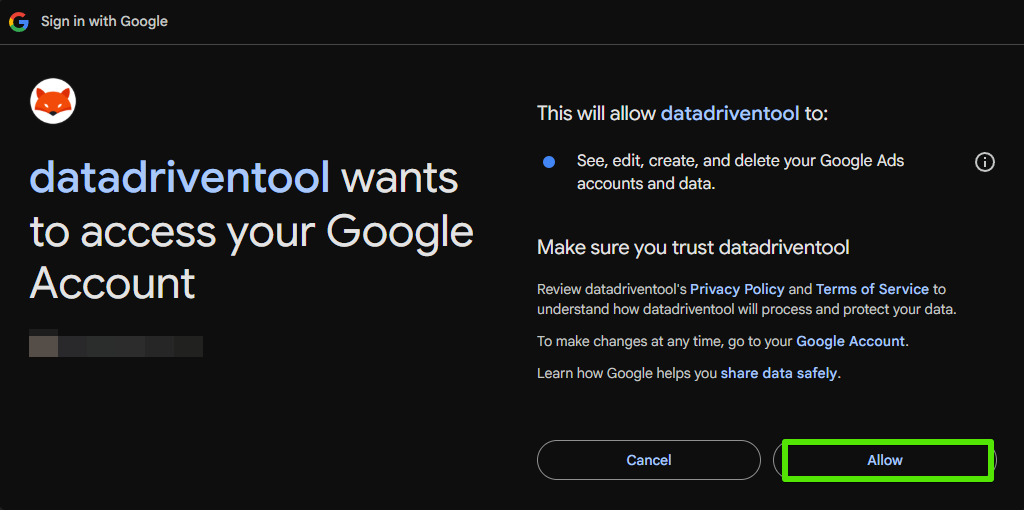
- Google wyświetli listę uprawnień, o które prosi aplikacja/panel.
- Kliknij Zezwól, aby potwierdzić połączenie.

5. Wybierz konto reklamowe
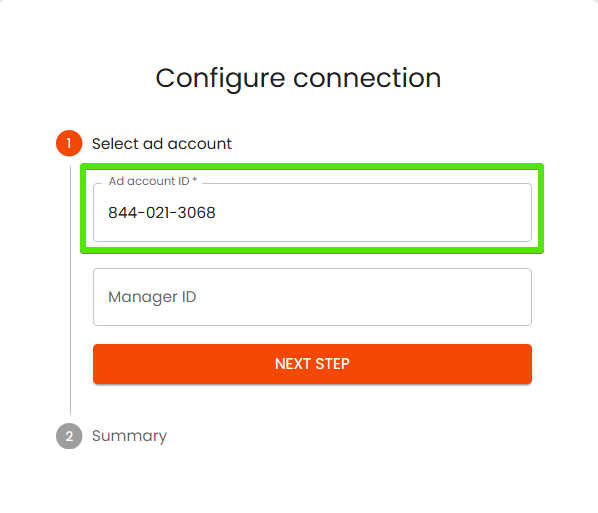
- Po zalogowaniu i udzieleniu dostępu Google, system przeniesie Cię do ekranu Skonfiguruj połączenie.
- W sekcji 1. Wybierz konto reklamowe, które chcesz powiązać bądź wpisz id tego konta. Kliknij Następny krok.

6. Sprawdź podsumowanie
- Na ekranie Podsumowanie zobaczysz:
- Konto Google.
- Konto reklamowe.

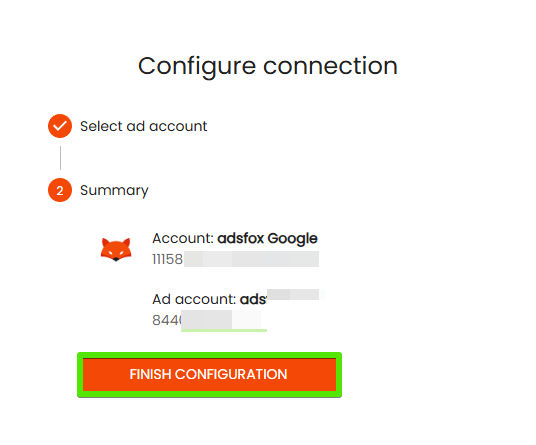
7. Zakończ konfigurację
Jeśli wszystko się zgadza, kliknij przycisk Zakończ konfigurację.
System zapisze ustawienia i połączy Twoje konto Google z wybranym kontem reklamowym. 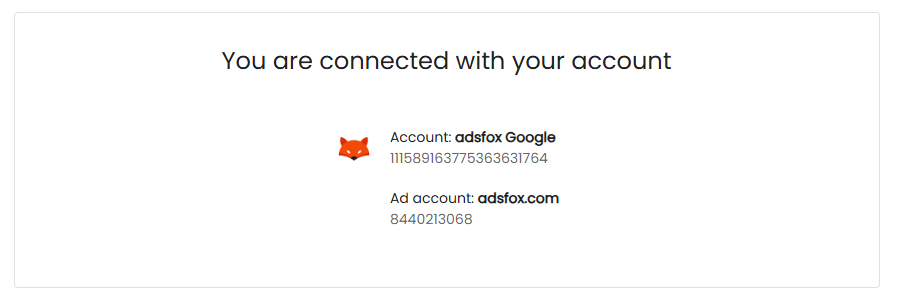
Krok 3. Dodanie szablonu URL
Aby integracja działała poprawnie, musisz zatwierdzić schemat URL do mierzenia konwersji.
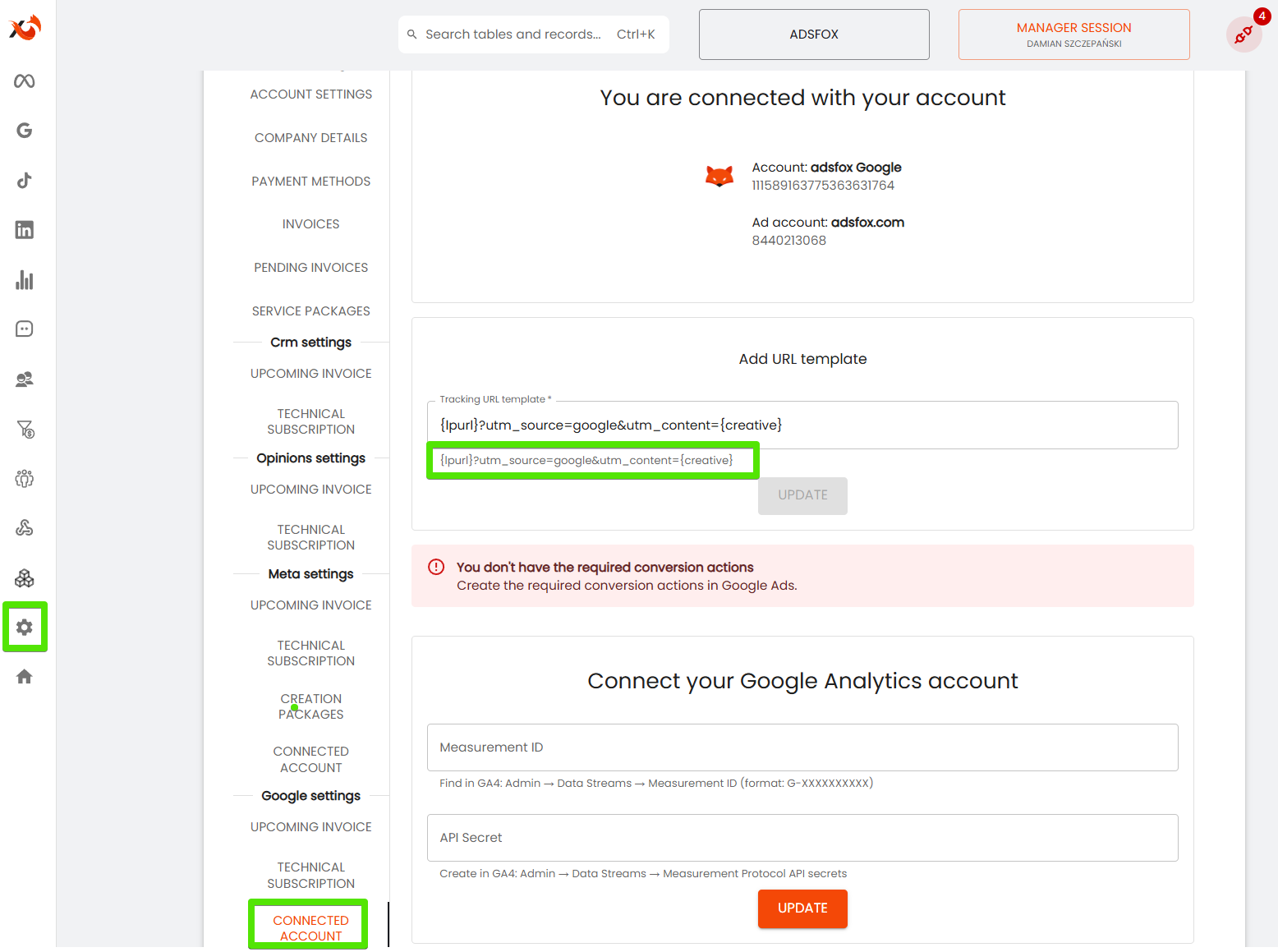
- W adsfox przejdź do: Ustawienia → Ustawienia Google → Połączone Konta.
- W sekcji Dodaj szablon URL wklej szablon URL znajdujący się pod polem do wpisania.

Krok 4. Ustawienie schematu w Google Ads
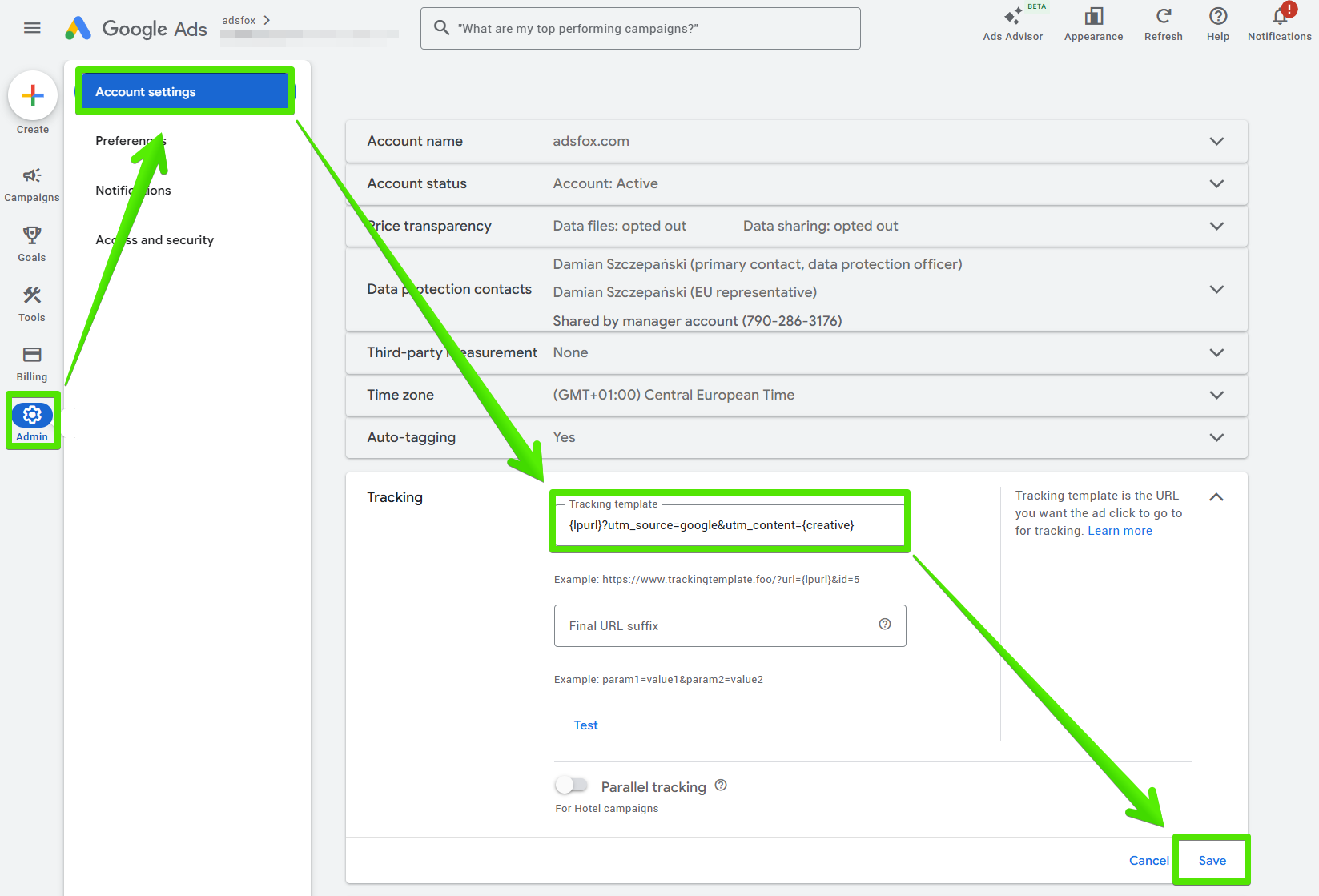
- Przejdź do swojego konta Google Ads → Admin (Account Settings) → Tracking.
- Sprawdź, czy szablon URL został zaktualizowany i jest identyczny z tym wprowadzonym w adsfox.

Krok 5. Utworzenie akcji konwersji
Kolejnym etapem jest stworzenie w Google Ads akcji konwersji.
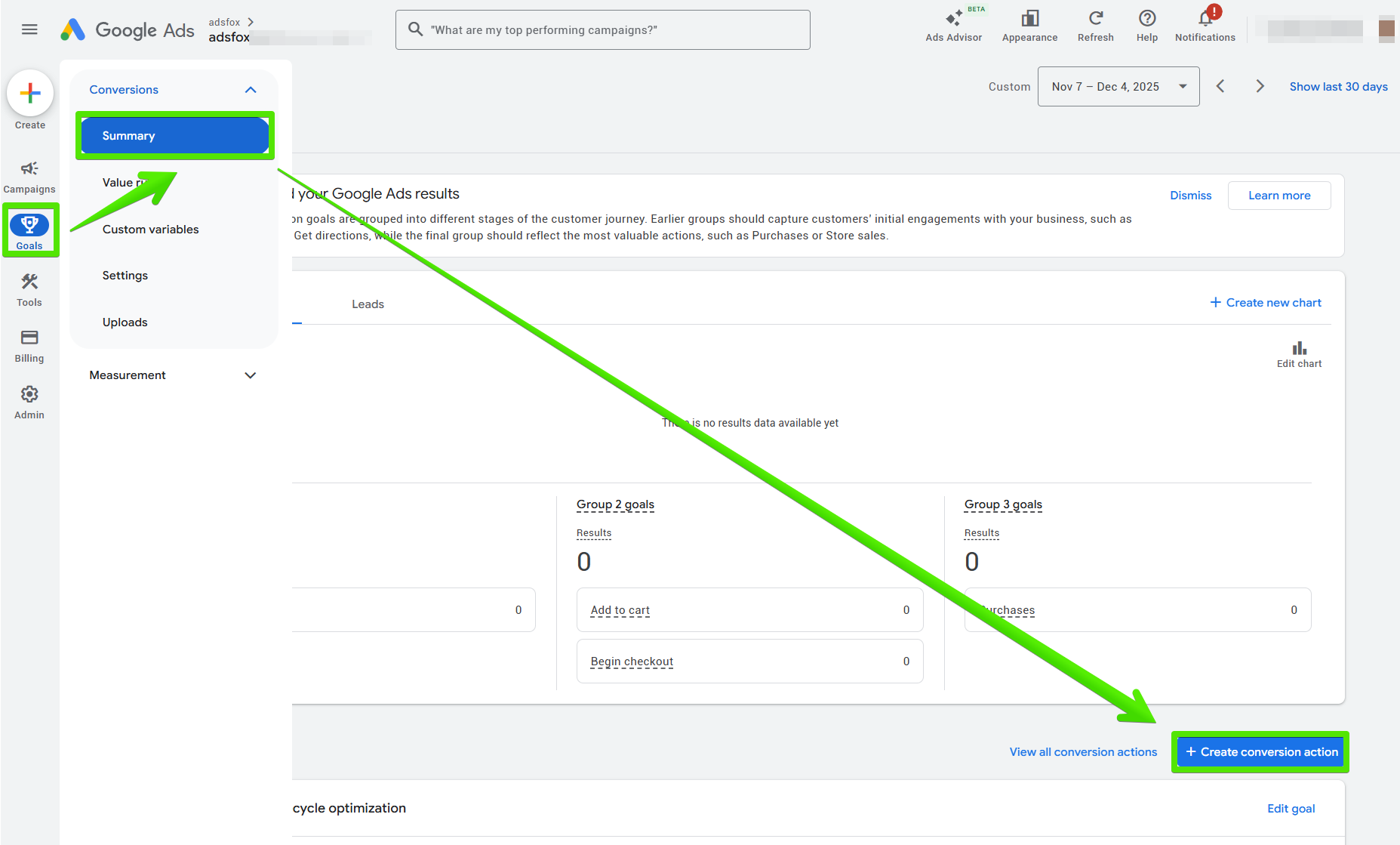
- Przejdź na konto Google Ads do zakładki Cele -> Podsumowanie, a następnie kliknij przycisk Utwórz działanie powodujące konwersję.

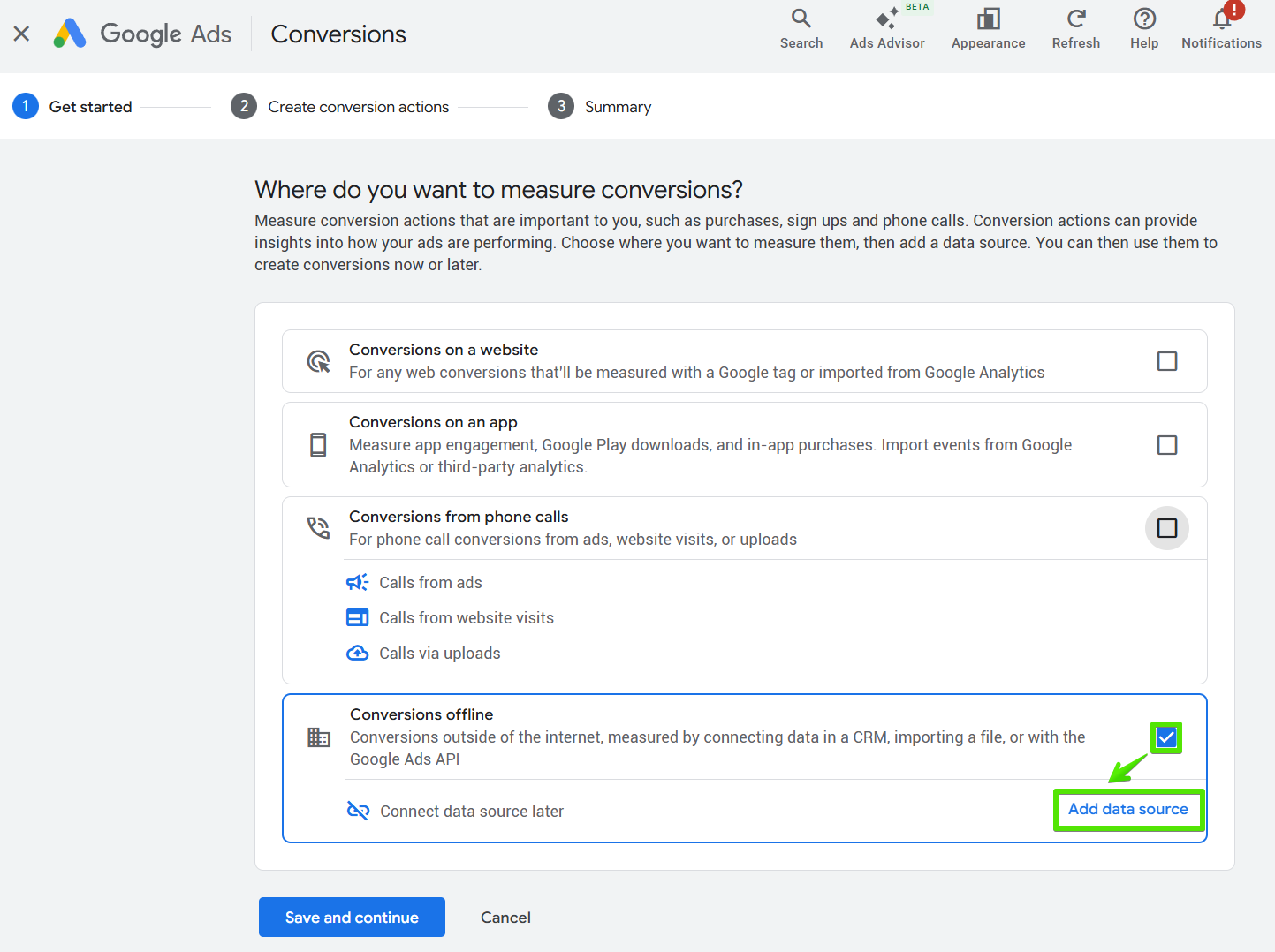
- Następnie w konfiguratorze wybierz opcję Konwersje offline i kliknij przycisk Dodaj źródło danych.

- W oknie „Dodaj źródło danych online” w sekcji Źródło danych zaznacz opcję Pomiń ten krok i skonfiguruj źródło danych później oraz w sekcji Dane klienta, zaznacz informację, że dane są zbierane zgodnie z regulaminem Google.
Zatwierdź dane klikając Gotowe. 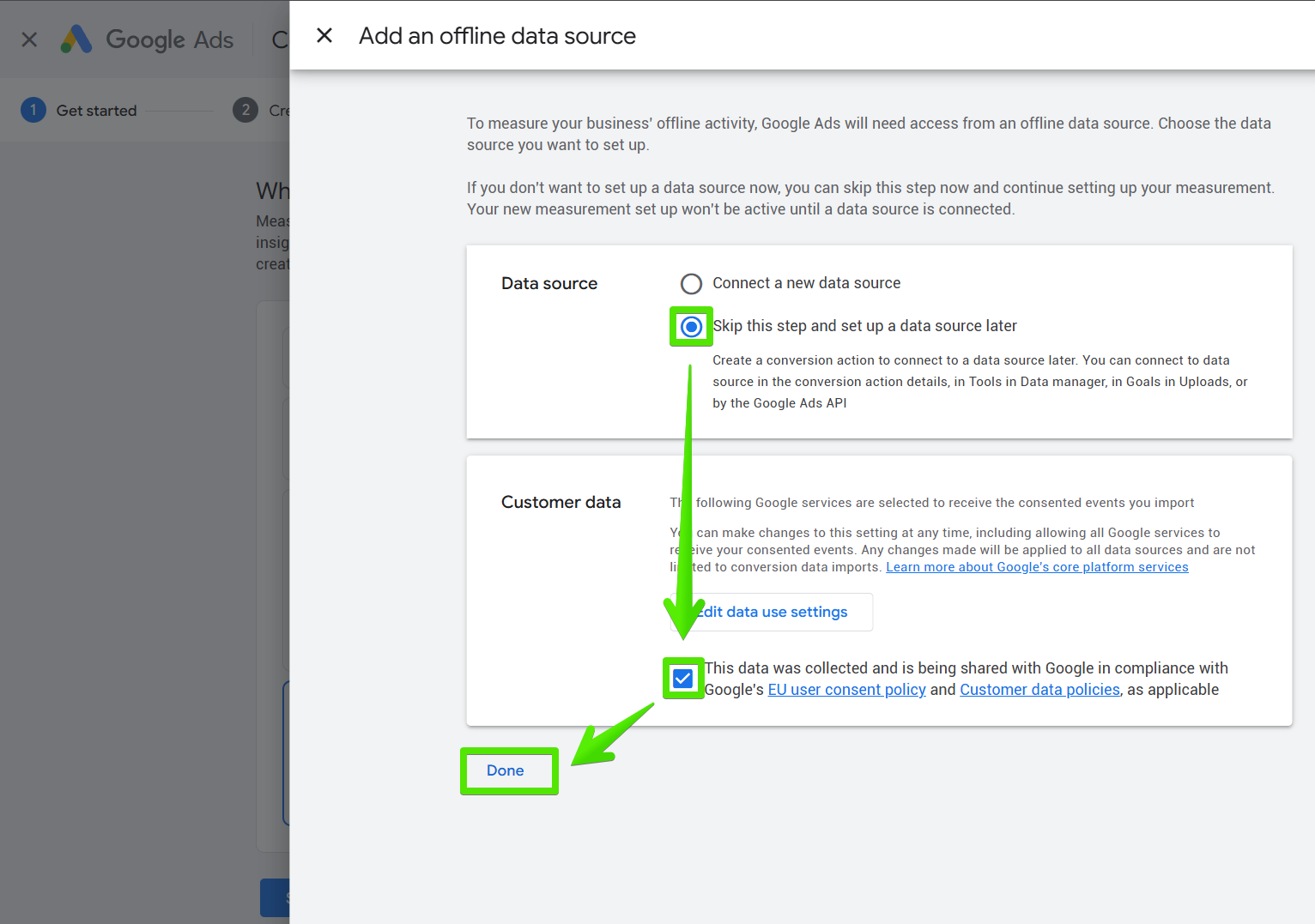
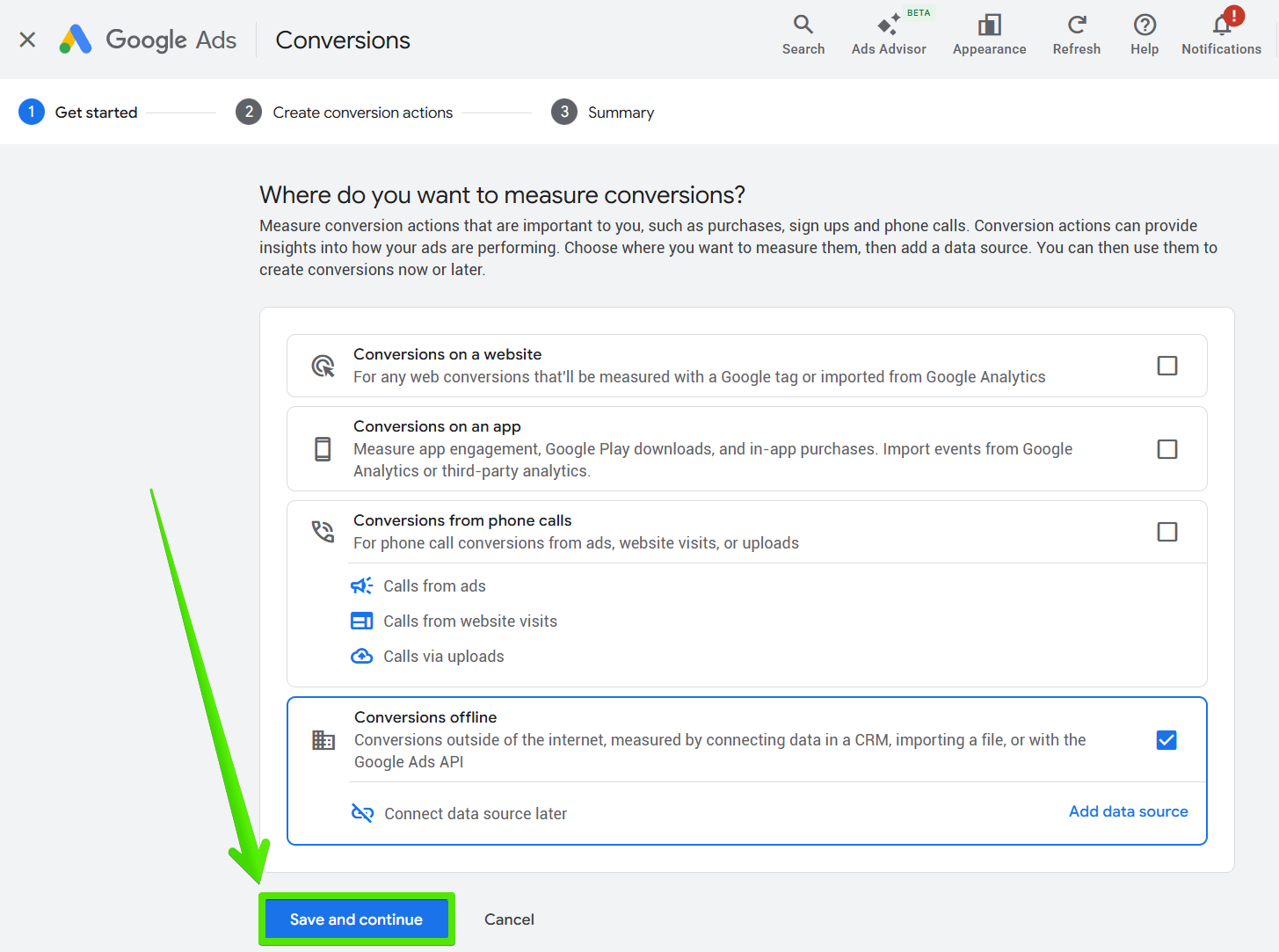
- Następnie kliknij przycisk Dalej.

- Następnie trzeba skonfigurować następujące eventy. Należy się upewnić, że konwersje zostaną nazwane dokładnie tak:
- New Lead
- Non Qualified Lead
- Qualified Lead
- Sales
- Lost Lead
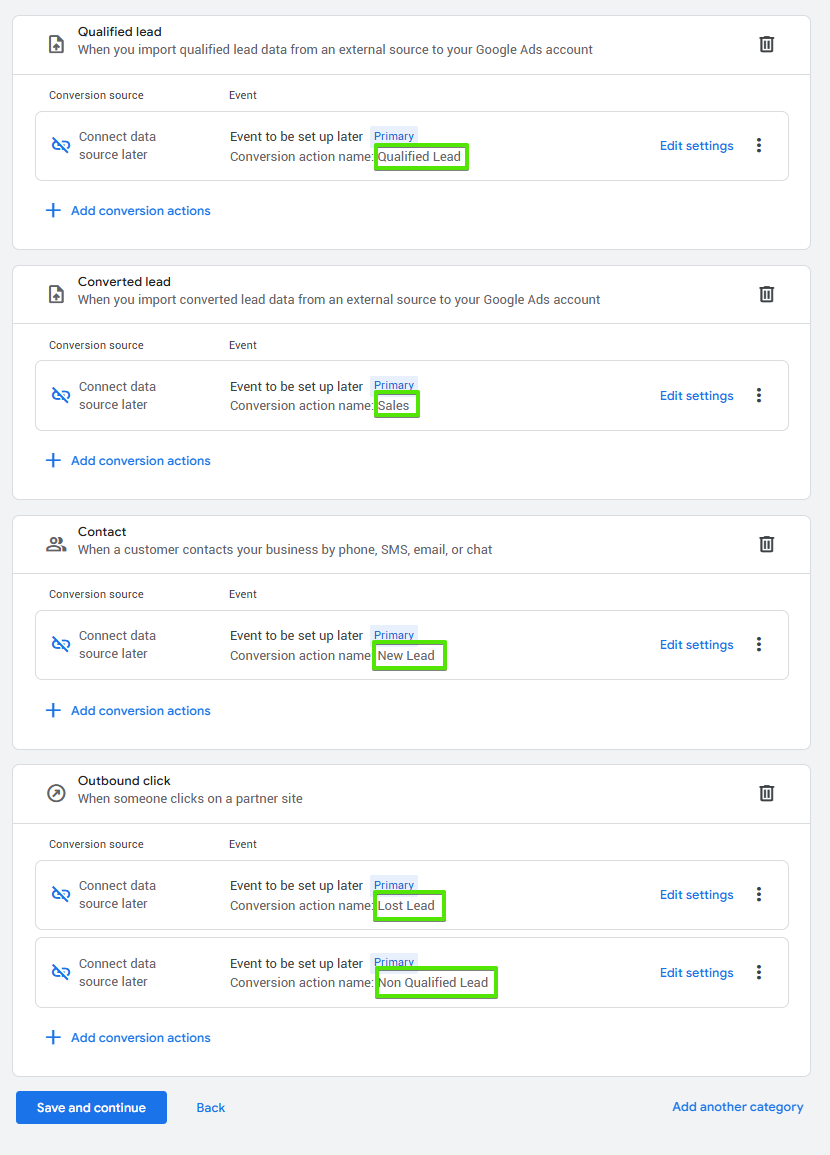
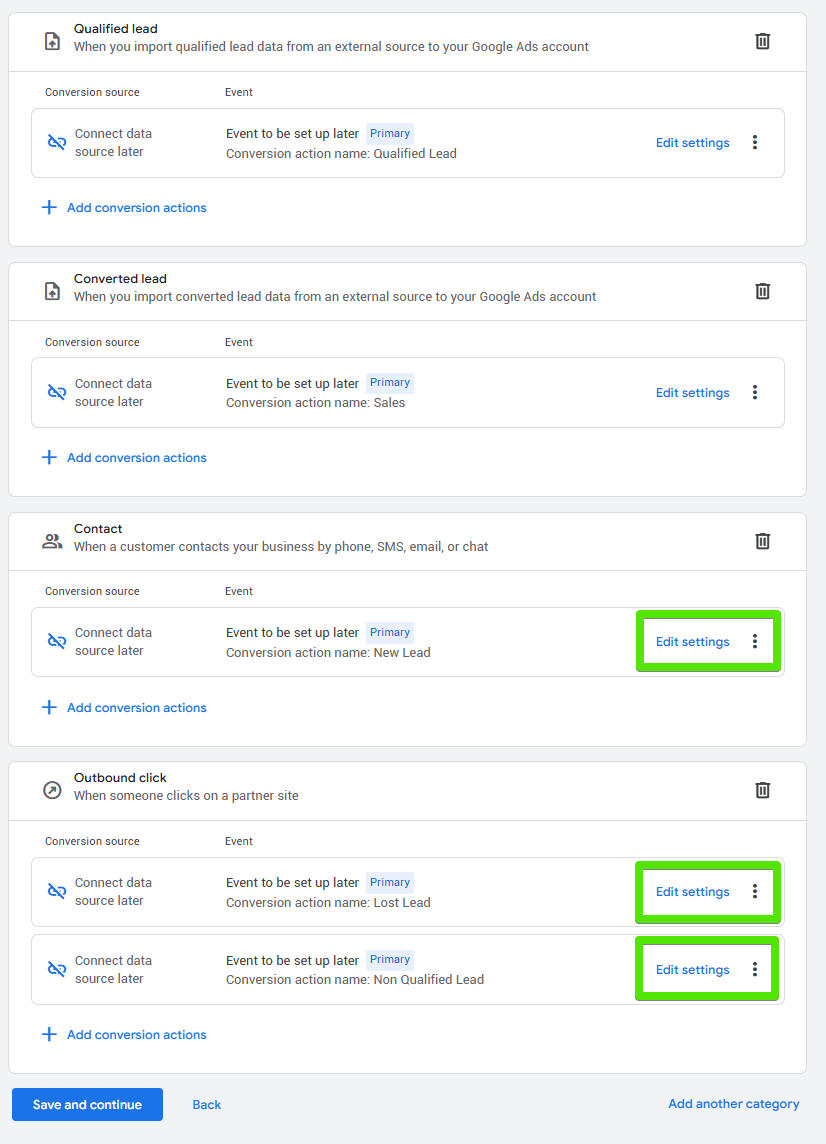
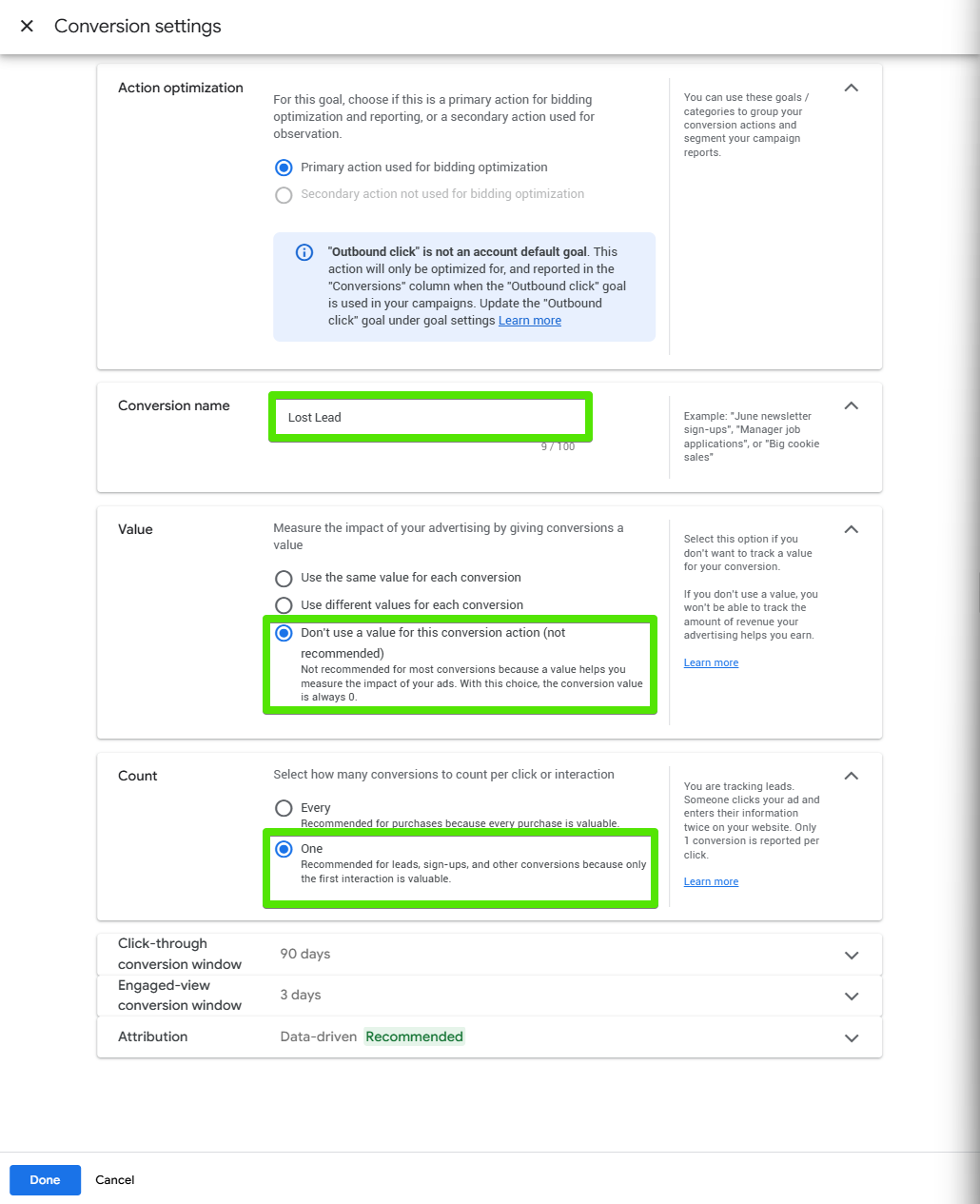
- Ostatnim etapem jest wejście w ustawienia każdego Conversion goal, a następnie wybranie następujących ustawień i zapisanie ich:
Dla konwersji:
- New Lead
- Non Qualified Lead
- Lost Lead

- Następujące ustawienia:
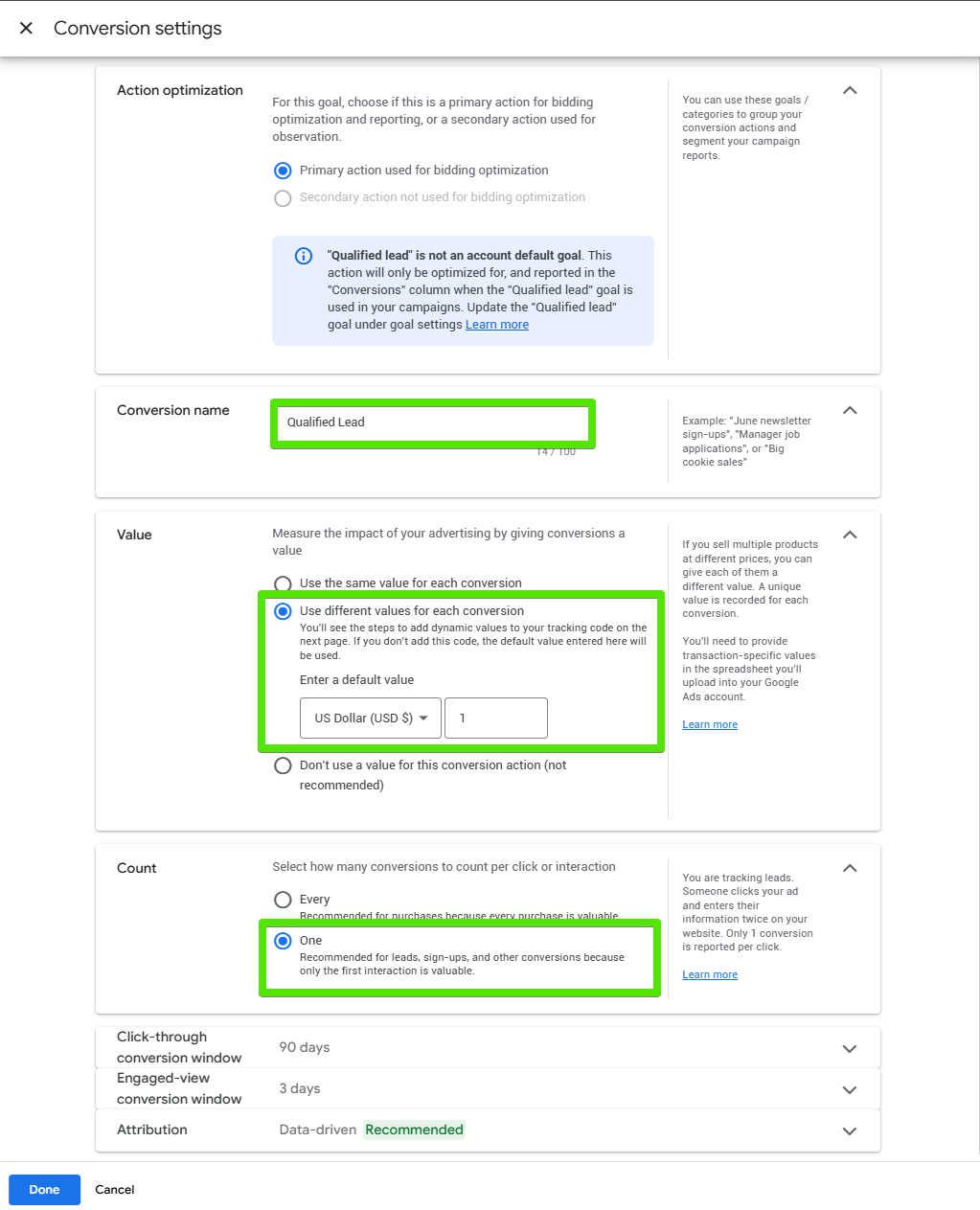
Dla konwersji:
- Qualified Lead
- Sales
Następujące ustawienia:
(walutę dostosować do regionu działalności)
7. Zakończ proces dodawania zdarzeń konwersji klikając przycisk zapisz i kontynuuj.
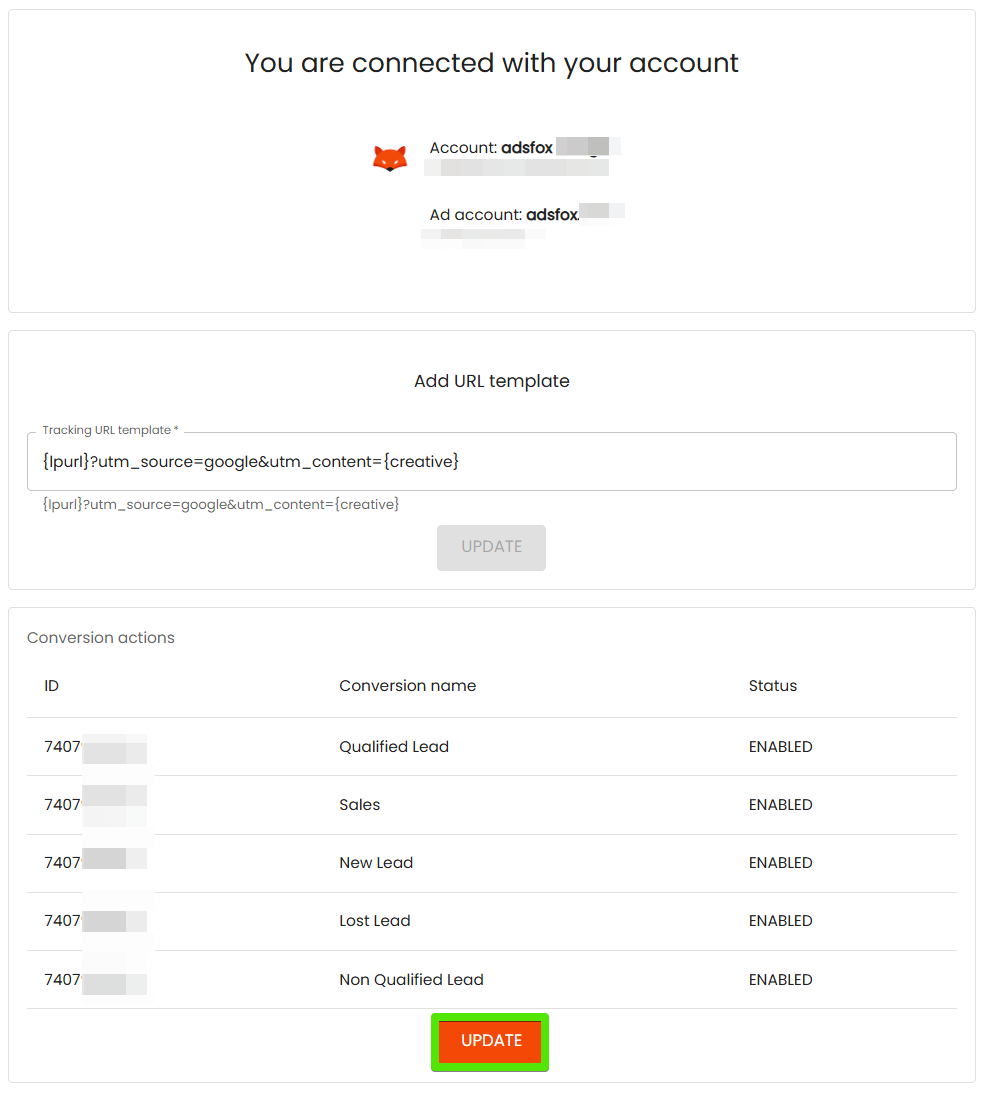
Krok 6. Aktualizacja w adsfox
Po utworzeniu akcji konwersji w Google Ads wróć do ustawień CRM w adsfox i uaktualnij konfigurację. Dzięki temu system poprawnie rozpozna nowe konwersje.
Co dalej?
Po poprawnym połączeniu adsfox CRM z Google Ads Twoje kampanie będą mogły wykorzystywać dane o leadach i konwersjach wprost z CRM. To ogromne wsparcie w optymalizacji działań reklamowych.
Teraz możesz nauczyć się jak stworzyć kampanię Meta z kierowaniem na witrynę internetową przez Ads Managera Meta?
Kolejny krok: Jak stworzyć kampanię Google Ads pod zakwalifikowane leady?