Zanim zaczniesz
- Przygotuj dostęp do panelu adsfox oraz konta Typeform.
- Jeśli Typeform jest osadzony na stronie (np. WordPress), przygotuj dostęp do miejsca, w którym wklejasz kod osadzenia.
- Jeśli chcesz zbierać dane trackingowe (reklamy, platformy itp.), na stronie musi być również wdrożony skrypt adsfox.
Etap 1: Połącz konto Typeform z adsfox i dodaj webhook do formularza
Krok 1: Wejdź w integrację Typeform w adsfox
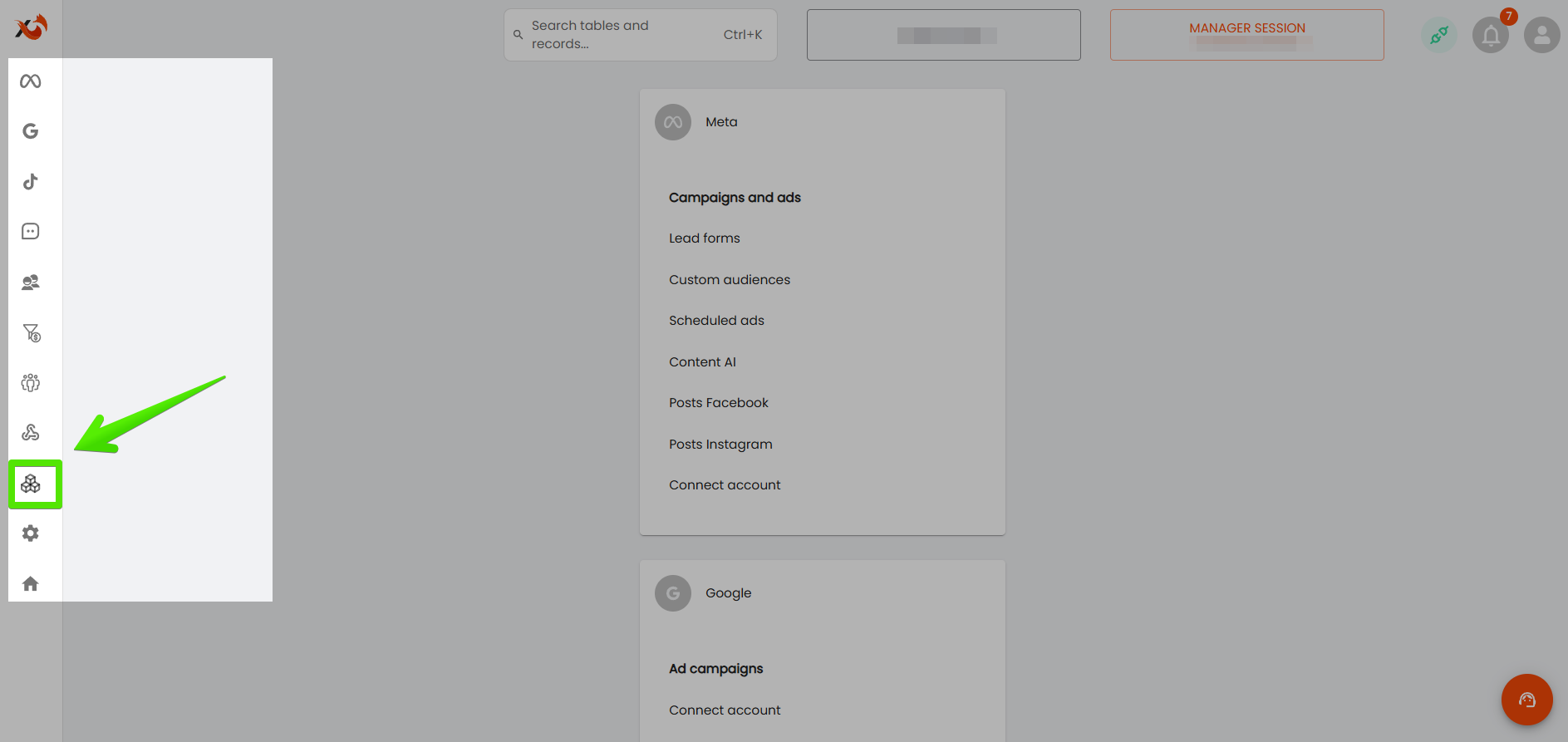
1. W adsfox przejdź do zakładki Integracje.
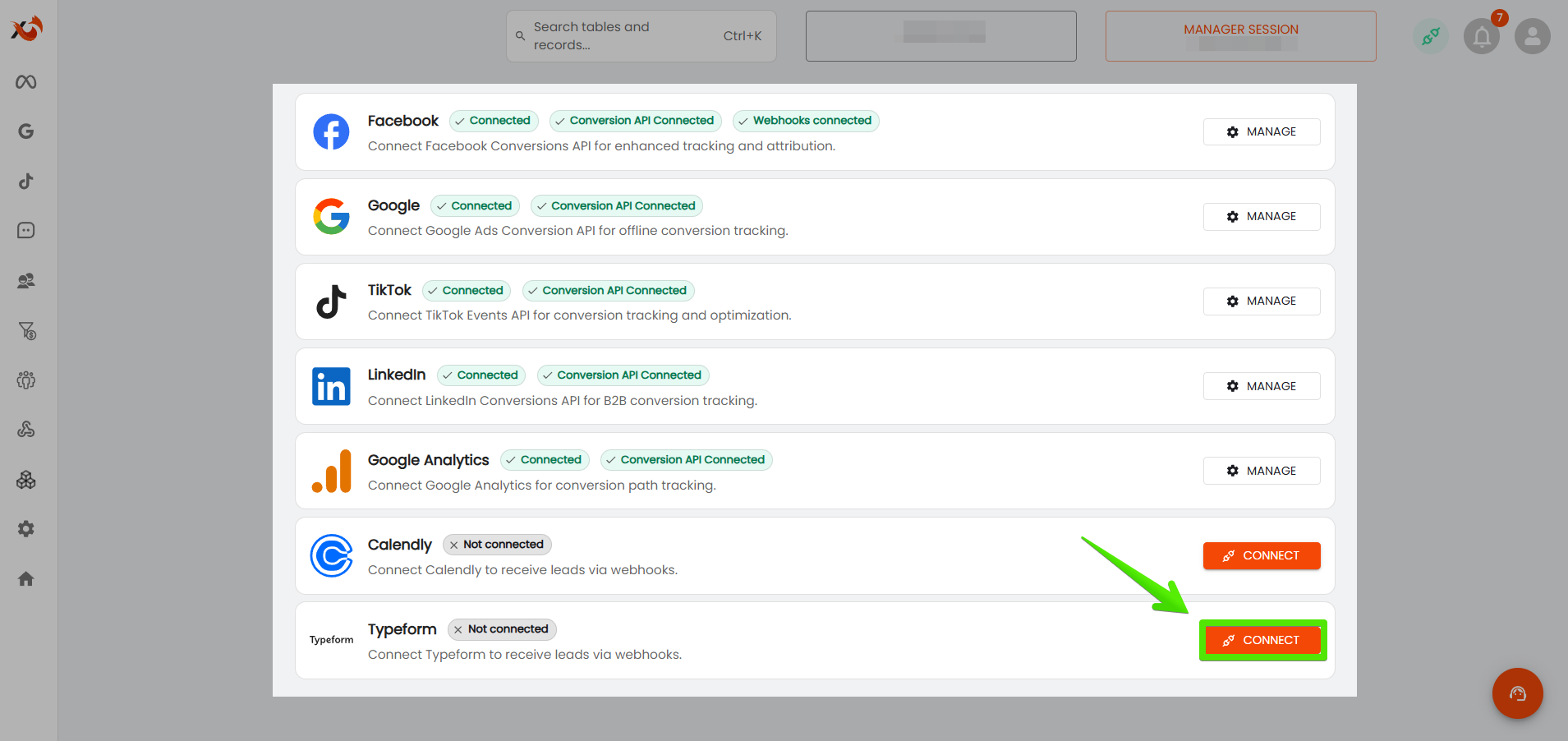
2. Znajdź Typeform i kliknij Połącz (lub otwórz integrację Typeform).
Krok 2: Zaloguj się przez Typeform i wybierz region konta
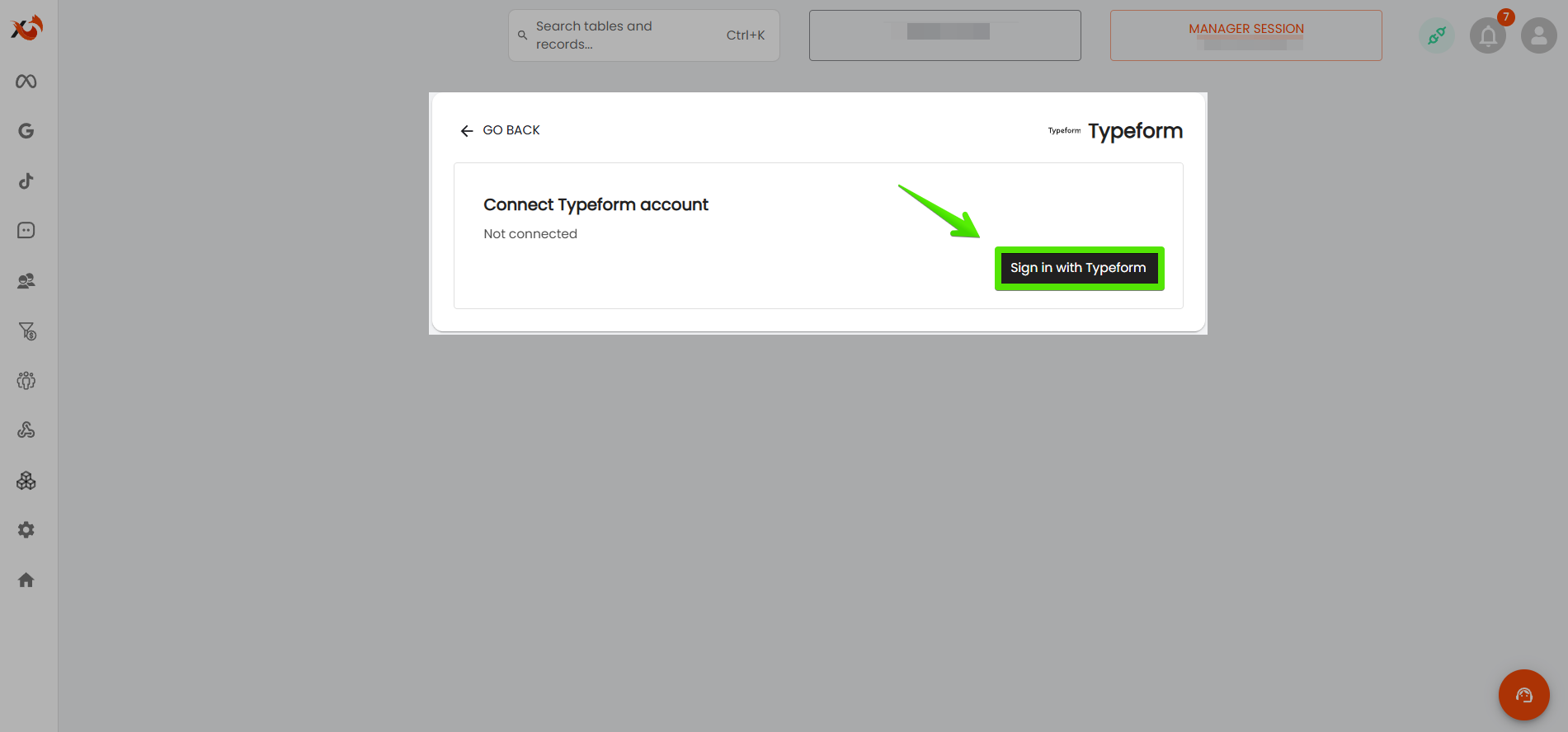
1. Kliknij przycisk Zaloguj się przez Typeform.
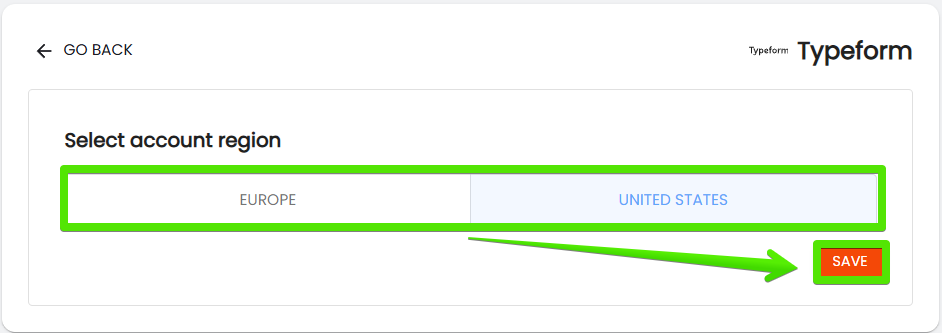
2. Jeśli pojawi się wybór regionu, wybierz właściwy (np. Europa lub Stany Zjednoczone) i kliknij Zapisz.
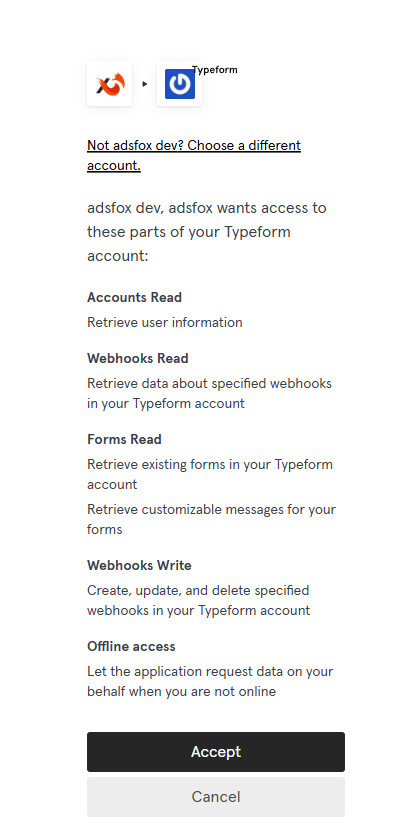
Krok 3: Zatwierdź dostęp w Typeform
- Zaloguj się na konto Typeform.
- Zaakceptuj uprawnienia (przycisk typu Accept).
Krok 4: Dodaj webhook dla wybranego formularza
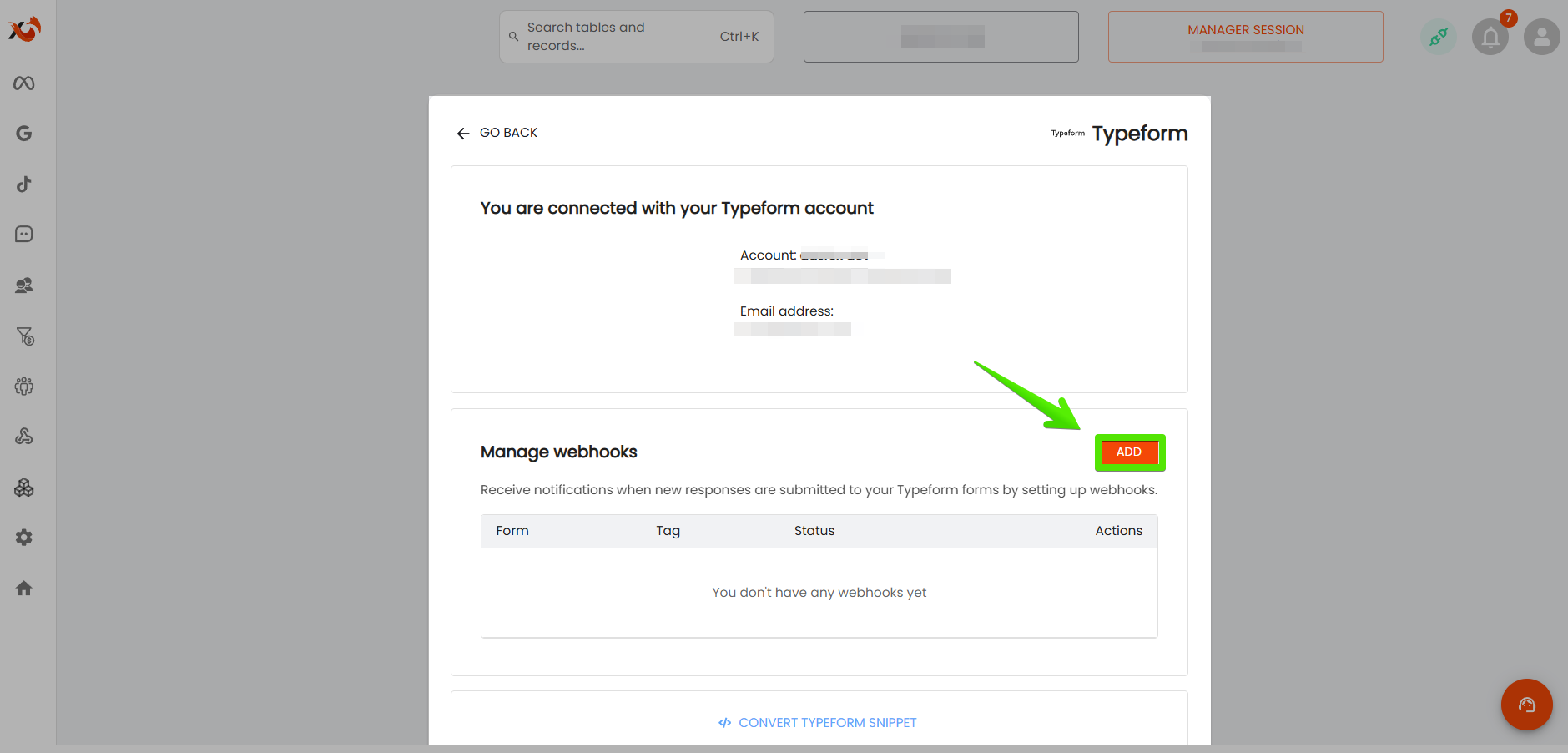
1. W integracji Typeform w adsfox przejdź do sekcji Zarządzaj webhookami.
2. Kliknij Dodaj.
3. W oknie „Utwórz nowy webhook” wybierz formularz, dla którego chcesz włączyć nasłuchiwanie.
4. (Opcjonalnie) Uzupełnij pole Tag webhooka, jeśli chcesz oznaczać leady dodatkowym tagiem.
5. Kliknij Utwórz.
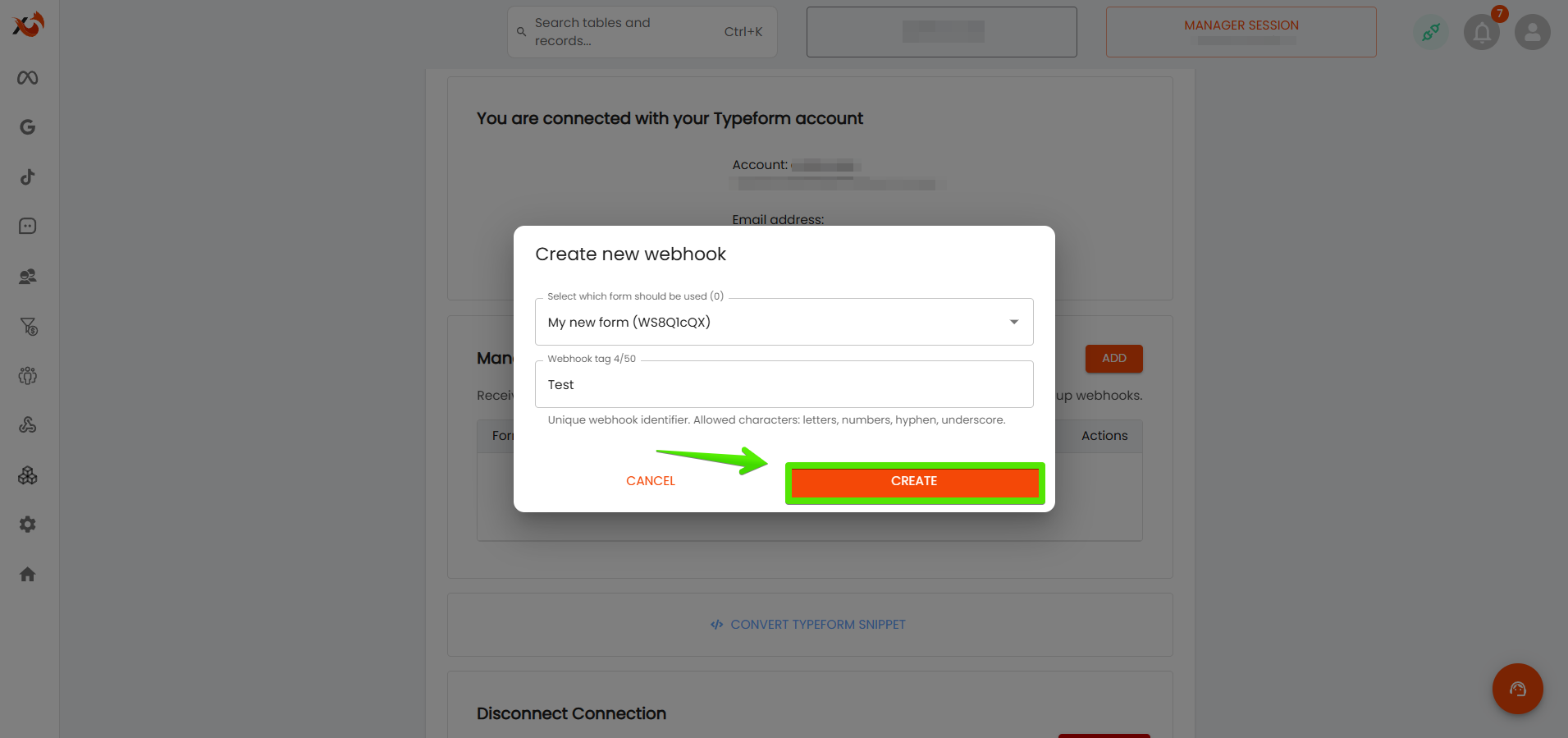
Webhook dodaj dla każdego formularza Typeform, z którego leady mają trafiać do adsfox.
Etap 2: Dodaj parametr typeformpayload w Typeform
W tym etapie dodajesz do formularza parametr, który umożliwia przekazywanie danych trackingowych przez URL.
1. Otwórz formularz w Typeform.
2. Przejdź do zakładki Workflow.
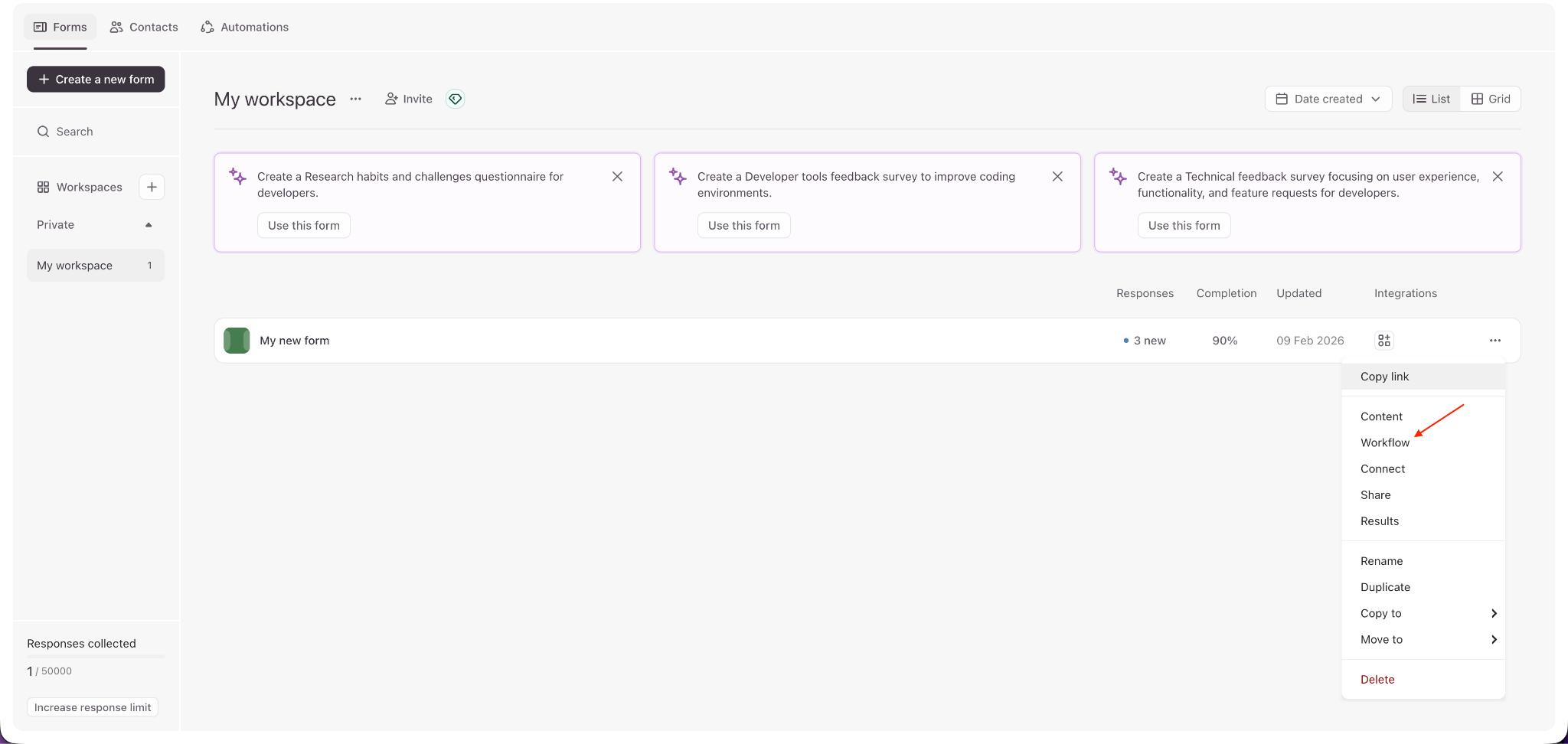
3. Dodaj lub kliknij element Pull data in (pobieranie danych z parametrów URL).
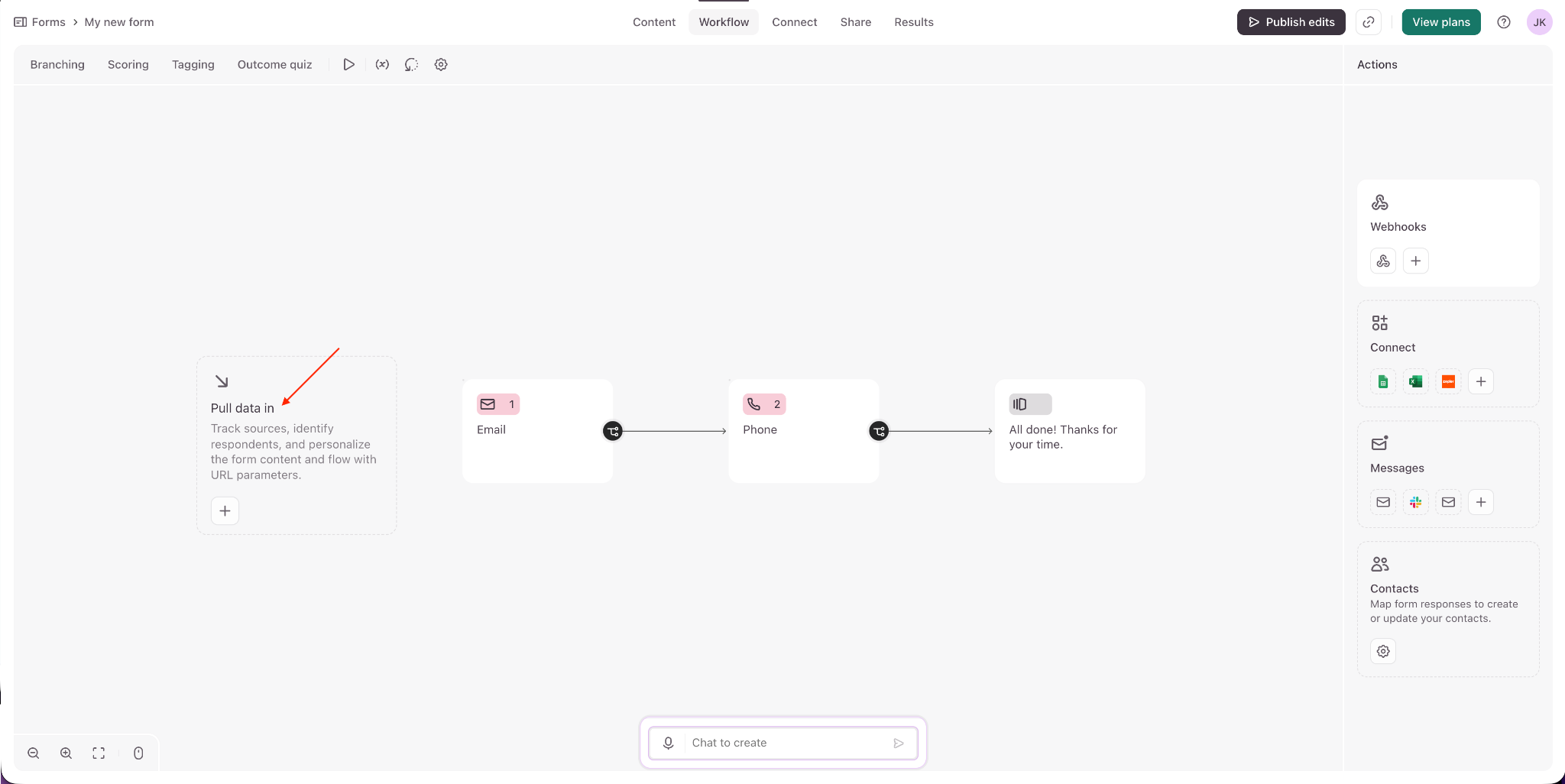
4. W oknie „Pull data in through URL parameters” dodaj Custom URL parameter o nazwie: typeformpayload.
5. Kliknij Save. 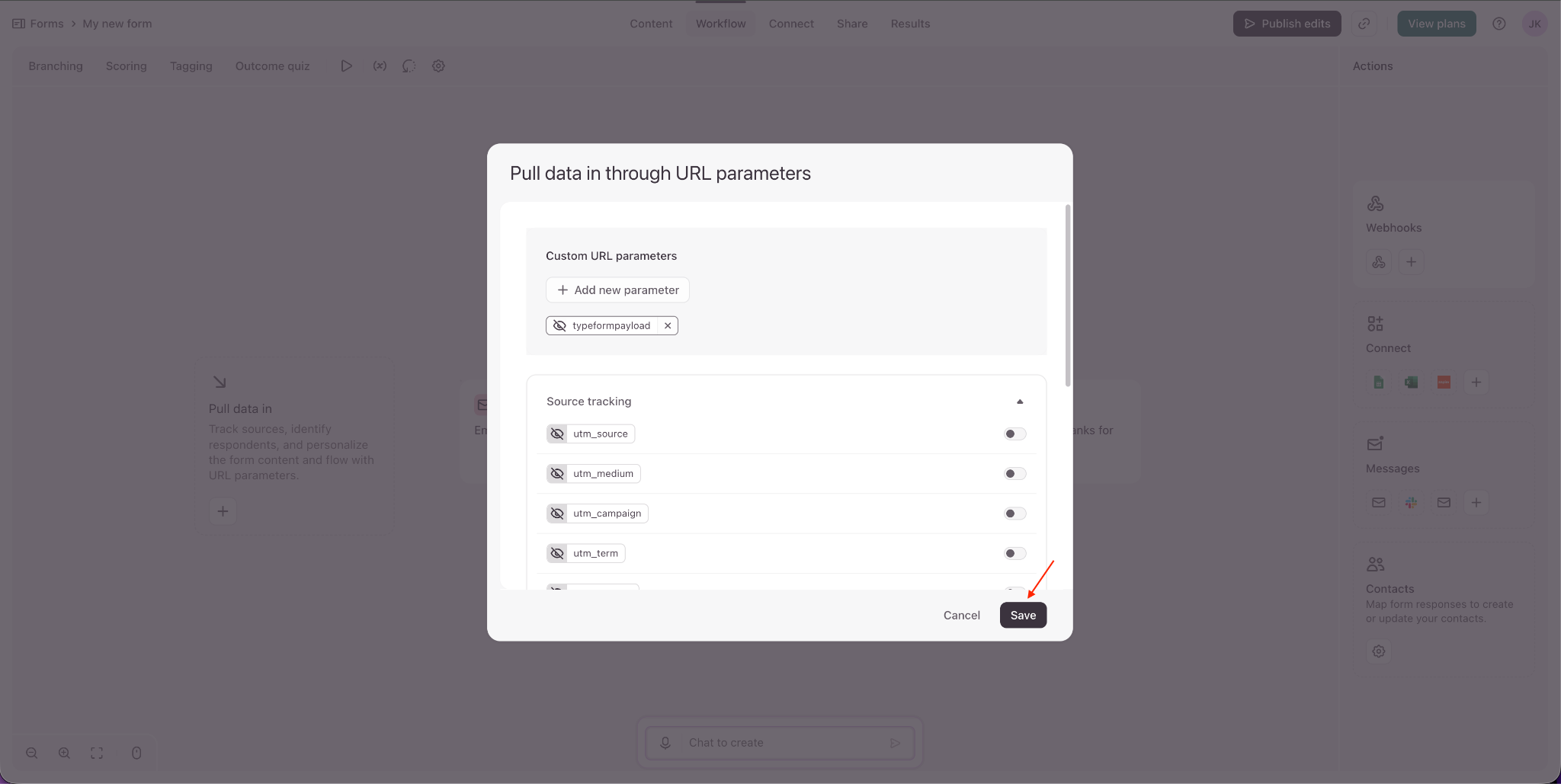
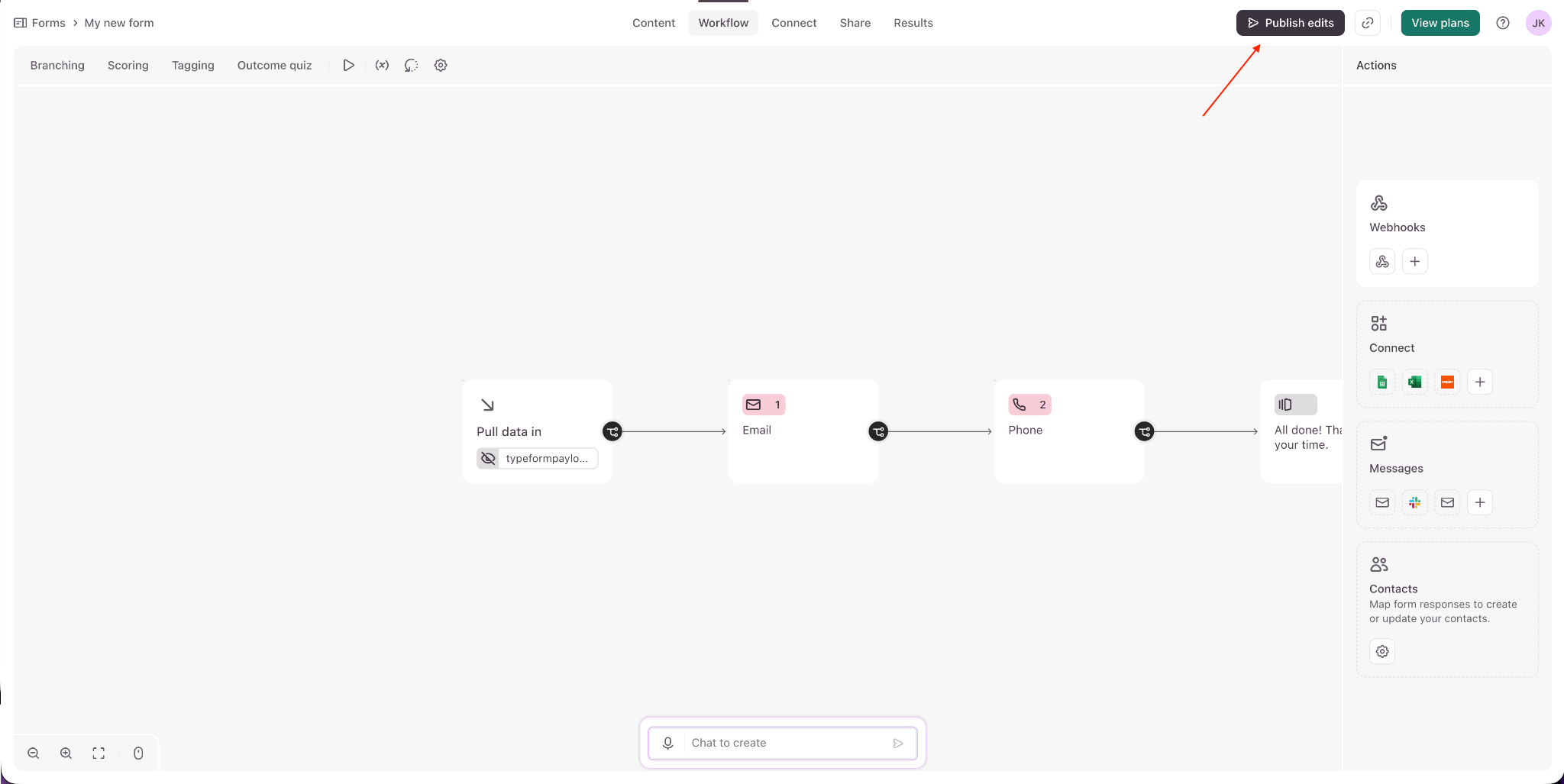
6. Kliknij Publish edits, żeby opublikować zmiany w formularzu.
Etap 3: Skonwertuj kod osadzenia Typeform w adsfox i wklej go na stronę
Ważne: Aby połączenie z Typeform działało prawidłowo i przekazywało dane trackingowe (dotyczące reklam, platformy itp.), na stronie musi być wdrożony skrypt adsfox.
Instrukcję krok po kroku znajdziesz tutaj
Krok 1: Skopiuj kod osadzenia Typeform
1. Otwórz formularz w Typeform.
2. Przejdź do zakładki Share.
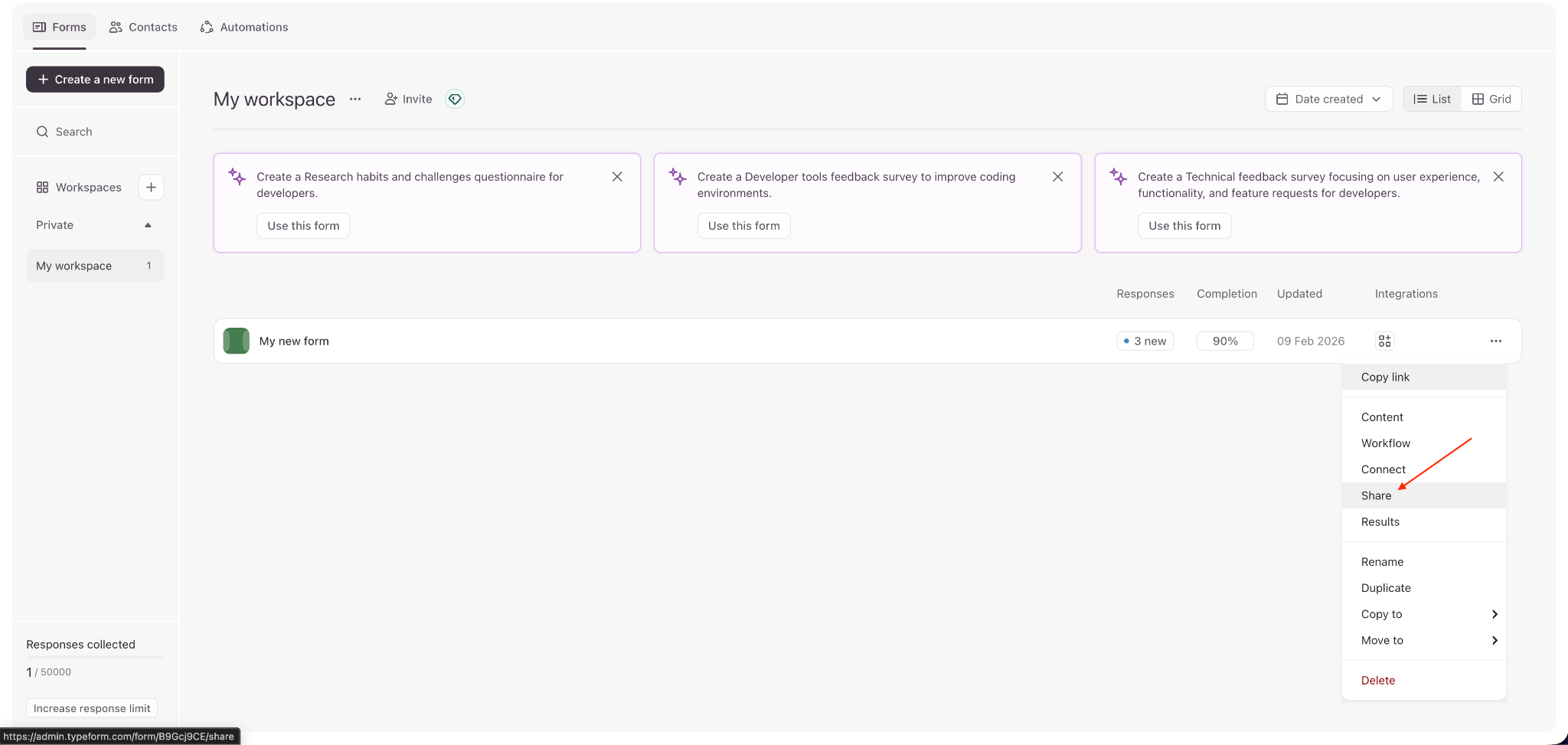
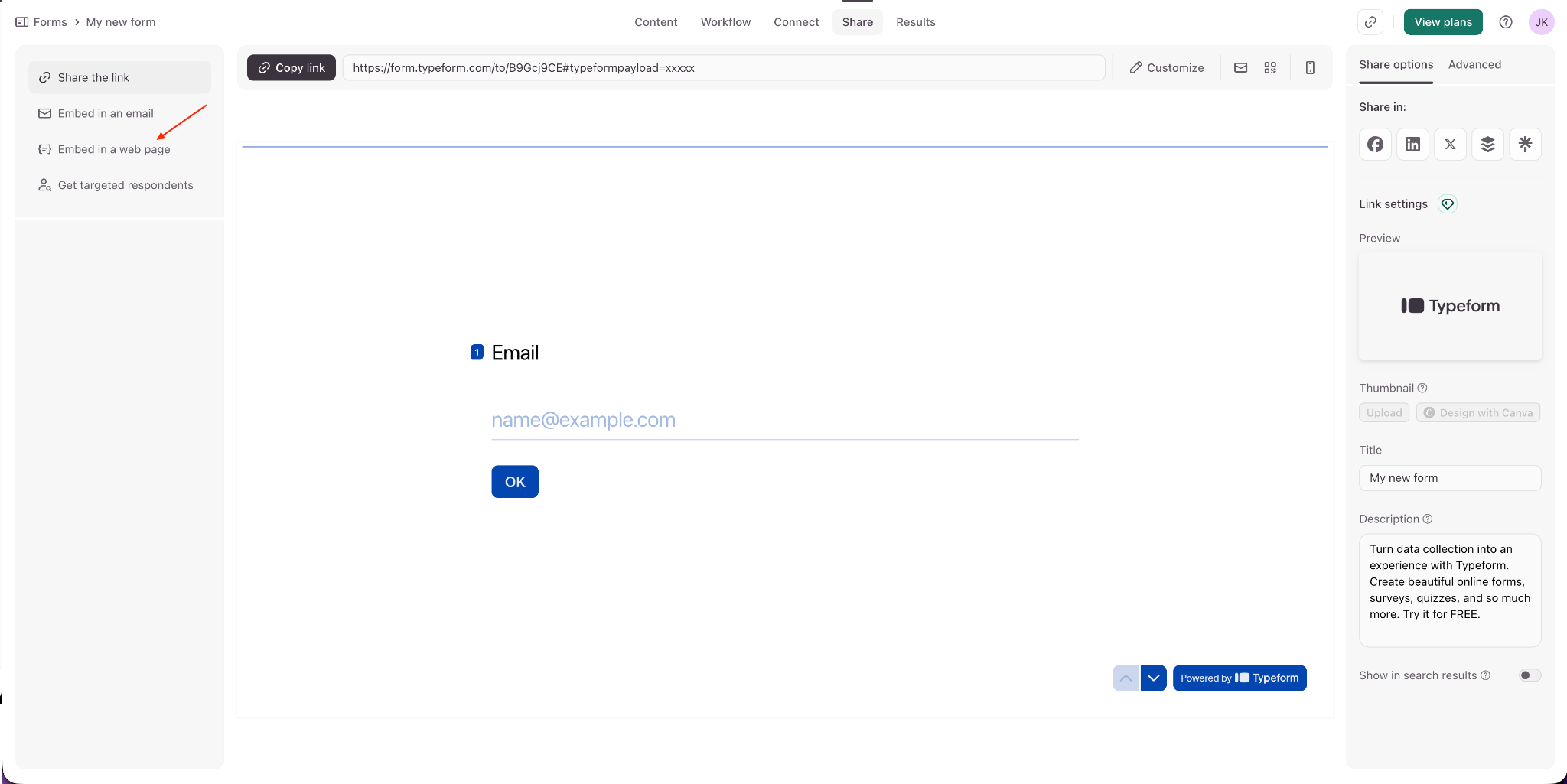
3. W menu po lewej kliknij Embed in web page.
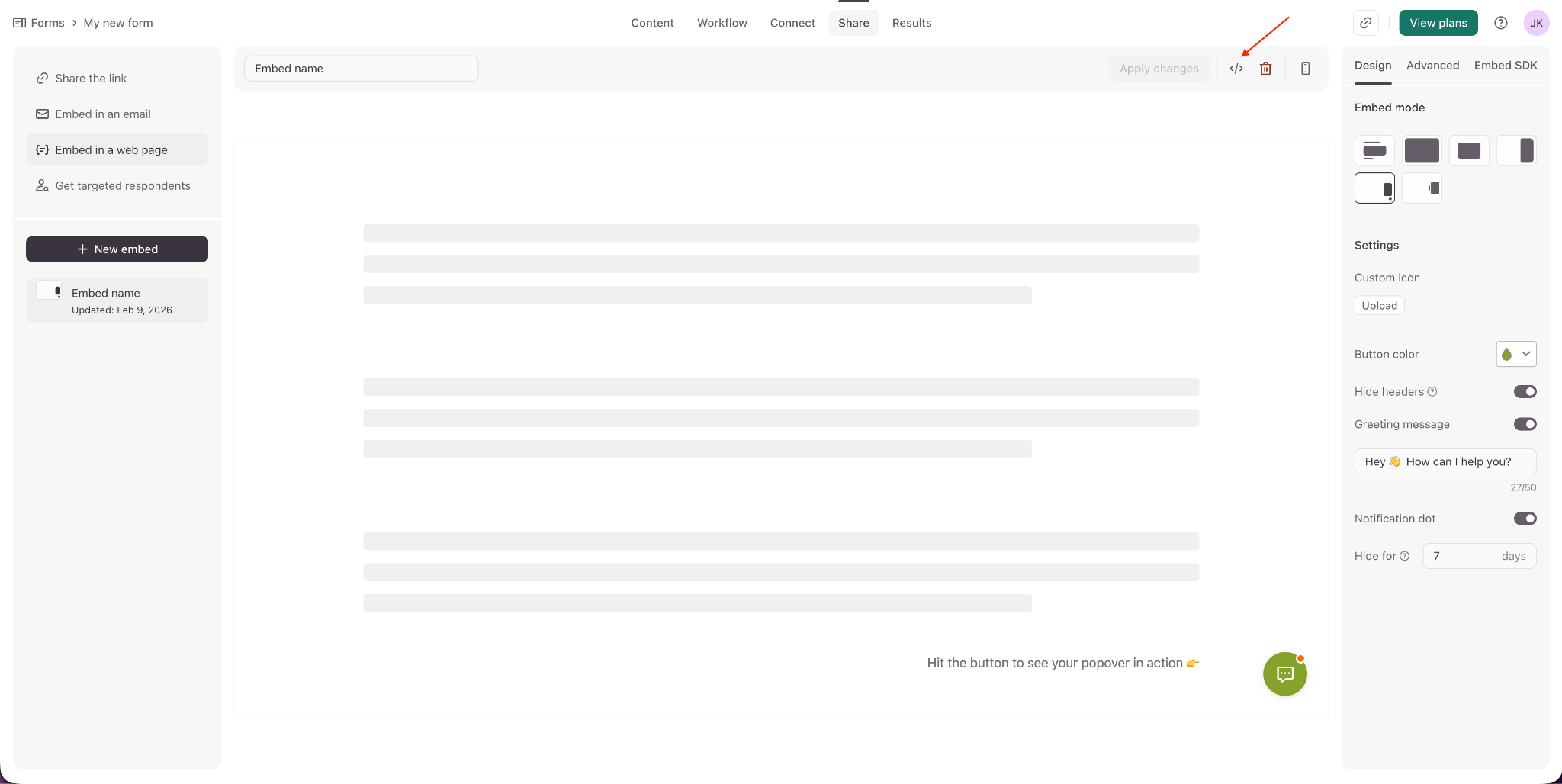
4. Wybierz wariant osadzenia (np. WordPress).
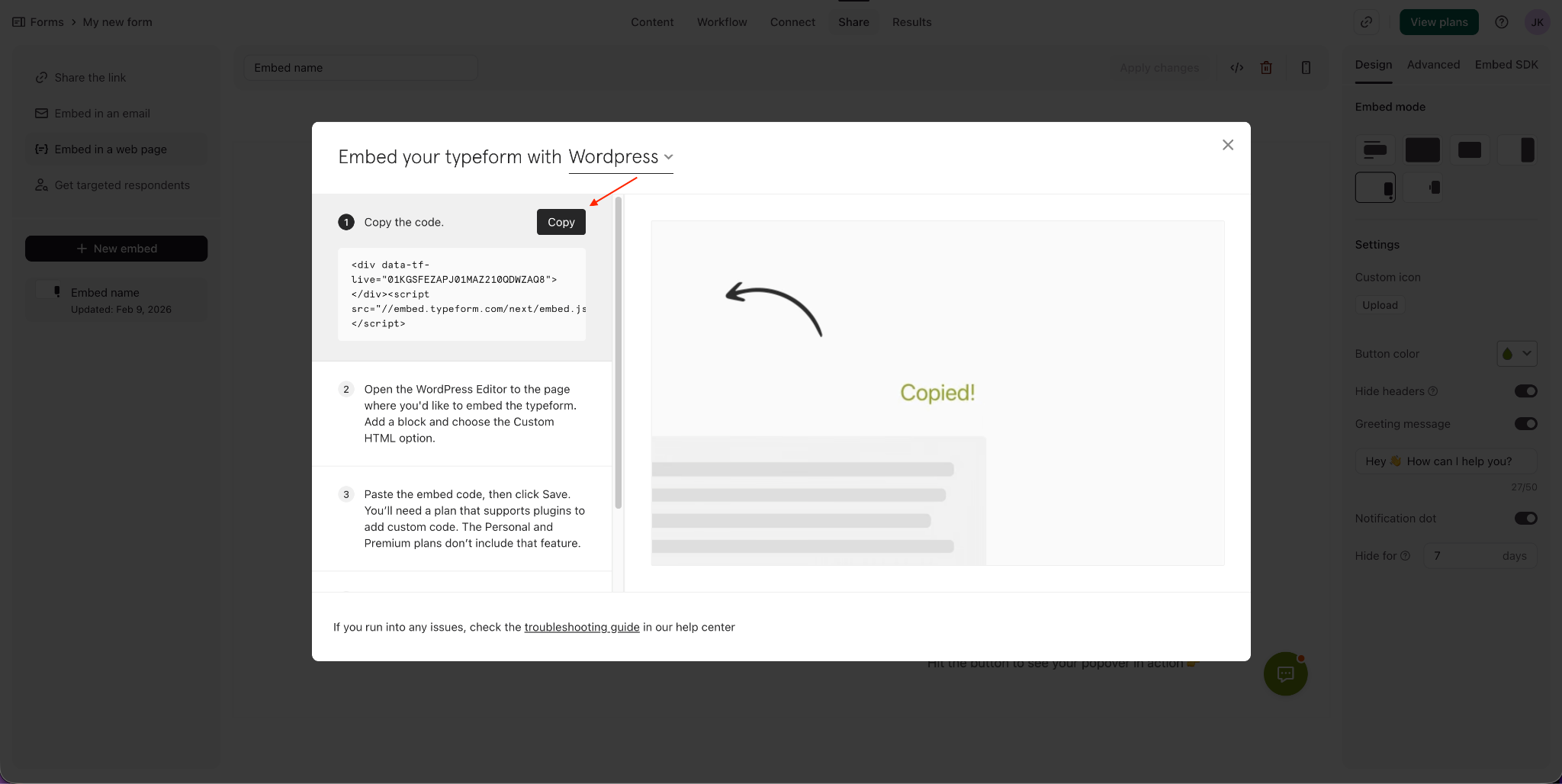
5. Kliknij Copy the code (lub podobny przycisk kopiowania kodu).
Krok 2: Wklej kod do adsfox i wygeneruj wersję do wdrożenia
1. Wróć do adsfox i otwórz integrację Typeform.
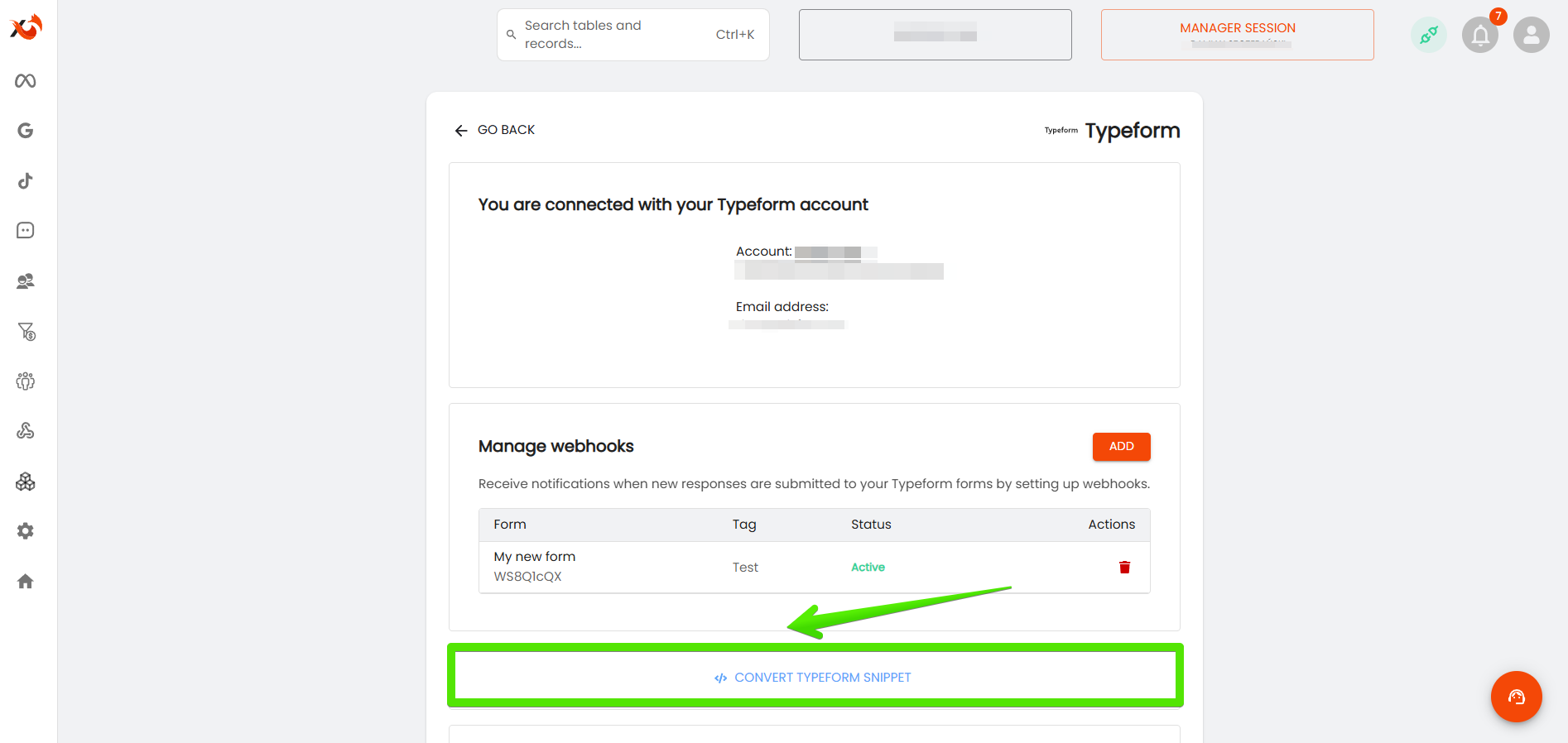
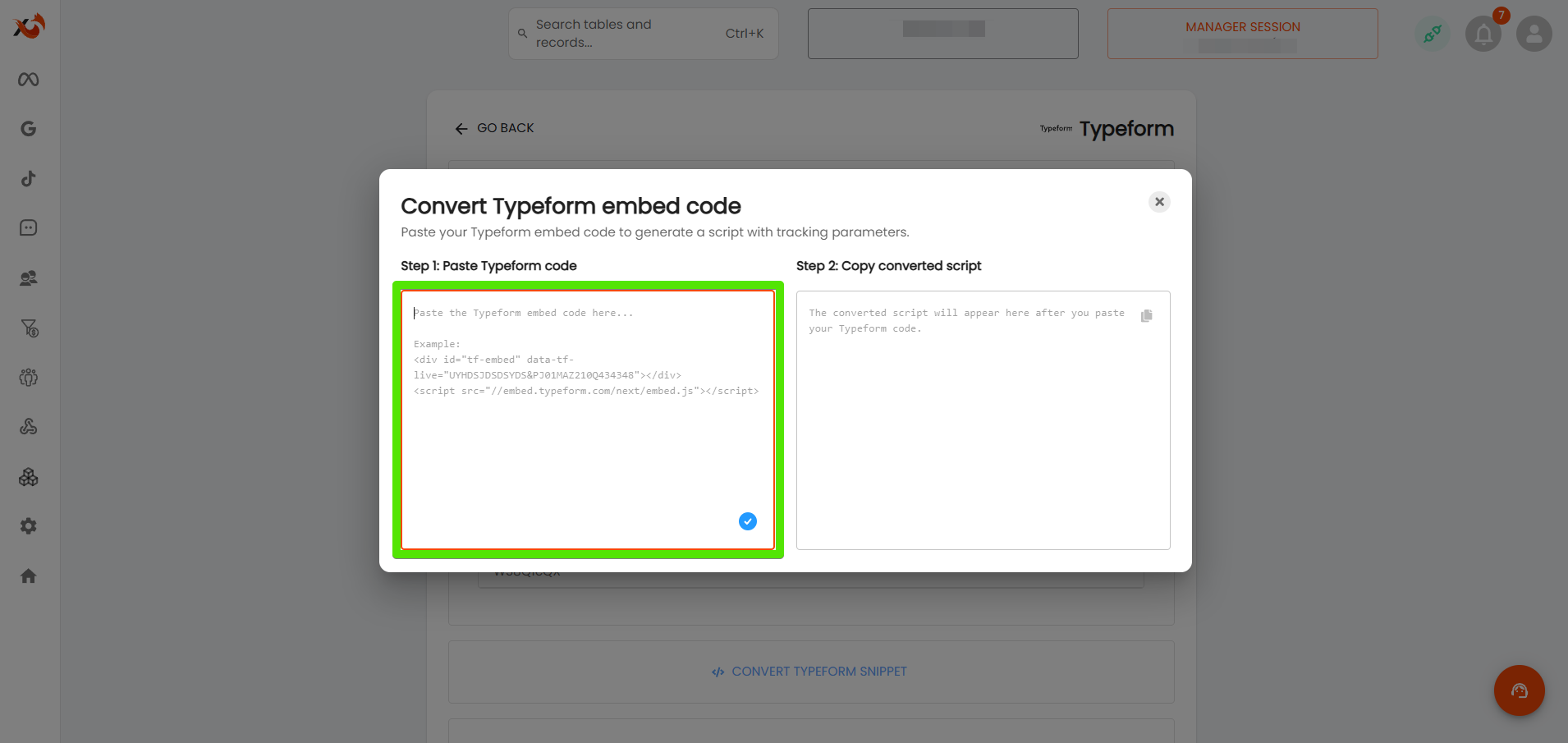
2. Kliknij opcję Konwertuj kod Typeform.
3. Wklej kod z Typeform po lewej stronie (sekcja „Kod z Typeform”).
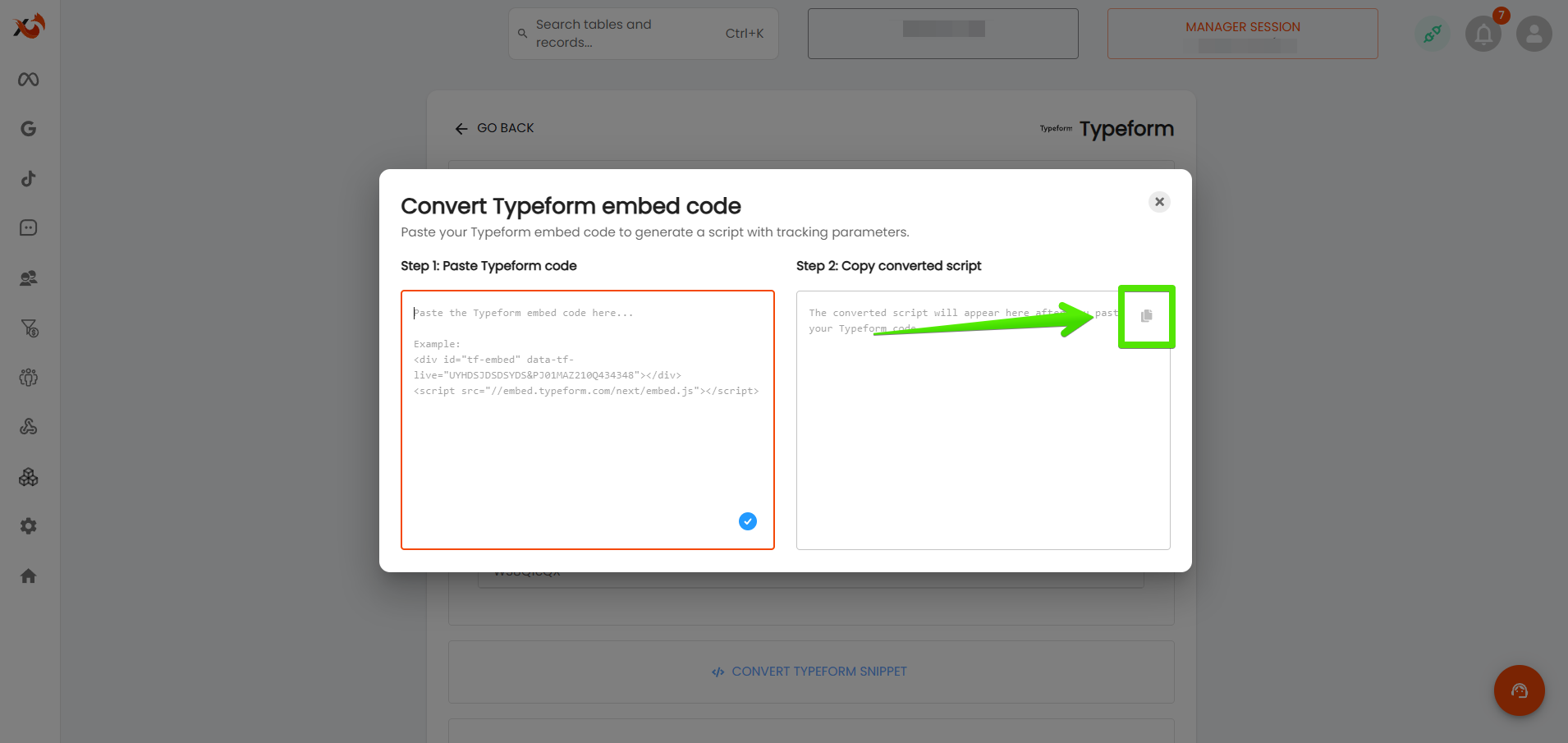
4. Skopiuj wygenerowany kod z prawej strony (sekcja z kodem do wdrożenia na stronie).
Krok 3: Wklej wygenerowany kod na stronę
1. Na stronie (np. WordPress) podmień dotychczasowy kod osadzenia Typeform na kod wygenerowany w adsfox.
2. Zapisz zmiany i opublikuj stronę.
Sprawdź, czy wszystko działa
1. Wejdź na stronę z formularzem i wyślij testowe zgłoszenie.
2. Sprawdź w adsfox, czy lead pojawił się w systemie.
3. Jeśli lead się nie pojawia:
- upewnij się, że webhook został dodany dla właściwego formularza,
- sprawdź, czy w Typeform dodany jest parametr typeformpayload i czy kliknąłeś Publish edits,
- sprawdź, czy na stronie używasz przekonwertowanego kodu osadzenia,
- jeśli zależy Ci na trackingu reklam, upewnij się, że skrypt adsfox jest wdrożony na stronie.
Co dalej?
Jeśli formularz Typeform jest już połączony z adsfox i leady poprawnie wpadają do panelu, kolejnym krokiem jest ich oznaczanie. Dzięki temu uporządkujesz zgłoszenia, szybciej wyłapiesz wartościowe leady i przygotujesz dane do optymalizacji kampanii.