Jak stworzyć kampanię Google Ads pod zakwalifikowane leady?
Zanim przejdziesz do konfiguracji, upewnij się, że:
- kod śledzący (Conversion Tracking) został prawidłowo wdrożony na Twoją stronę internetową — tylko wtedy system będzie mógł przesyłać dane o konwersjach do Google Ads.
- oraz że masz już połączone konto Google z Adsfox CRM,
Jeśli masz już utworzone konwersje o nazwie Zakwalifikowany lead, możesz teraz wykorzystać je w swoich kampaniach. Wszystkie inne ustawienia kampanii pozostają bez zmian z tą różnicą, że algorytm Google Ads zacznie uczyć się i optymalizować wyniki tylko pod zakwalifikowane leady, które zostaną oznaczone w systemie na przykład przez osobę odpowiedzialną za sprzedaż.
Krok 1. Wejdź na konto Google Ads
Zaloguj się na swoje konto Google Ads.
Na stronie głównej kliknij „Nowa kampania”
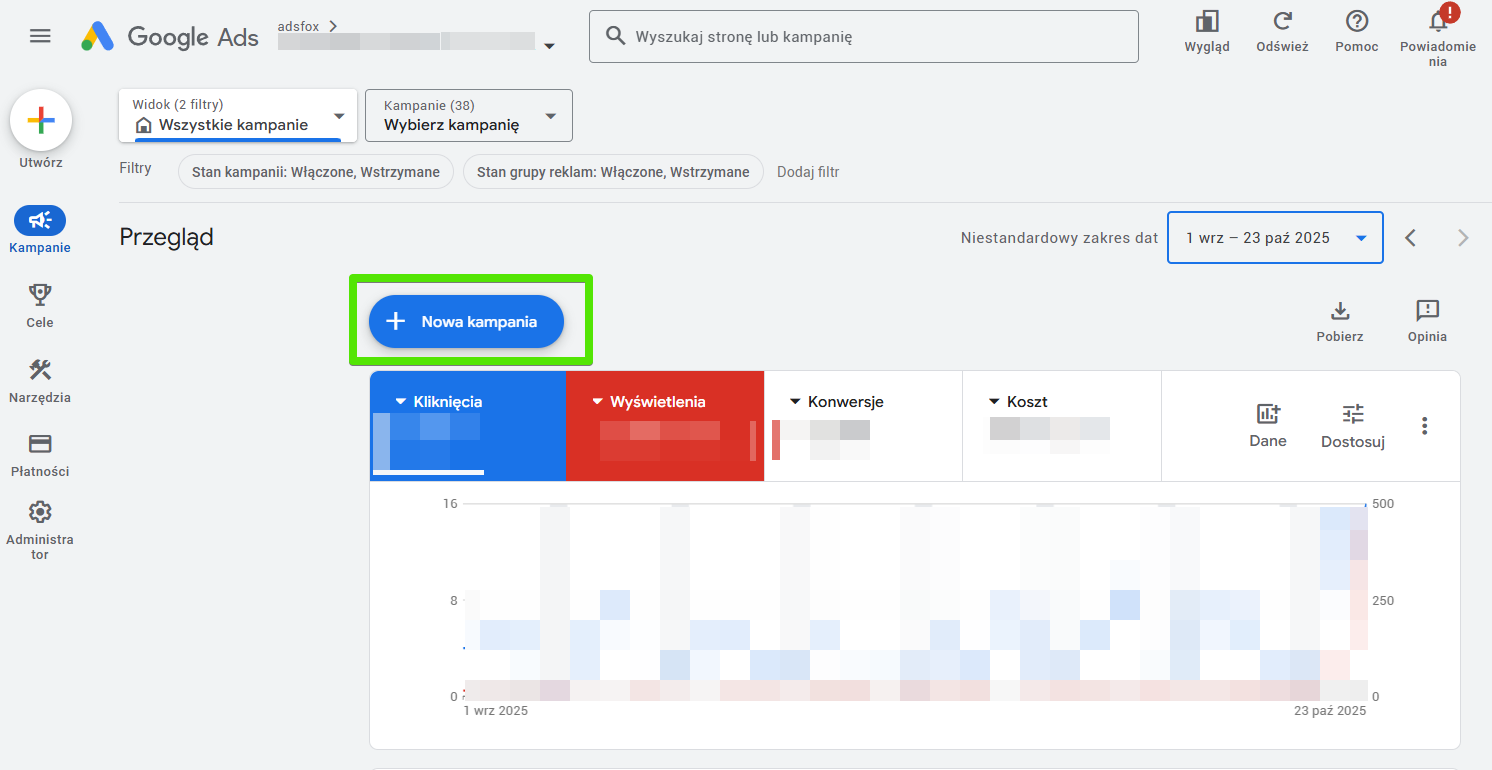
lub wejdź w zakładkę Kampanie:
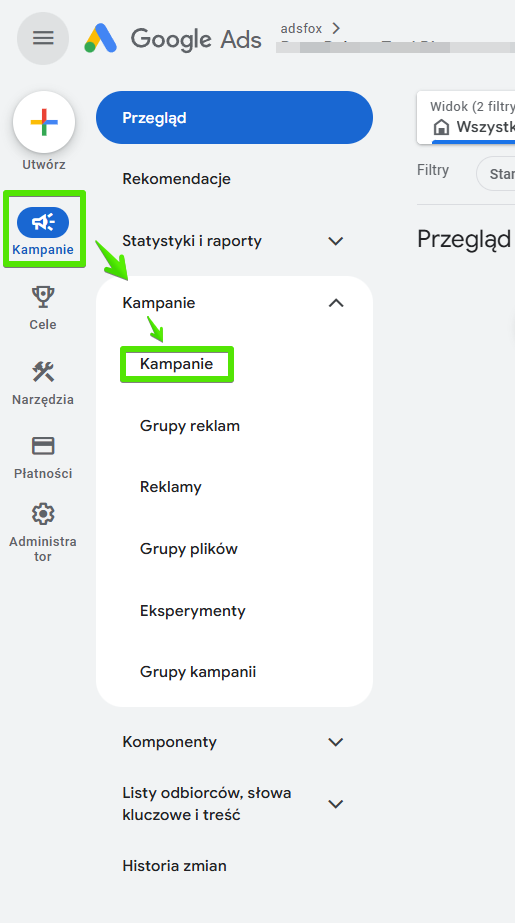
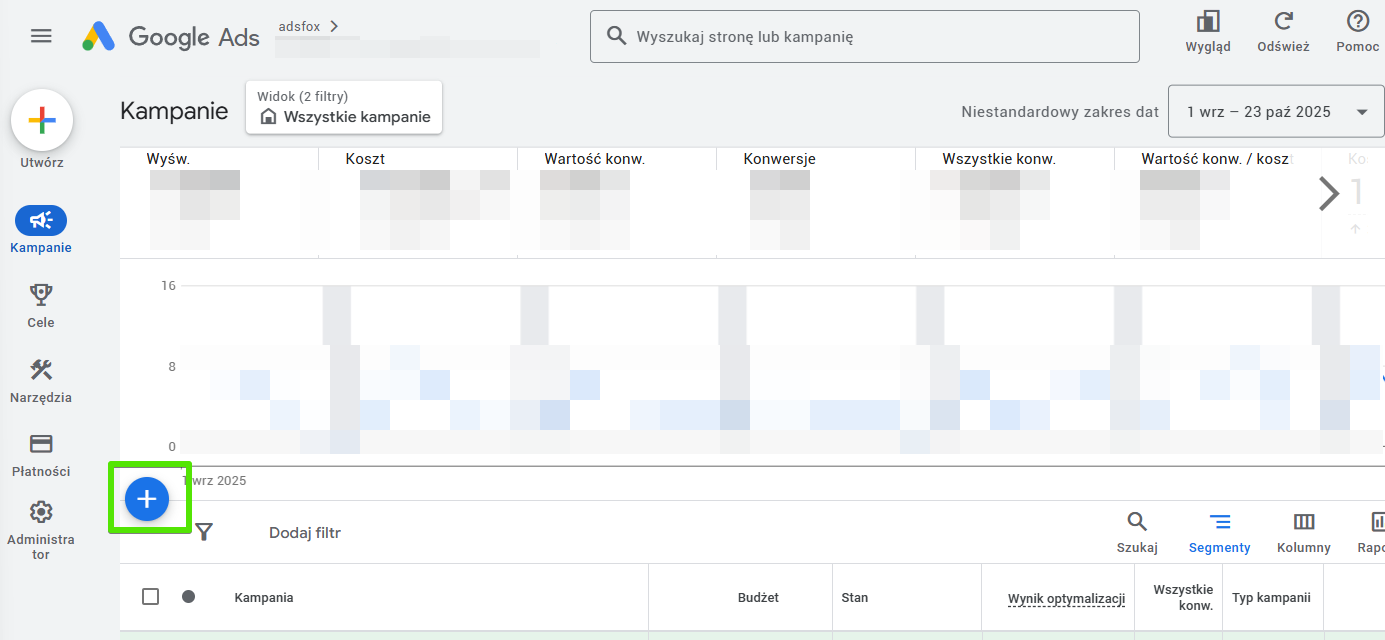
i kliknij ikonę „+”:
Krok 2. Wybierz cel kampanii
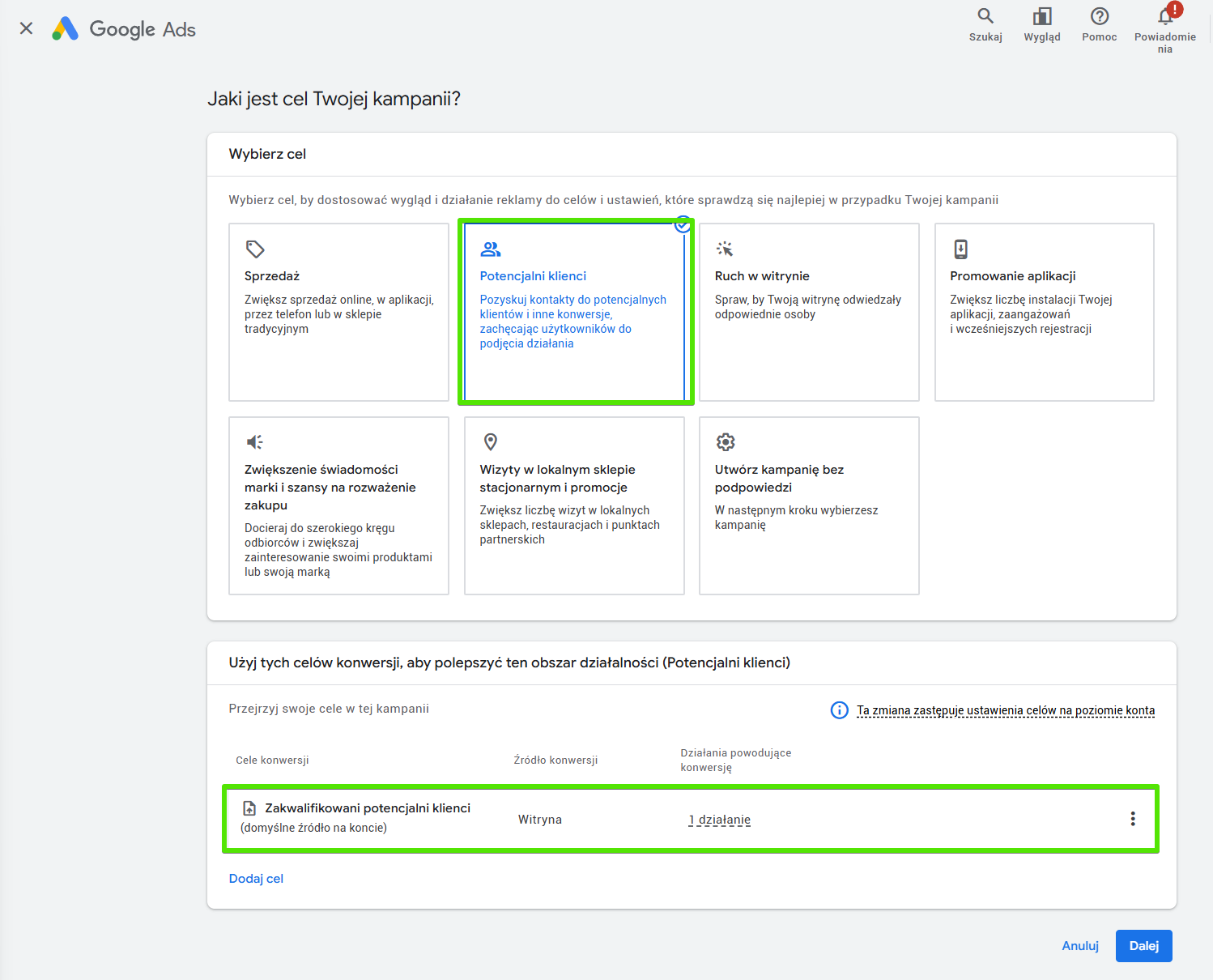
Z listy celów wybierz „Potencjalni klienci”, a następnie wybierz konwersję Zakwalifikowany lead znajdującą się w kategorii Zakwalifikowani potencjalni klienci.
Jeśli nie masz jeszcze utworzonej takiej konwersji — wróć do wcześniejszego artykułu, w którym opisaliśmy proces jej tworzenia.
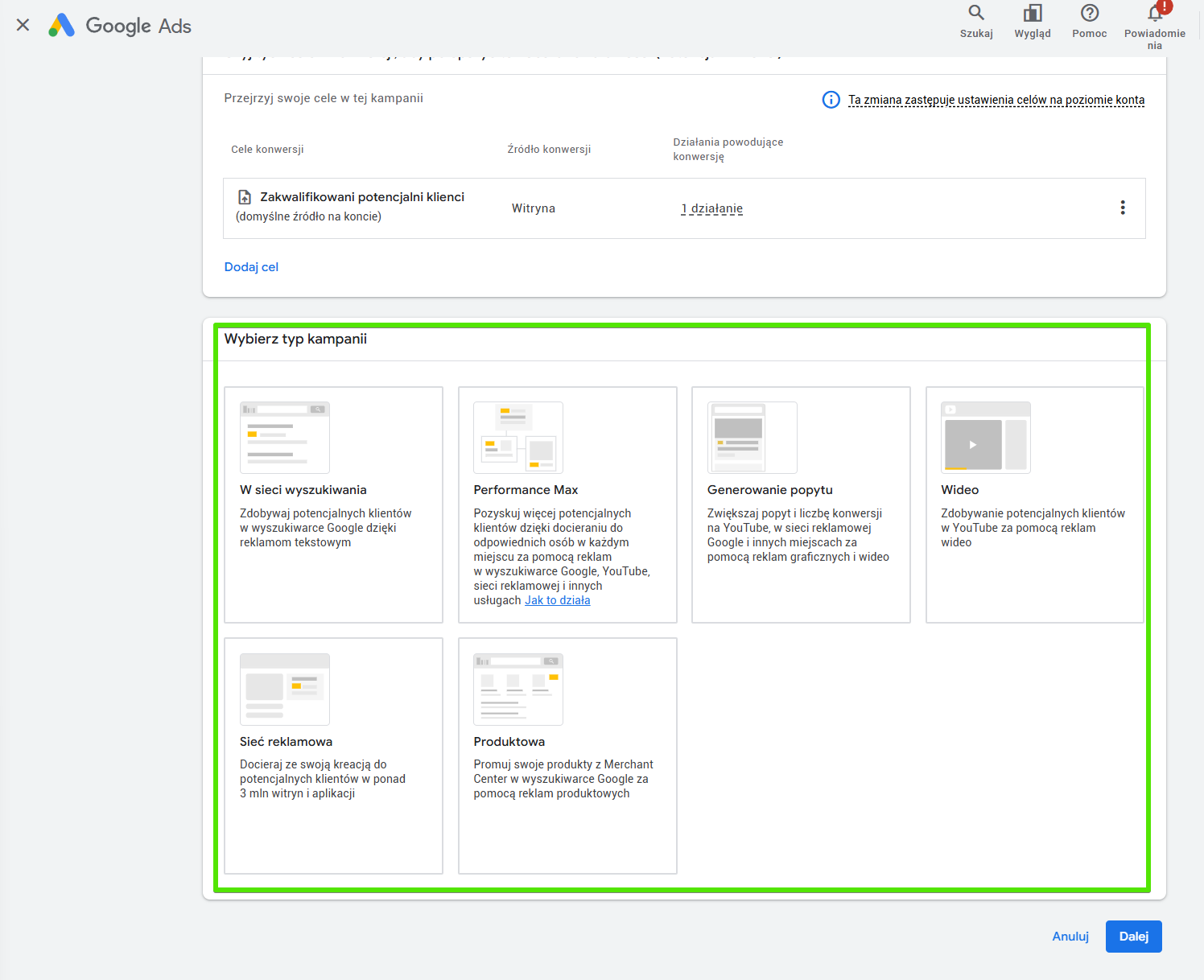
Krok 3. Wybierz typ kampanii
Następnie zdecyduj, jakiego typu kampanię chcesz uruchomić.
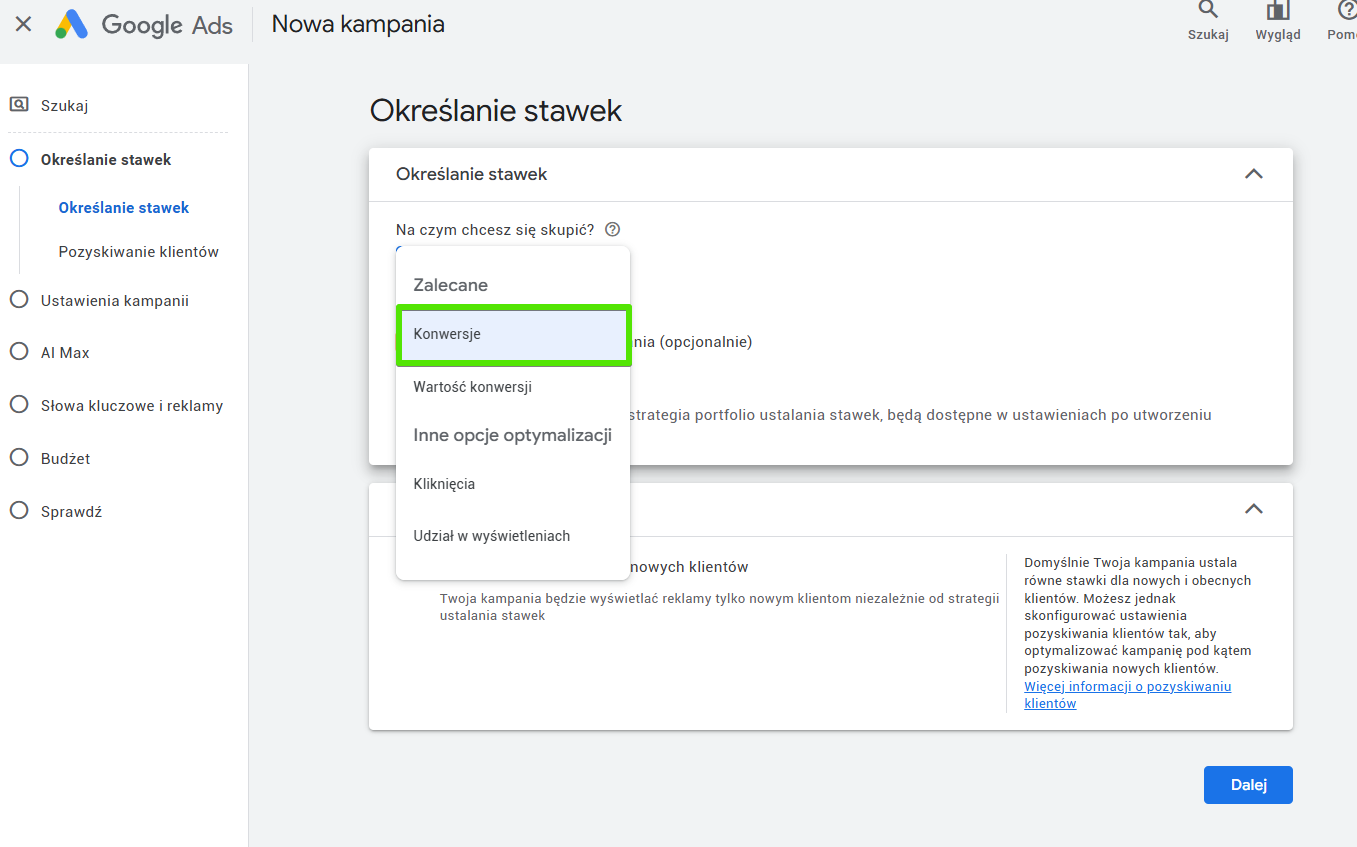
Krok 4. Ustaw określanie stawek
Na tym etapie zaleca się ustawienie celu jako „Konwersje” (a nie wartość konwersji) szczególnie przy pierwszych kampaniach.
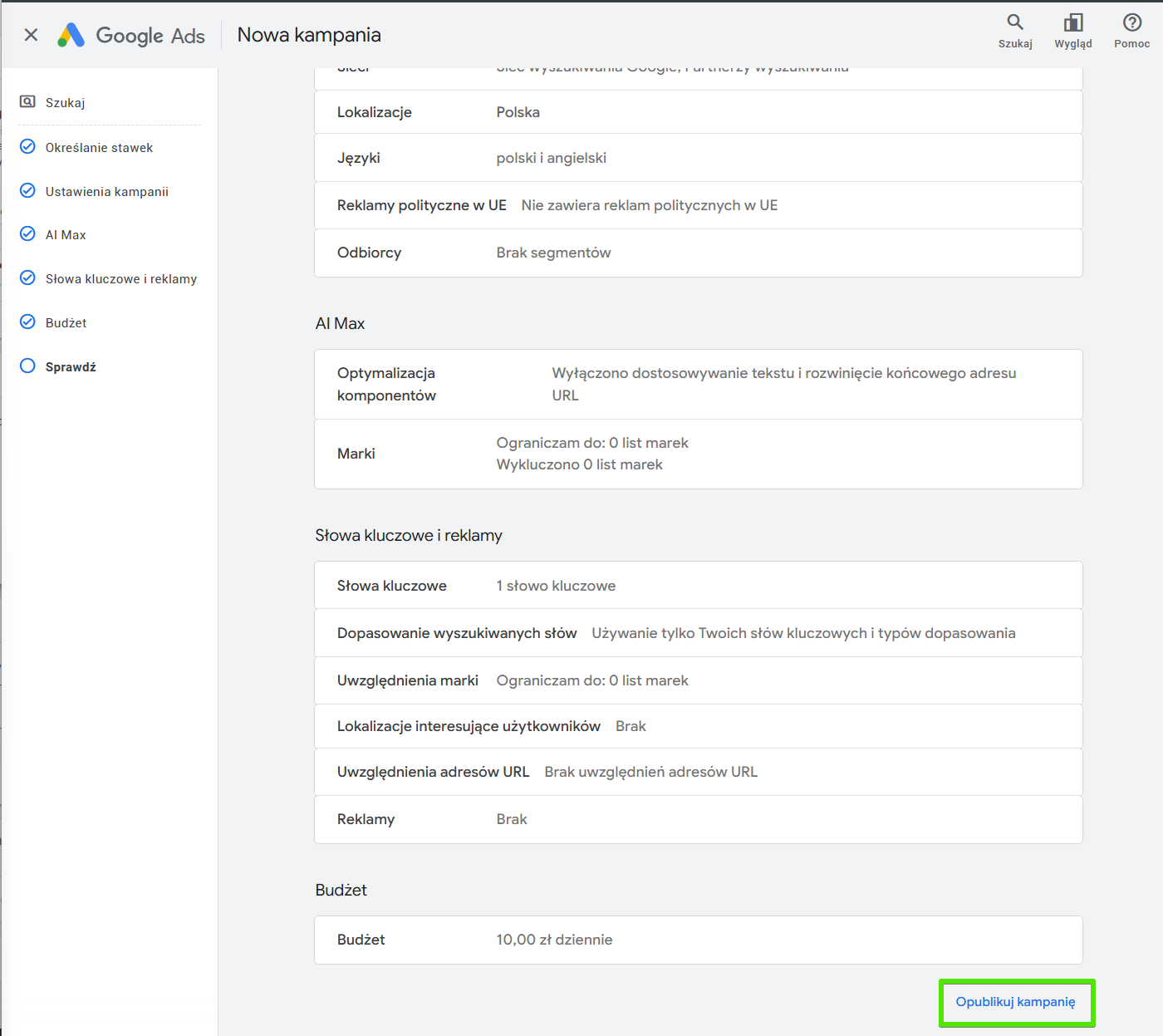
Krok 5. Ustawienia i publikacja kampanii
Przejdź przez standardowe ustawienia kampanii:
- sieci (np. tylko wyszukiwarka Google),
- lokalizacje,
- języki,
- AI Max
- budżet i stawki,
- słowa kluczowe,
- reklamy.
Po wprowadzeniu wszystkich ustawień kliknij „Opublikuj”.
Od tego momentu kampania zacznie się uczyć i stopniowo dopasowywać do użytkowników, którzy z największym prawdopodobieństwem zostaną zakwalifikowanymi leadami.
Co dalej?
Twoja kampania Google Ads jest już gotowa do działania i optymalizacji pod zakwalifikowane leady.
Pamiętaj, że algorytm potrzebuje czasu, by się nauczyć – dlatego najlepiej, jeśli dasz mu kilka dni na zebranie danych. W miarę pojawiania się pierwszych wyników możesz sprawdzać skuteczność poszczególnych słów kluczowych, reklam i grup odbiorców.
W kolejnych wpisach dowiesz się, jak integrować Adsfox z zewnętrznymi CRM-ami, takimi jak Pipedrive czy Zoho.
Dzięki tym integracjom dane o leadach będą automatycznie przesyłane między systemami, co pozwoli Ci jeszcze skuteczniej optymalizować kampanie i cały proces sprzedaży.