Jeśli wolisz tutorial w formie wideo – znajdziesz go tutaj:
zobacz film instruktażowy
Oznaczanie statusów leadów
Każdemu leadowi w CRM można przypisać status odzwierciedlający etap, na którym znajduje się w procesie sprzedaży. Statusy pełnią istotną rolę nie tylko w organizacji pracy, ale również w optymalizacji kampanii reklamowych i uczeniu algorytmów – zwłaszcza po integracji systemu CRM z platformami takimi jak Google Ads czy Meta Ads.
Dostępne są predefiniowane statusy:
- Nowy lead – świeżo pozyskany kontakt.
- Niezakwalifikowany – np. w przypadku, gdy klient przypadkowo wypełnił formularz lub nie jest zainteresowany ofertą.
- Zakwalifikowany – lead wykazuje zainteresowanie ofertą; można przypisać mu wartość, która odzwierciedla potencjalny przychód.
- Sprzedaż – oznacza, że klient dokonał zakupu.
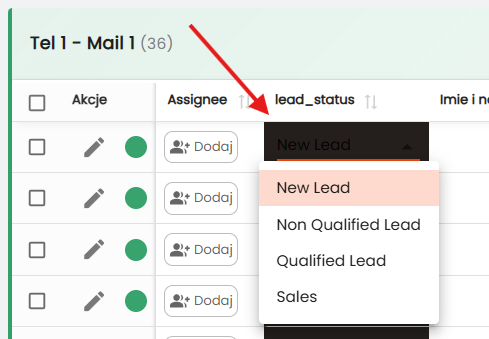
Statusy umożliwiają szybkie określenie, na jakim etapie lejka sprzedażowego znajdują się poszczególni klienci.
Ręczne dodawanie rekordów
Nie wszystkie kontakty muszą pochodzić z formularzy lub kampanii. Część leadów może pojawić się w sposób naturalny, np. poprzez rekomendację od obecnego klienta. W takim przypadku można ręcznie dodać rekord do odpowiedniej tabeli. To prosty i skuteczny sposób, aby zachować pełną kontrolę nad wszystkimi kontaktami.
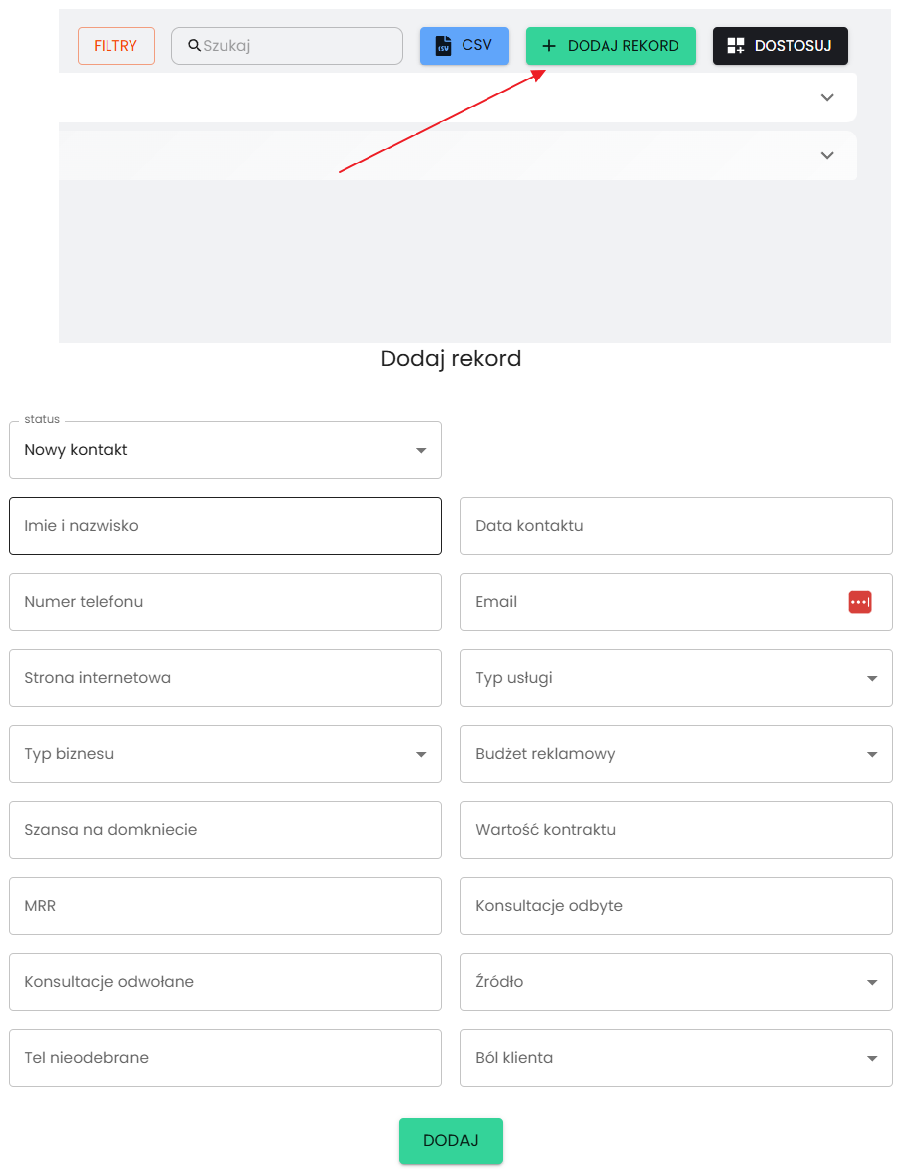
Migracja i przenoszenie rekordów
System CRM umożliwia łatwe przenoszenie kontaktów pomiędzy tabelami i przestrzeniami roboczymi.
Aby to zrobić:
- Zaznacz leady, które mają zostać przeniesione.
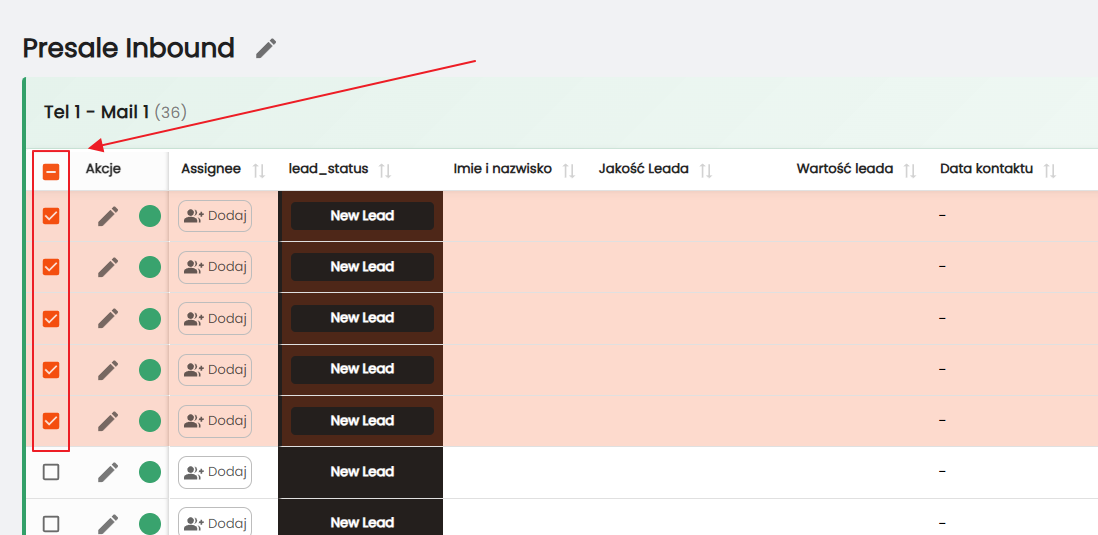
2. Na dole ekranu pojawi się panel z narzędziami – kliknij przycisk „PRZEMIGRUJ”.
3. Wybierz docelową przestrzeń roboczą, tabelę oraz kolumny, do których mają trafić rekordy.
4. Potwierdź operację, klikając ponownie „PRZEMIGRUJ”.
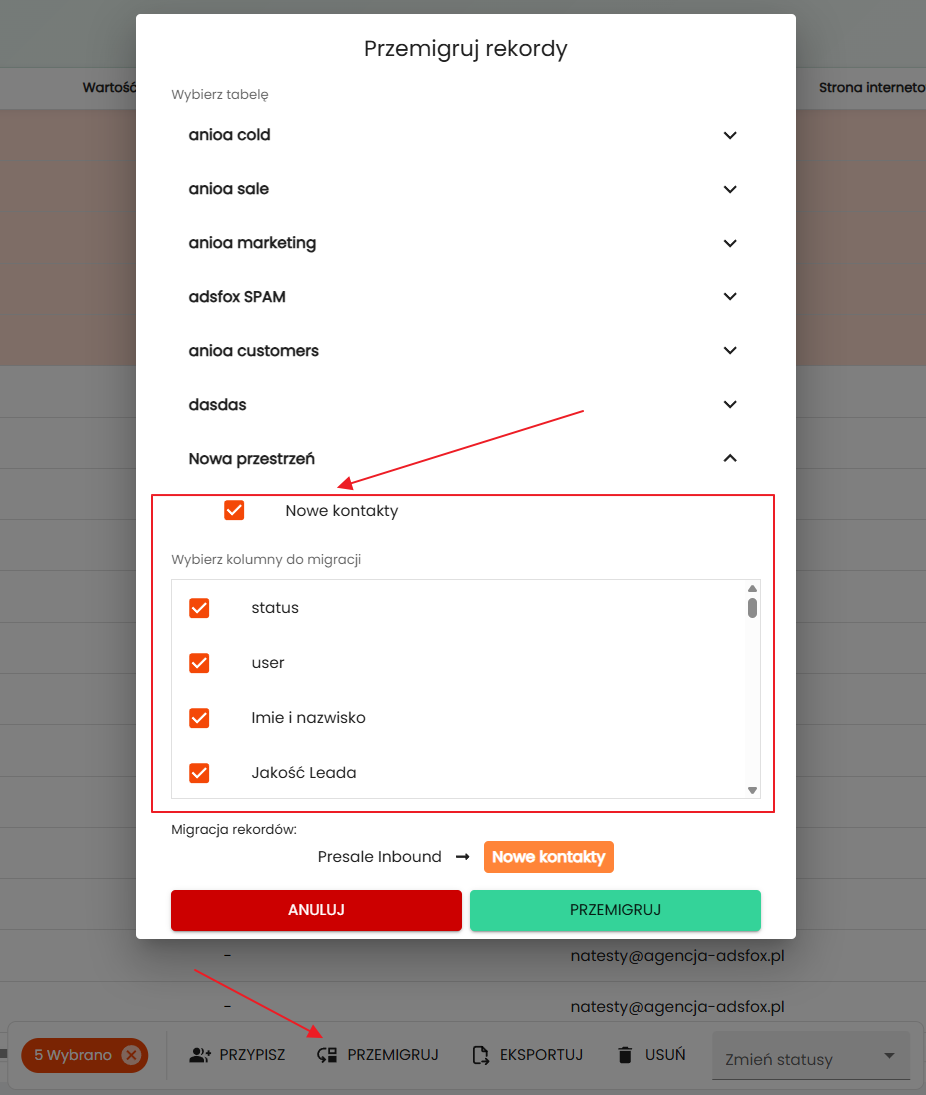
Dzięki tej funkcji możliwe jest łatwe reorganizowanie bazy danych, na przykład poprzez oddzielenie klientów aktywnych od potencjalnych.
Dodawanie plików i załączników
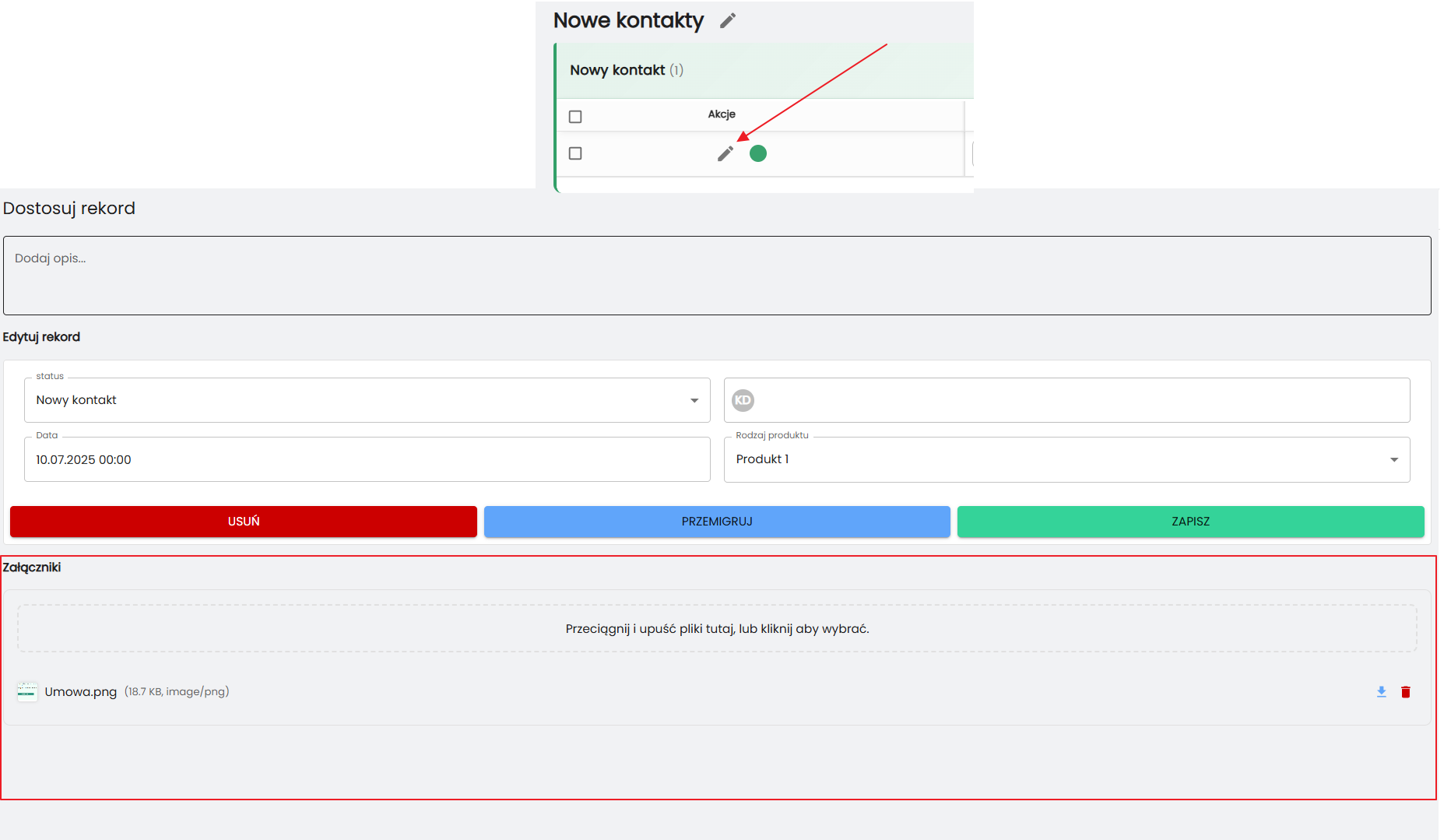
Do każdego kontaktu można przypiąć dodatkowe materiały, takie jak skany umów, faktury czy zrzuty ekranu rozmów mailowych. Dzięki temu wszystkie informacje dotyczące klienta są dostępne w jednym, uporządkowanym miejscu.
Notatki i komentarze
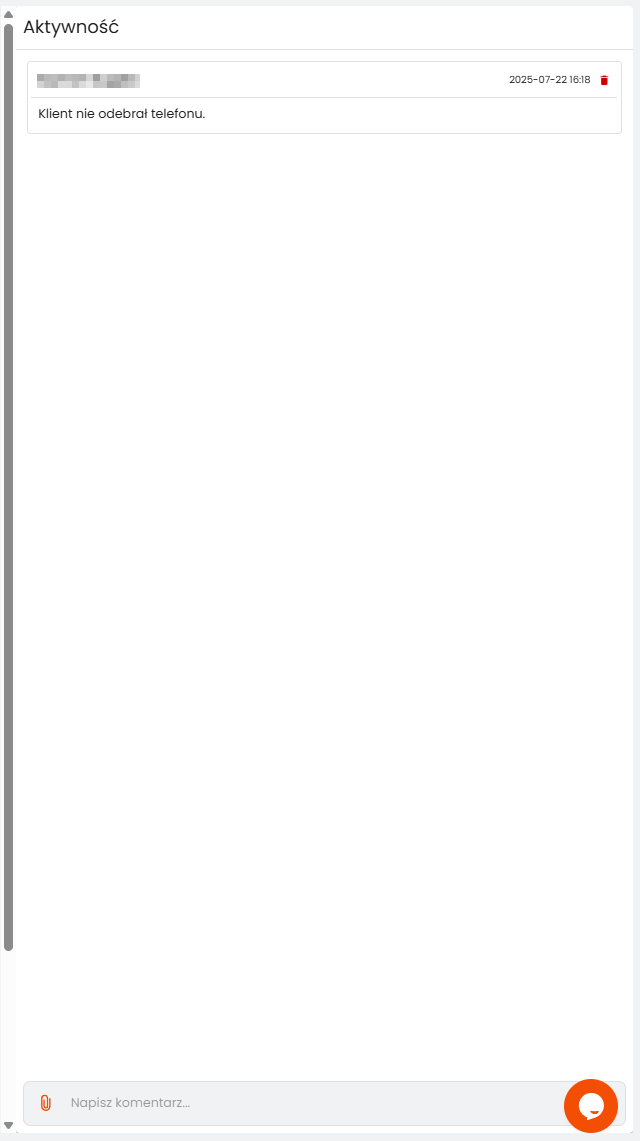
Spotkania, rozmowy telefoniczne oraz ważne informacje o kliencie można zapisywać w formie notatek. W adsfox CRM komentarze mają limit do 5000 znaków, co umożliwia tworzenie szczegółowych wpisów. Wysyłanie notatki odbywa się po naciśnięciu klawisza Enter, a w przypadku przekroczenia limitu system wyświetla odpowiedni komunikat.
Masowa zmiana statusów
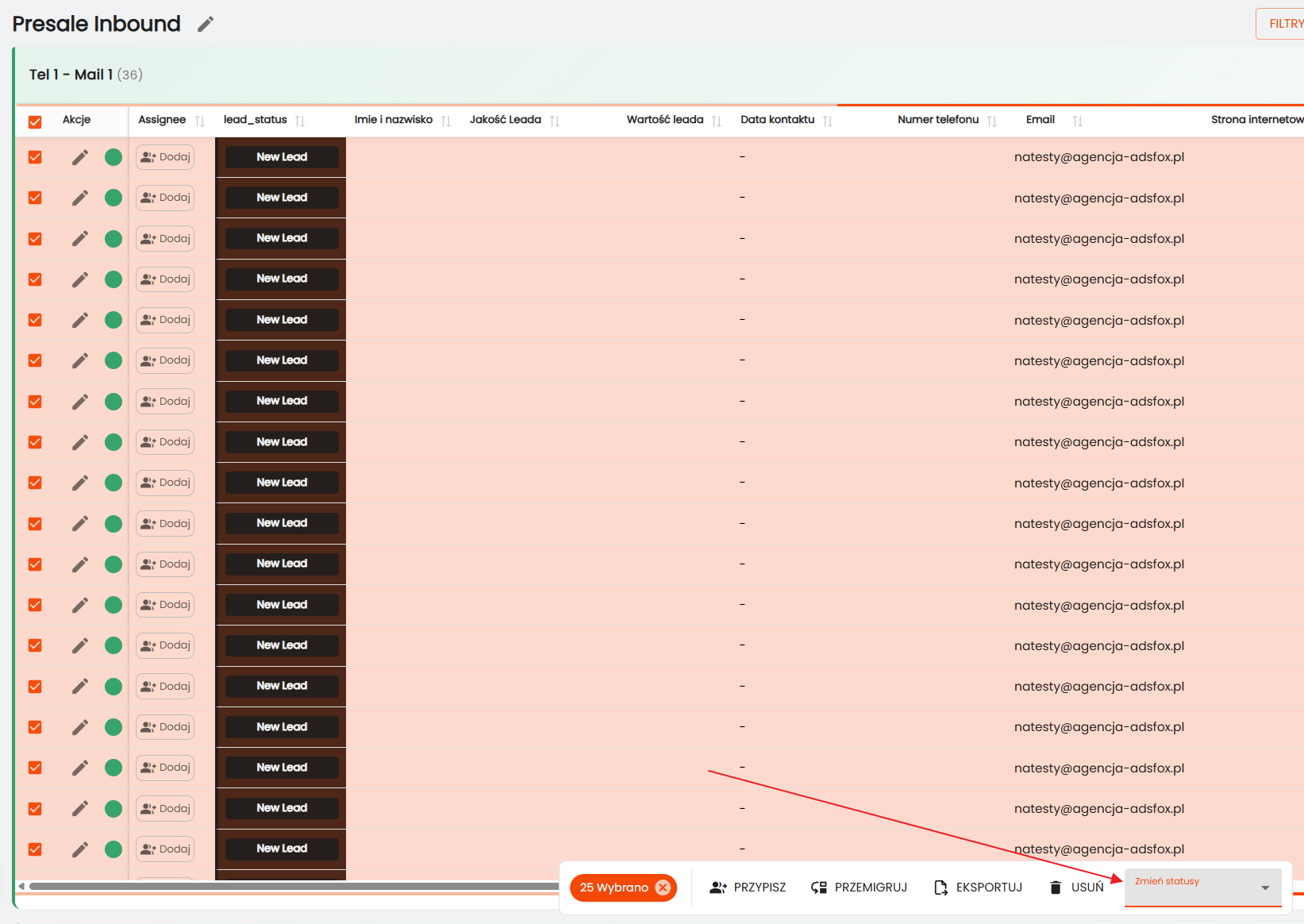
Przy pracy z dużymi bazami kontaktów szczególnie przydatna jest funkcja zbiorczej edycji. Umożliwia ona zaznaczenie wielu rekordów jednocześnie i zmianę ich statusu jednym kliknięciem, co znacząco oszczędza czas przy aktualizacji setek lub tysięcy leadów.
Więcej o oznaczaniu leadów, dowiesz się tutaj: Oznaczanie leadów w adsfox
Co dalej?
Po opanowaniu zarządzania rekordami i pracy z leadami w tabelach kolejnym etapem jest migracja, eksport i import danych w adsfox CRM. Dzięki tym funkcjom można przenosić kontakty między tabelami, eksportować je do plików Excel oraz szybko importować nowe dane.
W kolejnym wpisie przedstawiono, jak wykorzystać te narzędzia, aby jeszcze efektywniej organizować i przetwarzać informacje w systemie.