Praca z danymi w CRM nie ogranicza się jedynie do ich gromadzenia w systemie. Czasami konieczne jest przeniesienie danych do pliku Excel, utworzenie kopii tabeli w innej przestrzeni roboczej lub szybkie zaimportowanie kontaktów z zewnętrznego źródła. System adsfox CRM zapewnia pełną elastyczność w tym zakresie – umożliwia eksport, import oraz replikację struktur tabel.
Eksport danych do CSV
Każdą tabelę należy eksportować w całości do formatu CSV. Jest to uniwersalny format pliku, który można bez problemu otworzyć w programie Excel lub innych narzędziach analitycznych. Umożliwia to przeprowadzanie dodatkowych analiz oraz archiwizację danych na dysku lokalnym.
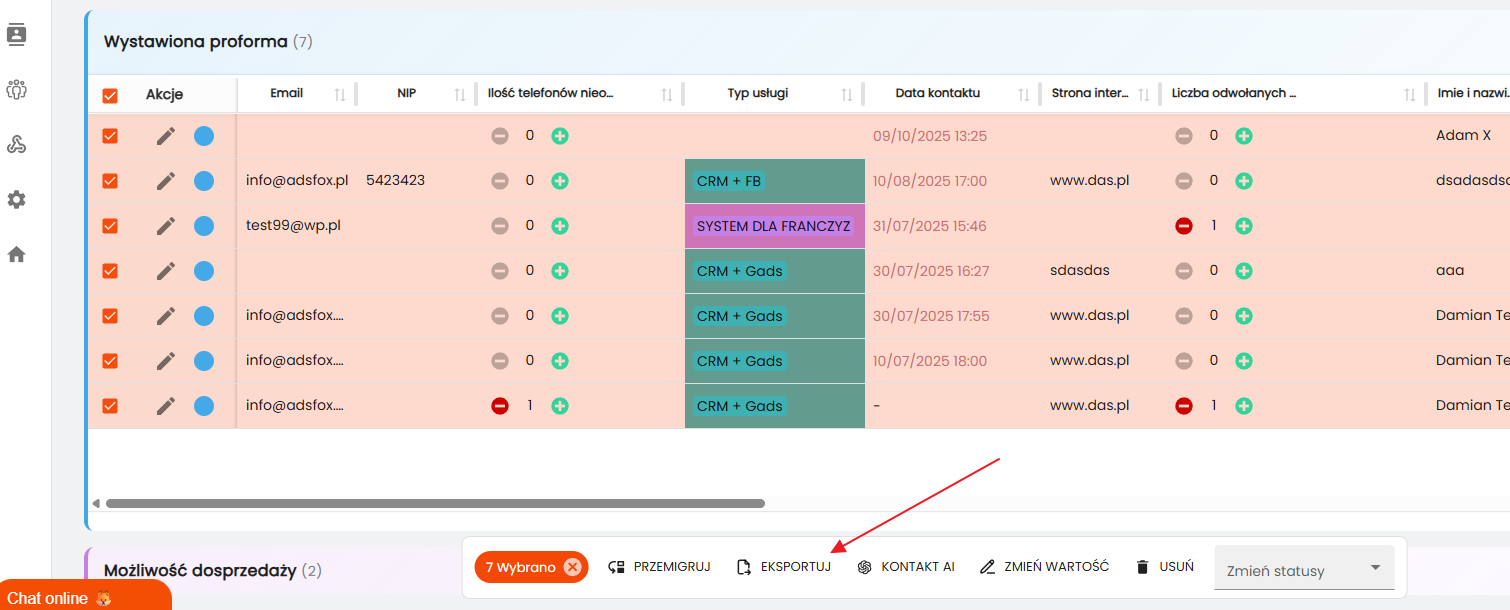
Istnieje również możliwość eksportu wybranych, pojedynczych kontaktów – tak jak przedstawiono na poniższym przykładzie.
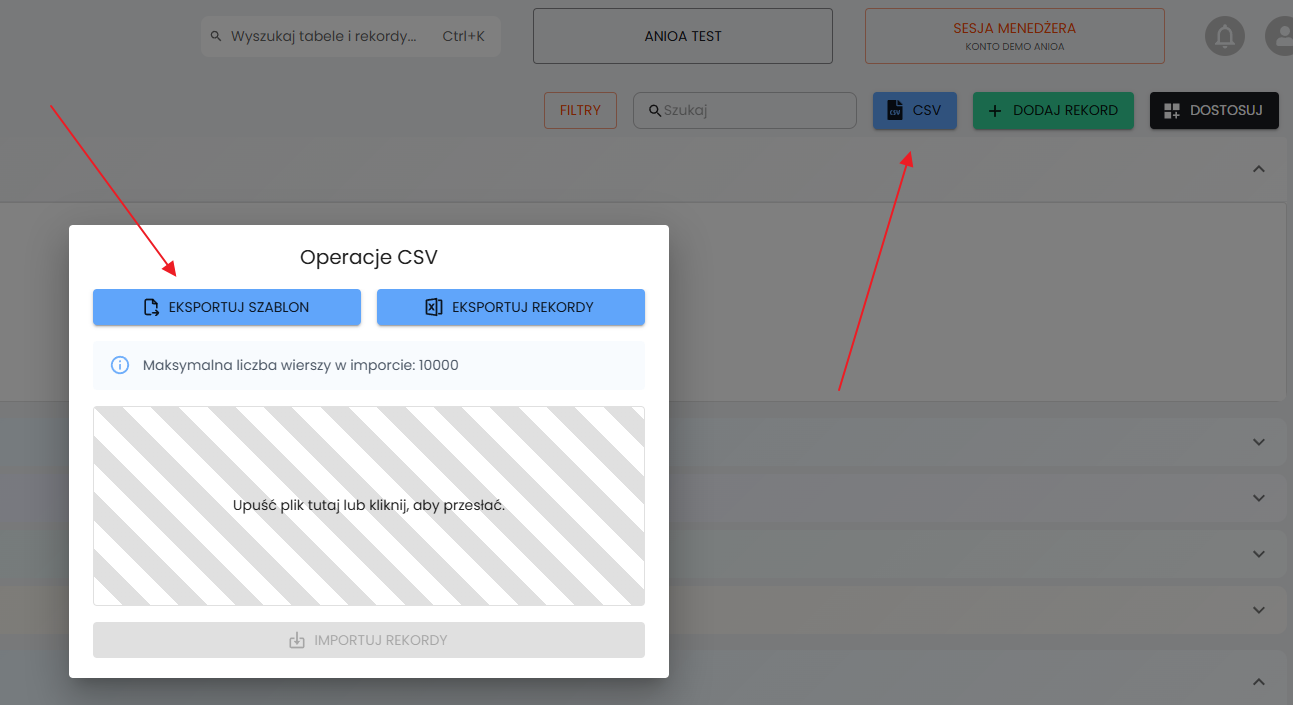
Eksport szablonu tabeli
To praktyczne rozwiązanie w sytuacjach, gdy zachodzi potrzeba szybkiego odtworzenia tej samej tabeli w innej przestrzeni roboczej lub przygotowania „czystego” szablonu do pracy nad nowym projektem.
Podczas importu danych do innej tabeli posiadającej te same kolumny, system automatycznie utworzy wszystkie odpowiadające im pola.
Import rekordów i szablonów
Podobnie jak w przypadku eksportu, dane można również zaimportować do systemu CRM. Funkcja ta jest szczególnie przydatna, gdy przenoszone są leady z innego systemu, kontakty zapisane w pliku Excel lub gdy istniejącą tabelę należy uzupełnić o nowe dane.
W przypadku importu szablonu tabeli (czyli samego układu kolumn) zaleca się, aby tabela docelowa zawierała co najmniej jeden przykładowy rekord. Dzięki temu system prawidłowo rozpozna strukturę tabeli i łatwiej dopasuje nowe kolumny.
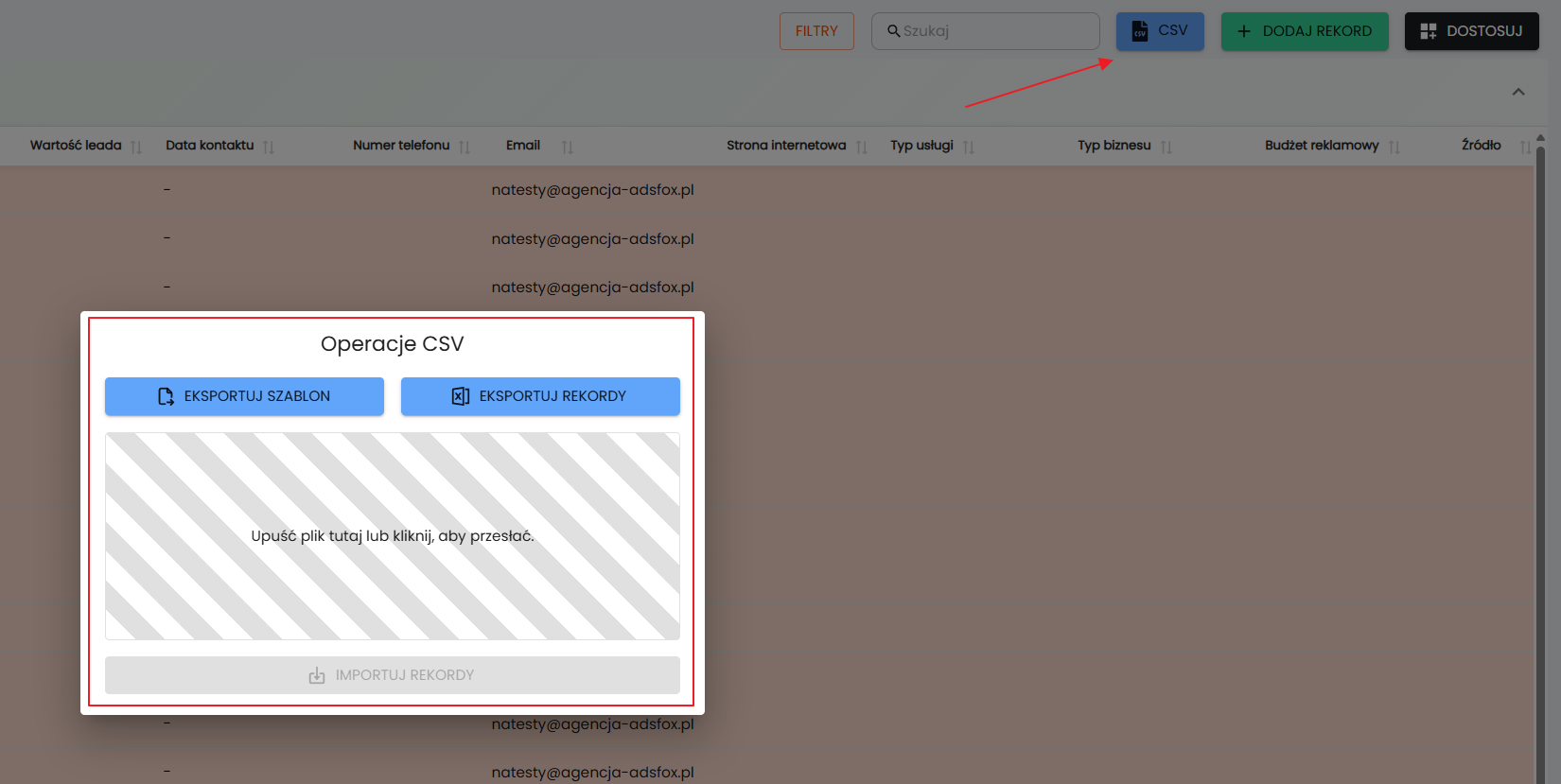
Aby poprawnie zaimportować dane, system adsfox CRM musi rozpoznać typ kolumn, do których zostaną one przypisane. Należy określić, czy dana kolumna ma typ text, counter, czy inny – zgodnie z jej przeznaczeniem w strukturze tabeli.
Tutaj przeczytasz jakie typy kolumn dostępne są w adsfox
Najprostszym sposobem przygotowania danych do importu jest wcześniejsze wyeksportowanie szablonu tabeli. Następnie należy w nim dopasować kolumny, które mają zostać zaimportowane, zapisać plik w formacie CSV i wgrać go do systemu adsfox CRM.
Więcej szczegółów na temat importu pliku znajdziesz tutaj: Import pliku z wartościami leadów do narzędzia adsfox
Co dalej?
Po opanowaniu eksportu i importu danych kolejnym etapem jest automatyzacja i przekierowywanie leadów. Dzięki tym funkcjom leady pochodzące ze strony internetowej lub z Facebooka będą automatycznie trafiać do odpowiednich tabel w CRM, bez konieczności ręcznego wprowadzania danych.
W kolejnym wpisie przedstawiono, jak korzystać z automatyzacji w adsfox CRM
Automatyzacja (Przekierowania leadów)