Jak Tworzyć kampanie Meta Lead Ads przez Ads Managera Meta?
Po poprawnym połączeniu konta Meta i wdrożeniu konwersji opisanych tutaj:
Jak połączyć adsfox z Meta (Facebook Ads)?
możesz przejść do tworzenia nowej kampanii.
Krok 1. Wybór celu kampanii
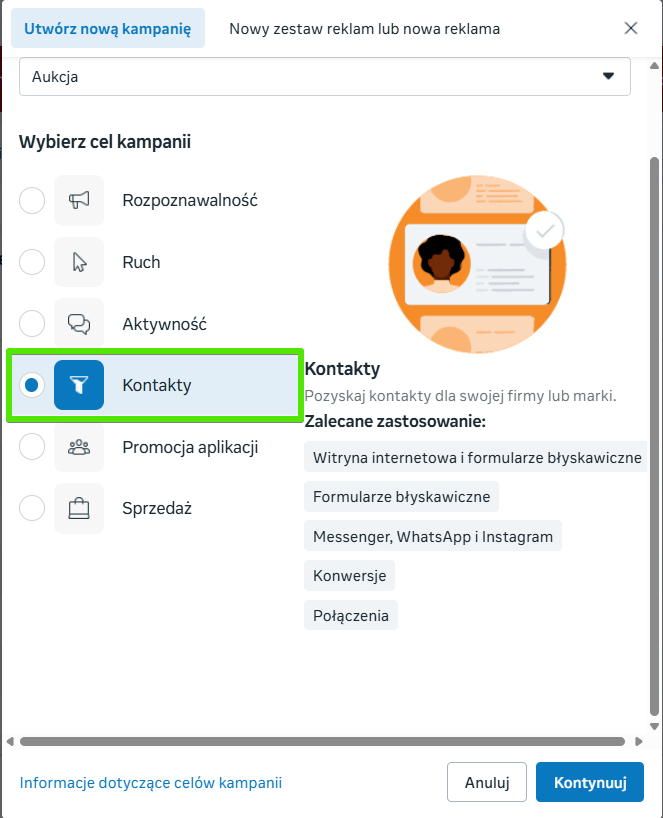
- W Menedżerze Reklam wybierz cel kampanii: Kontakty.
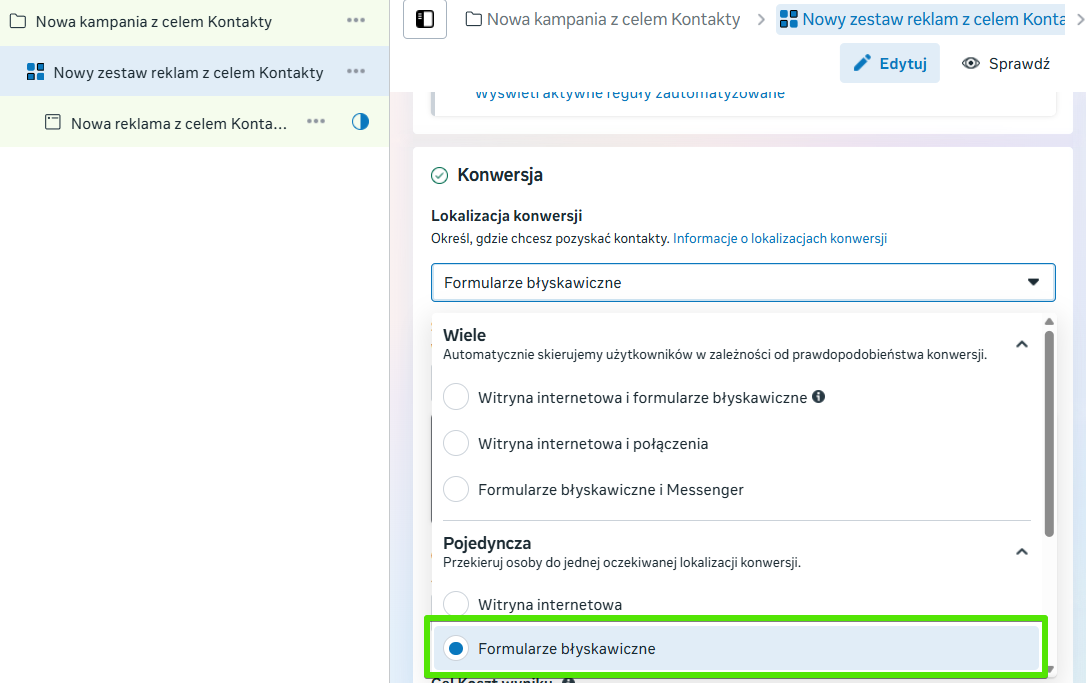
2. Na poziomie zestawu reklam ustaw lokalizację konwersji na: Formularz błyskawiczny.
To właśnie ten format pozwala użytkownikom wypełnić dane w kilka sekund, bez opuszczania aplikacji Facebook czy Instagram.
Krok 2. Wybór strony i celu konwersji
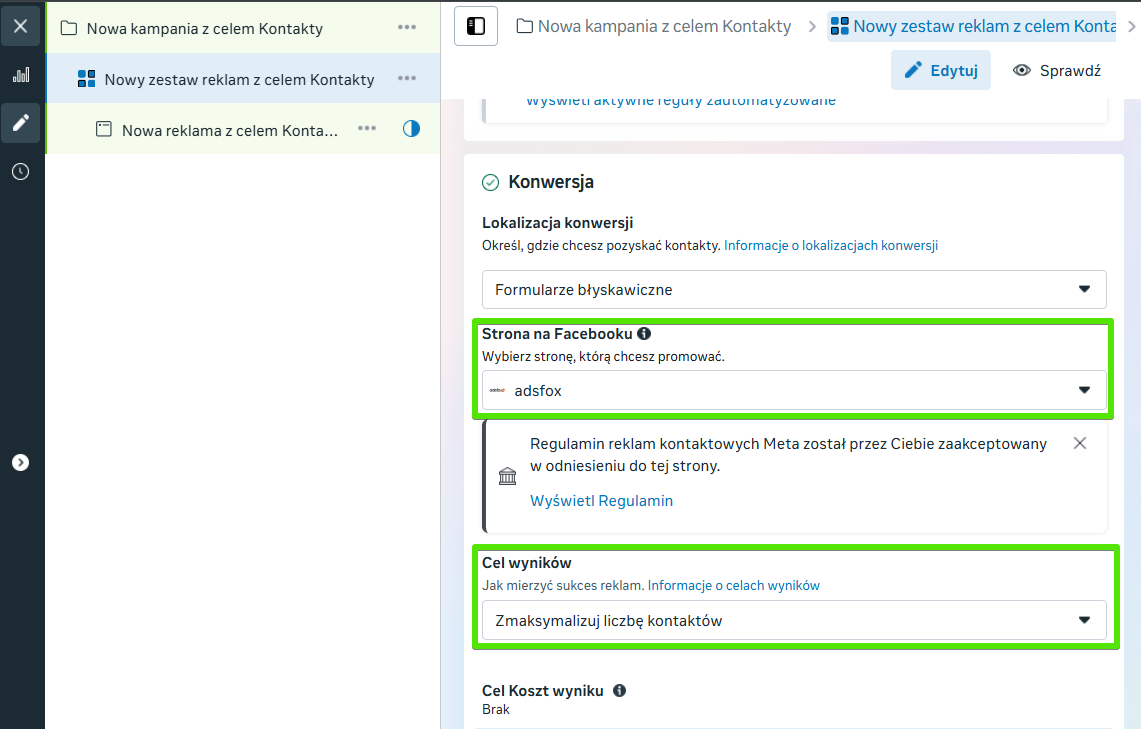
Następnie wybierz odpowiednią stronę na Facebooku oraz cel konwersji, który chcesz mierzyć.
Dzięki wcześniejszej konfiguracji zestawu danych (piksela) pod kątem lejka wartościowych konwersji pojawi się opcja maksymalizacji liczby kontaktów z konwersją oraz możliwość wyboru zestawu danych, w którym dokonano konfiguracji.
Jeśli zestaw danych pod wartości CRM nie został jeszcze skonfigurowany, należy wykonać kroki opisane w artykule poniżej.
Konfiguracja zestawu danych (Piksel) pod CRM
Krok 3. Tworzenie parametrów UTM
Aby dane o jakości leadów ze strony internetowej poprawnie pojawiały się w Menedżerze Reklam, kluczowe jest stosowanie odpowiedniej struktury parametrów UTM w linkach.
Każdy link w reklamie musi zawierać specjalną końcówkę, która pozwala na identyfikację źródła, medium i konkretnej reklamy. Aby to utworzyć paramtery UTM:
- W adsfox przejdź do: Monitorowanie → Parametry URL.
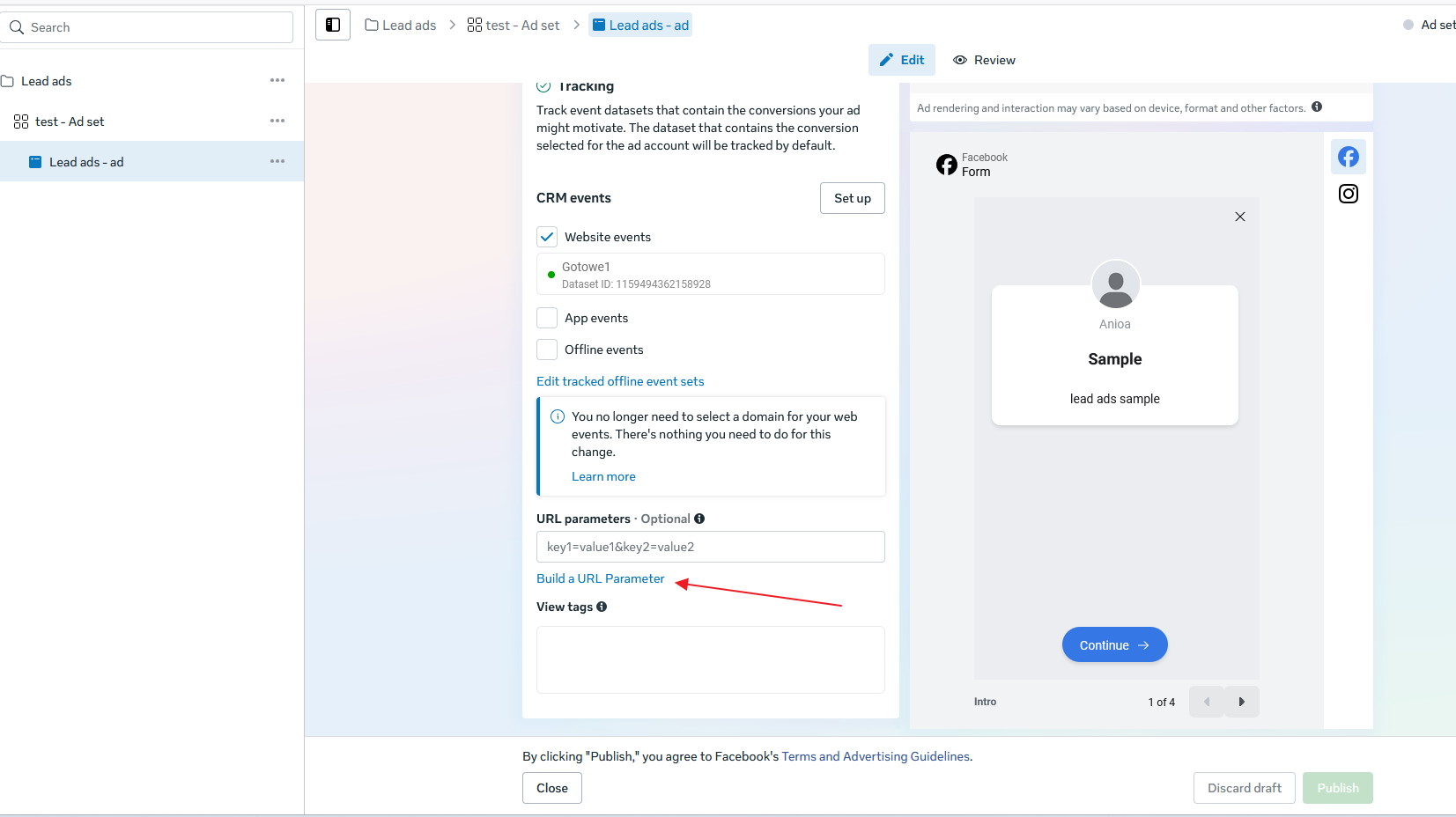
- Kliknij Zbuduj parametr URL.

3 . Ustaw parametry obowiązkowe (nienaruszalne) te pola muszą zostać dodane dokładnie w podanych wartościach – nie modyfikować, nie usuwać:
Campaign Source (utm_source): facebook
Campaign Content (utm_content): {{ad.id}}
Uwaga: jakakolwiek zmiana powyższych wartości spowoduje, że system nie rozpozna leada i dane o jakości nie trafią do Menedżera Reklam.
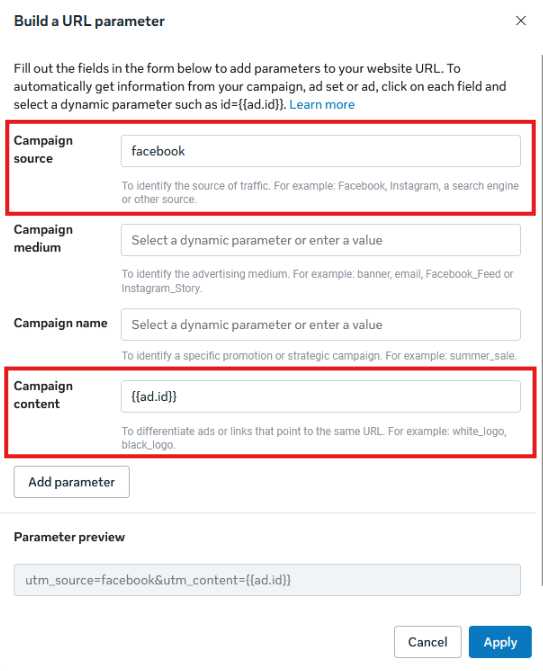
- Uzupełnij parametry opcjonalne (można dostosować) – te pola można dopasować do własnej nomenklatury – nie wpływa to na integrację:
Campaign Medium (utm_medium): np. ads, cpc, meta
Campaign Name (utm_campaign): np. fb_summer_sale_2025
5. Zastosuj i zapisz.
6. Sprawdź finalny link – prawidłowy adres powinien zawierać co najmniej parametry obowiązkowe.
👉 Prawidłowy link powinien wyglądać tak:
utm_source=facebook&utm_medium=adsfox&utm_campaign=facebook-ads&utm_content={{ad.id}}
Krok 4. Wybór piksela i publikacja reklamy
Na końcu, w zakładce Monitorowanie, wybierz właściwy piksel Facebooka, na którym wcześniej skonfigurowałeś zdarzenia CRM.
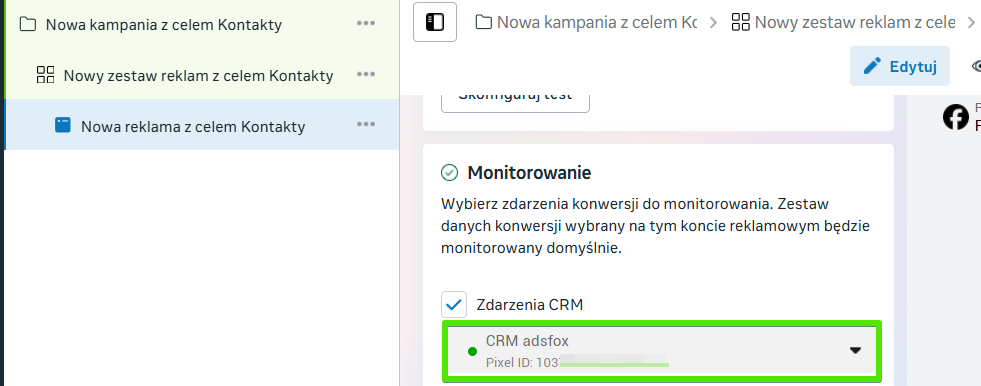
Po wybraniu piksela kliknij Opublikuj reklamę – od tego momentu wszystkie pozyskane kontakty będą automatycznie trafiały do adsfox, a system poprawnie zliczy konwersje.
Ważne przed startem
Zanim utworzysz kampanię Meta Lead Ads, upewnij się, że adsfox jest poprawnie połączony z Meta i że Twoje zdarzenia z adsfox są „aktywne” w Menedżerze reklam (dostępne do wyboru oraz dodane jako kolumny).
To kluczowe, żeby w pełni wykorzystać potencjał adsfox, czyli przesyłać do Meta sygnały jakości leadów (np. Qualified Lead, Unqualified Lead) i mieć je dostępne w panelu.
Instrukcję, jak dodać odpowiednie kolumny w panelu Meta, znajdziesz w tym artykule w kroku 5: Jak połączyć adsfox z Meta (Facebook Ads)?
Co dalej?
Gdy Twoje kampanie Meta Lead Ads są już skonfigurowane możesz sprawdzić Jak tworzyć kampanie z kierowaniem na stronę internetową przez Ads Managera Meta.
W kolejnym wpisie dowiesz się jak to przeprowadzić krok po kroku.
Jak Tworzyć kampanie Meta z kierowaniem na stronę internetową przez Ads Managera Meta?