Jak stworzyć przestrzeń roboczą w adsfox CRM?
Jeśli wolisz tutorial w formie wideo – znajdziesz go tutaj:
Czym jest przestrzeń robocza w adsfox?
Przestrzeń robocza w adsfox CRM pełni funkcję folderu, w którym przechowywane i porządkowane są dane. W tym miejscu znajdują się wszystkie utworzone tabele, w których zapisywane będą leady, kontakty oraz informacje o klientach. Przestrzenie robocze umożliwiają rozdzielenie projektów i utrzymanie porządku, nawet przy dużej liczbie kampanii.
Jak stworzyć nową przestrzeń roboczą?
Aby rozpocząć pracę, przejdź do modułu CRM w panelu nawigacyjnym po lewej stronie ekranu.
Następnie kliknij ikonę z trzema kropkami znajdującą się obok nazwy CRM, aby wyświetlić dodatkowe opcje.
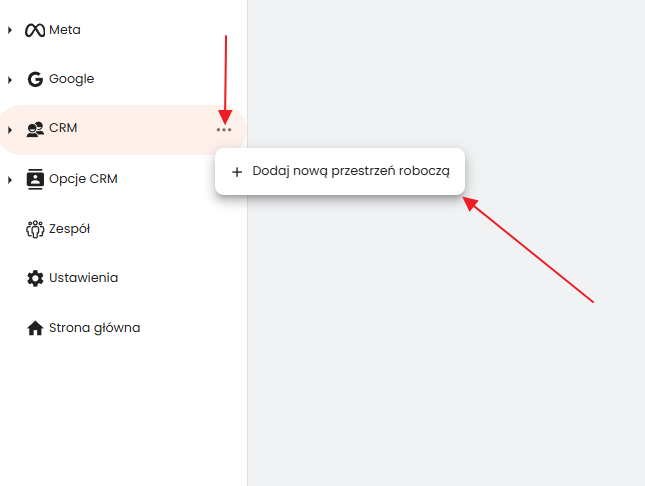
Następnie wybierz opcję „Dodaj nową przestrzeń roboczą”, aby rozpocząć konfigurację pierwszej przestrzeni roboczej.
Jak nazwać swoją przestrzeń roboczą?
Na tym etapie należy nadać nazwę nowej przestrzeni roboczej. Można wprowadzić dowolne określenie, np. Klienci – w przypadku gromadzenia danych sprzedażowych, Lekcje niemieckiego – jeśli przestrzeń ma służyć do zarządzania uczestnikami kursu, Półkolonia 1 – gdy dotyczy organizacji wydarzeń, lub po prostu Kontakty.
W każdej chwili istnieje możliwość edycji nazwy przestrzeni roboczej i dostosowania jej do aktualnych potrzeb.

Ile przestrzeni roboczych możesz utworzyć?
Nie obowiązują żadne ograniczenia dotyczące liczby przestrzeni roboczych – można utworzyć ich tyle, ile jest potrzebne. Rozwiązanie to sprawdza się szczególnie w przypadku prowadzenia wielu projektów jednocześnie lub współpracy z różnymi grupami klientów. Dzięki temu każda część działalności posiada własne, uporządkowane miejsce.
Co dalej?
Po utworzeniu przestrzeni roboczej kolejnym krokiem jest tworzenie i dostosowywanie tabel. To w nich przechowywane będą szczegółowe informacje o leadach i klientach.
W kolejnym etapie opisano sposób ich konfiguracji, aby praca z CRM była jeszcze prostsza i bardziej intuicyjna.