Ważna uwaga
Jeśli korzystasz z integracji CRM, np. z formularzami na stronie czy z Meta Ads, najpierw musisz przesłać pierwszy rekord. To właśnie on tworzy odpowiednie kolumny na podstawie danych zbieranych przez formularz. Dopiero po tym kroku możesz swobodnie rozwijać tabelę, dodając własne kolumny i pola.
Edytowanie kolumn tabeli w adsfox crm
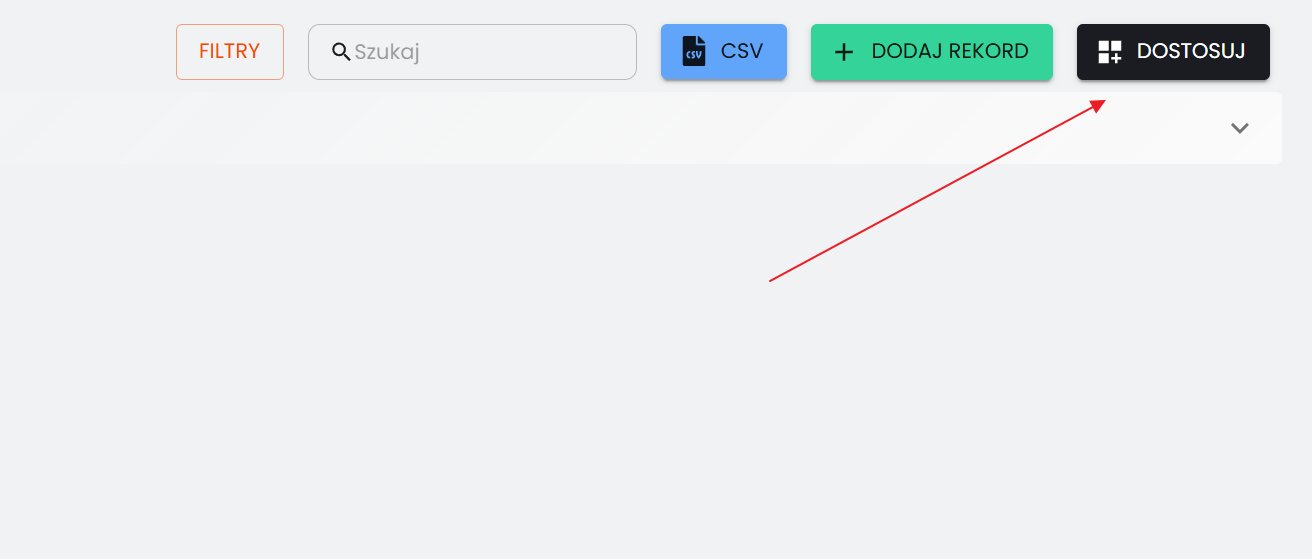
Aby skonfigurować tabelę, kliknij czarny przycisk „Dostosuj”. To tutaj otwierają się wszystkie możliwości personalizacji.

Dodawanie kolumn
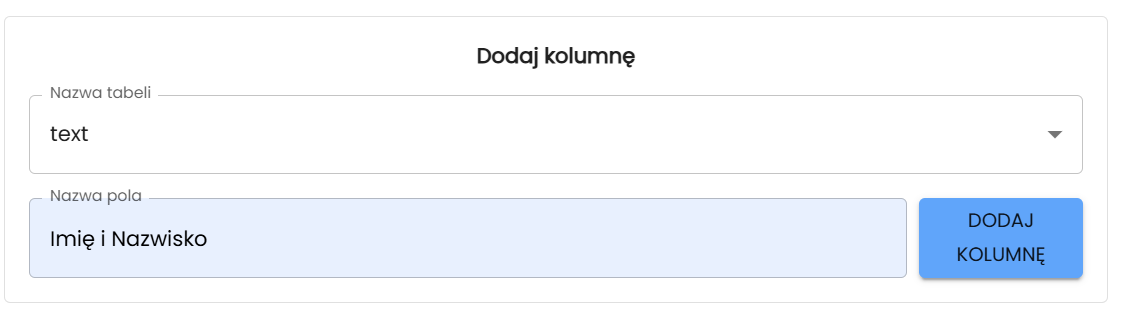
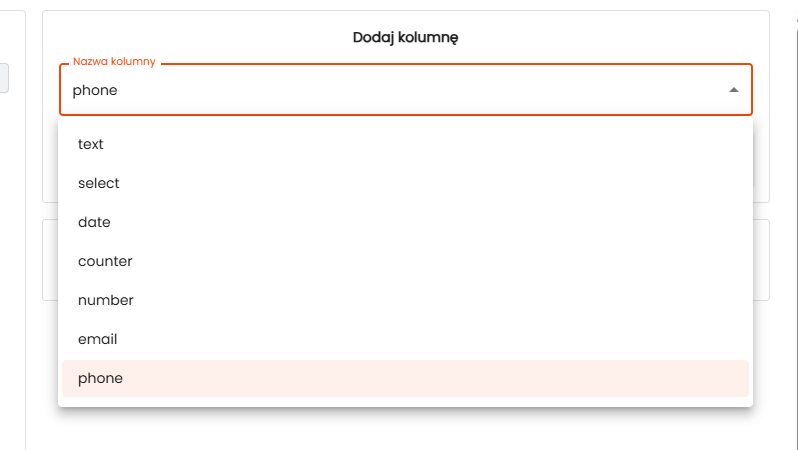
Dostępnych jest kilka typów pól, które umożliwiają uporządkowanie danych:
- Pole tekstowe – służy do ręcznego wprowadzania informacji. Sprawdza się przy wpisywaniu takich danych jak imię, nazwisko, numer telefonu czy wartość sprzedaży.
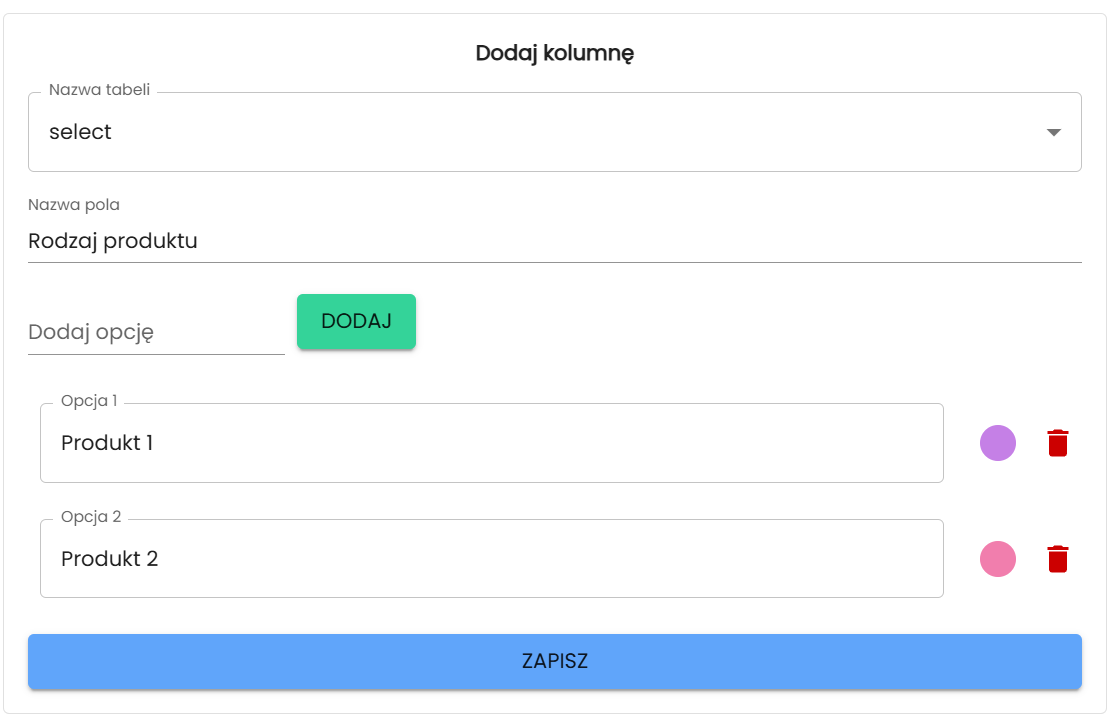
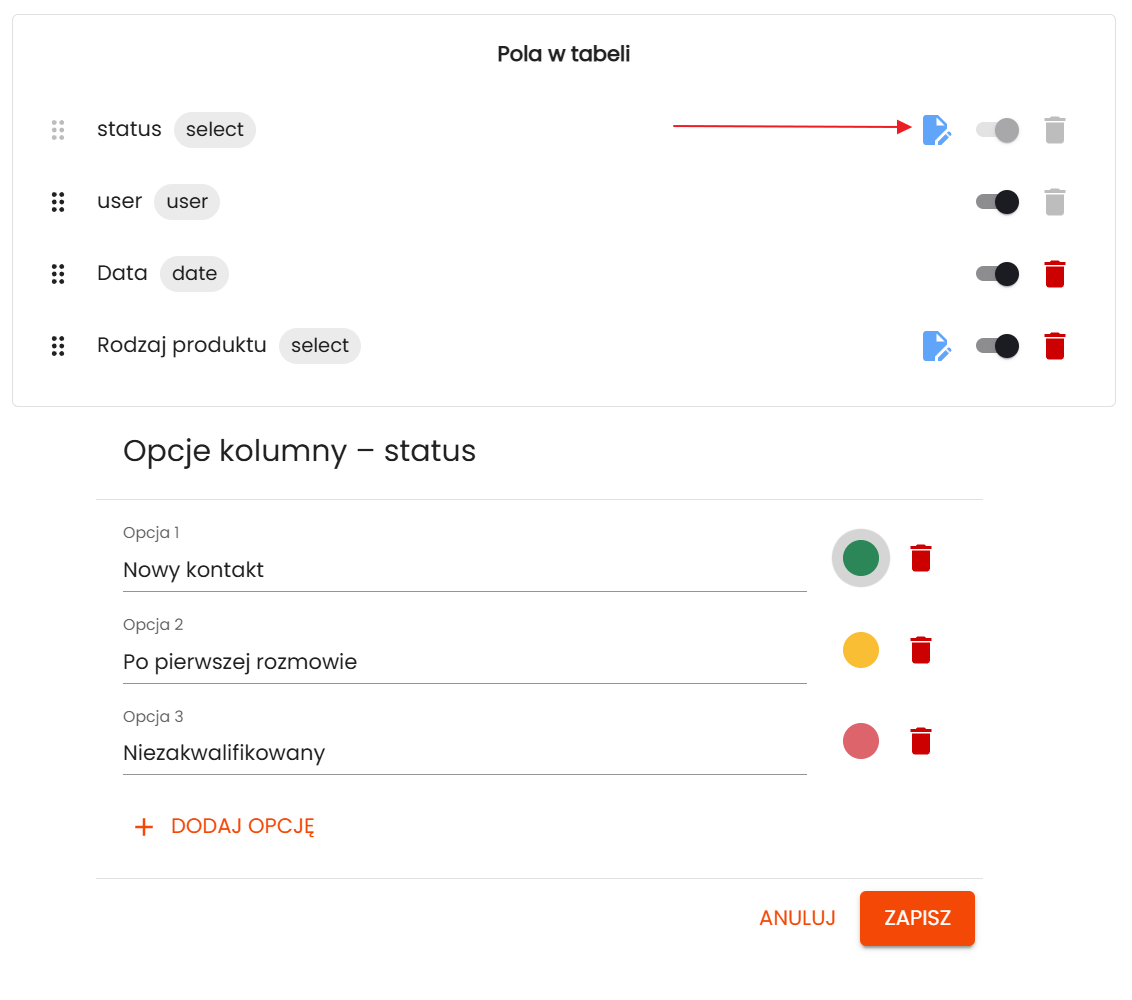
Pola Select (listy rozwijane) – umożliwiają tworzenie gotowych opcji do wyboru, np. statusów kontaktu: „po rozmowie telefonicznej”, „nie odbiera”, „sprzedaż zakończona”. Dodatkowo istnieje możliwość przypisania kolorów do poszczególnych opcji, co ułatwia orientację i zwiększa czytelność danych.
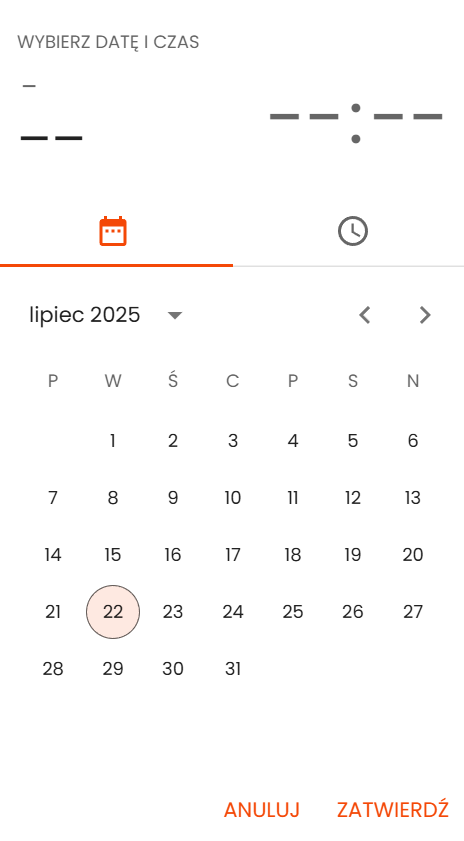
- Pola Data – umożliwiają wybór konkretnej daty, np. „data sprzedaży” lub „data wizyty”. W tabeli dane te można filtrować według zakresu, co ułatwia analizę informacji w ujęciu czasowym.
- Pola number – umożliwiają wprowadzanie predefiniowanych danych liczbowych, takich jak ACV, ARR czy Wartość kontaktu. Uzupełnianie tych pól wspiera analizę statystyk biznesowych i ułatwia monitorowanie wyników.
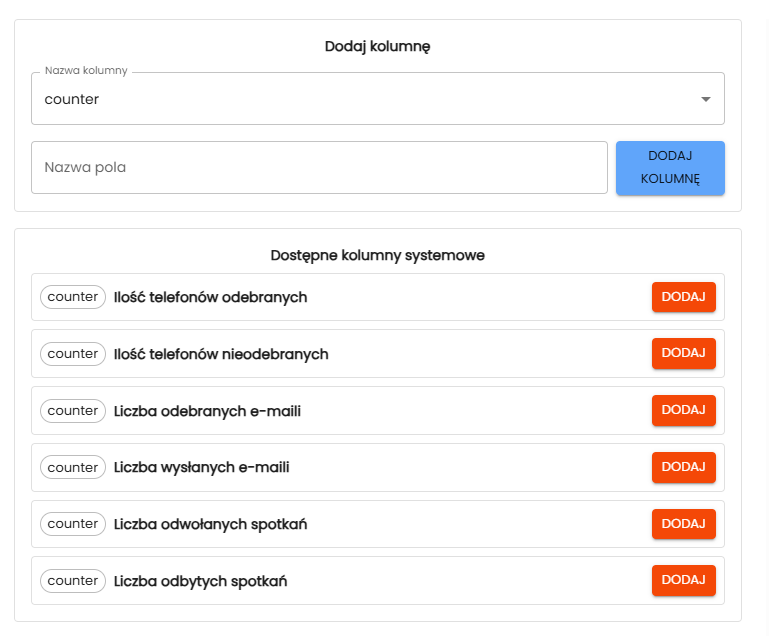
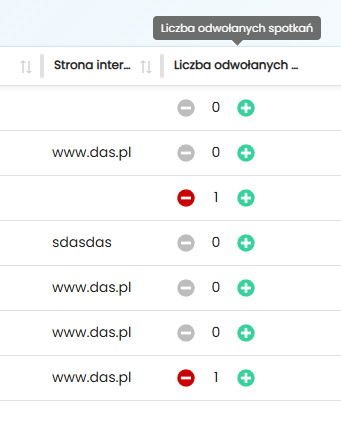
- Pola cuounter – umożliwiają proste mierzenie danych, takich jak: liczba odebranych telefonów, liczba otrzymanych e-maili, liczba wysłanych e-maili, liczba odbytych spotkań czy liczba odwołanych spotkań. Obecnie wartości w tych polach należy wprowadzać ręcznie. Docelowo planowane są automatyzacje, które pozwolą na automatyczne przypisywanie tych danych.
- Pola email – predefiniowane pole kontaktowe, przeznaczone do wprowadzania adresów e-mail. Zaleca się jego stosowanie zwłaszcza w przypadku planowania wysyłki wiadomości bezpośrednio z poziomu systemu.
- Pola phone – predefiniowane pole kontaktowe, przeznaczone do wprowadzania numerów telefonu. Zaleca się jego stosowanie szczególnie w przypadku integracji systemu z zewnętrznymi narzędziami.
Konfiguracja statusów w tabeli
W tabeli można ustawiać niestandardowe statusy, które ułatwiają zarządzanie przepływem leadów w systemie CRM. Domyślny status „domyślnie” można zmienić, np. na „nowy kontakt”, a także dodać własne statusy z przypisanymi kolorami. Istnieje również możliwość dowolnej zmiany kolejności statusów w tabeli, co pozwala dostosować je do indywidualnego procesu pracy.

Zarządzanie kolumnami
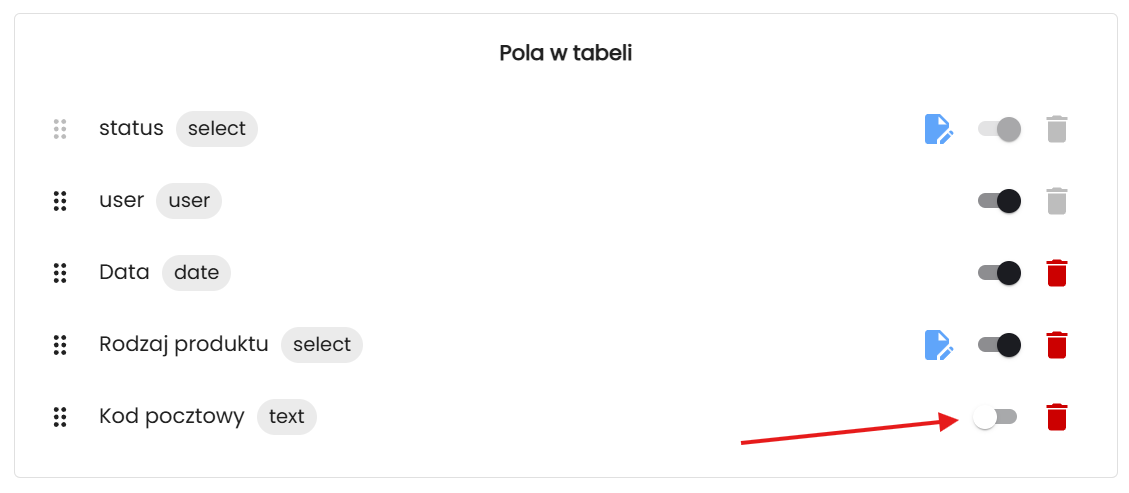
Nie każda kolumna musi być widoczna w tabeli przez cały czas. W adsfox CRM dostępne są dwie opcje zarządzania kolumnami:
- Ukrywanie kolumn – dane pozostają zapisane w systemie, jednak kolumna nie jest wyświetlana. W każdej chwili można ją ponownie przywrócić.
- Usuwanie kolumn – umożliwia całkowite usunięcie kolumny, jeśli nie jest już potrzebna.
Możliwość stałego ustawienia szerokości kolumn
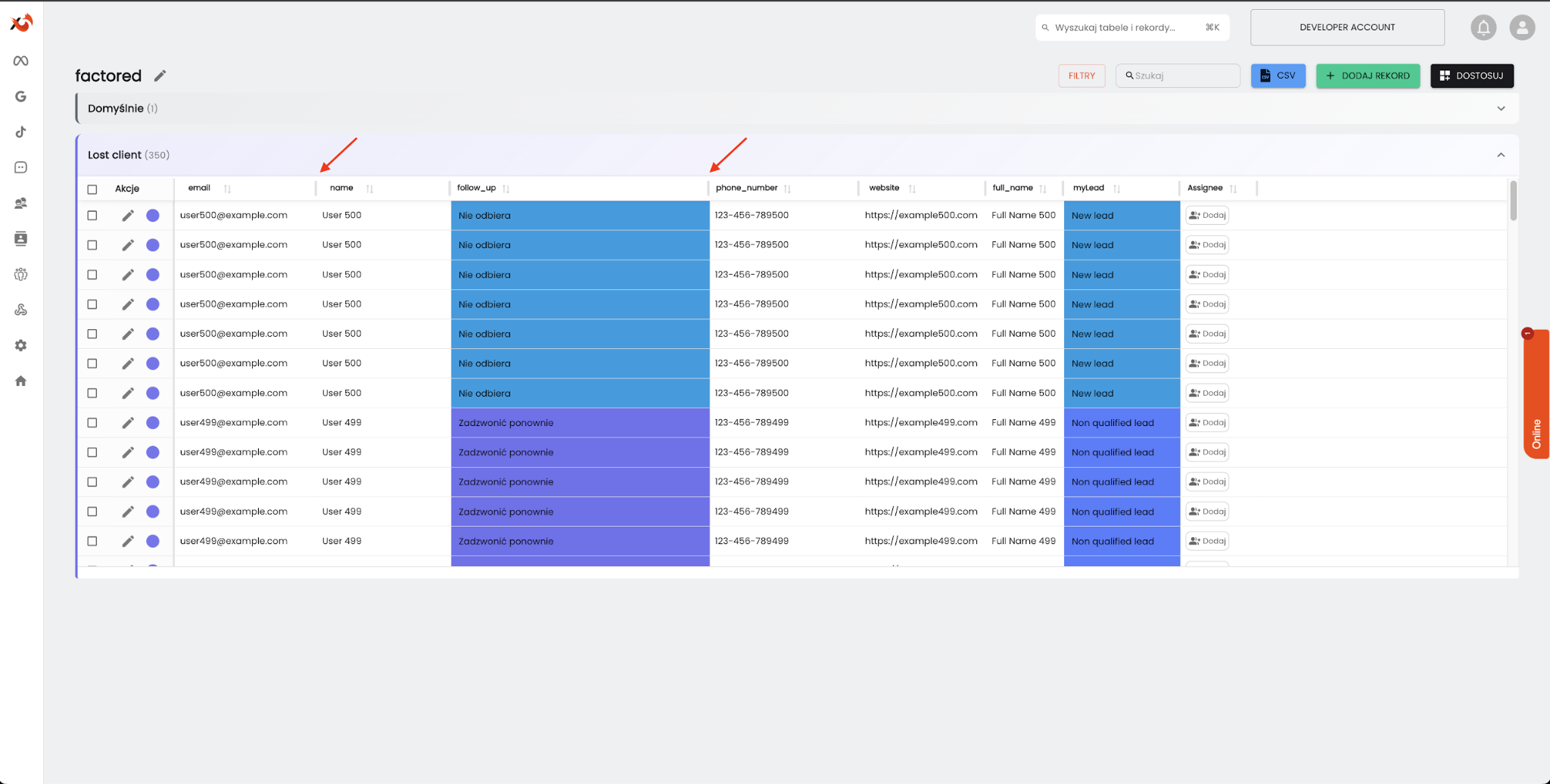
Nowa funkcja umożliwia ręczne dostosowanie szerokości kolumn w tabeli CRM. Ustawiona szerokość jest zapamiętywana i automatycznie stosowana przy kolejnych wizytach w widoku tabeli, co zwiększa czytelność i wygodę pracy. Aby zmienić szerokość, wystarczy przeciągnąć krawędź wybranej kolumny.
Co dalej?
Po zapoznaniu się z zasadami dodawania i edytowania kolumn w tabeli adsfox CRM warto również sprawdzić instrukcję „Jak dodać tabelę z programu Excel”.
W kolejnym wpisie przedstawiono, w jaki sposób w prosty sposób skorzystać z tej funkcjonalności.
Jak dodać tabelę z Excela w adsfox CRM?