Jak połączyć adsfox z LinkedIn
Krok 1. Przejdź do zakładki LinkedIn w adsfox
Kolejnym krokiem jest przejście do miejsca, w którym skonfigurujesz połączenie z LinkedIn.
- W panelu adsfox przejdź do zakładki LinkedIn.
- Kliknij przycisk „Połącz z LinkedIn” (lub analogiczny przycisk odpowiedzialny za integrację z LinkedIn).

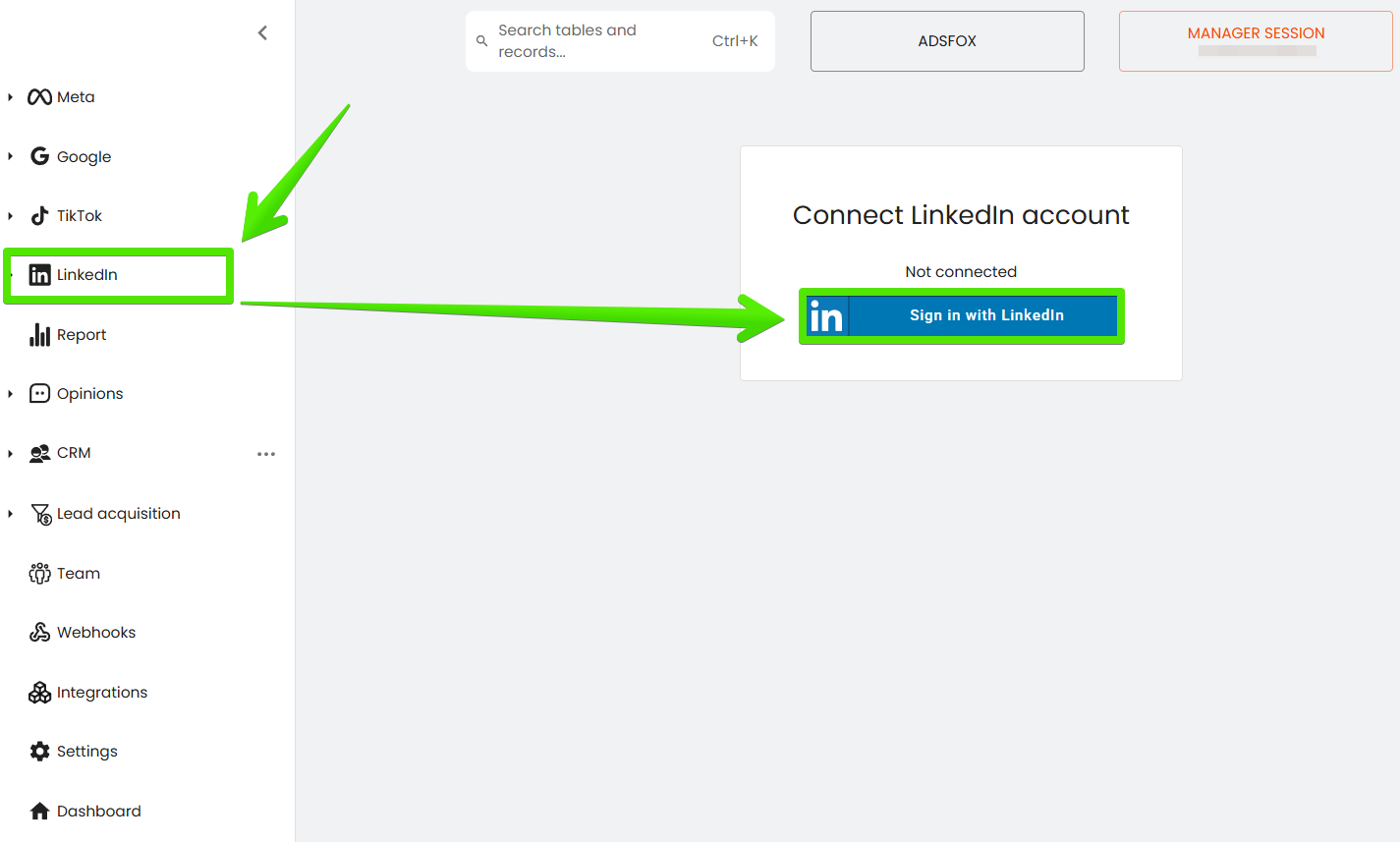
Po kliknięciu zostaniesz przeniesiony do ekranu logowania LinkedIn lub wyboru konta, jeśli wcześniej byłeś już zalogowany.
Krok 2. Zaloguj się na właściwe konto LinkedIn
Aby integracja działała poprawnie, bardzo ważne jest, abyś połączył adsfox z tym kontem LinkedIn, które ma dostęp do właściwego konta reklamowego.
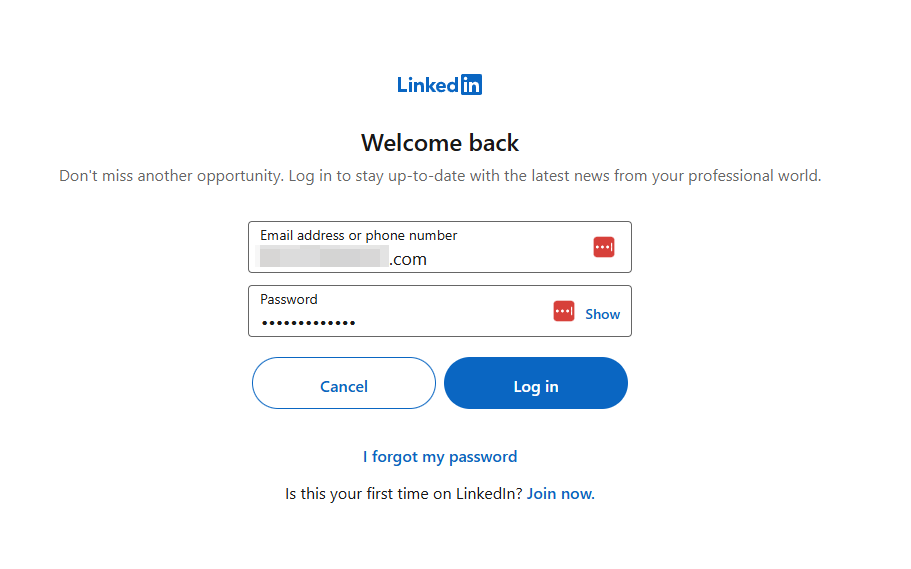
- Jeśli nie jesteś zalogowany – wpisz login i hasło do konta LinkedIn, przez które obsługujesz kampanie reklamowe.

- Upewnij się, że jest to konto z dostępem do odpowiedniego LinkedIn Ads Account / Business Managera.
Krok 3. Nadaj uprawnienia dla adsfox w LinkedIn
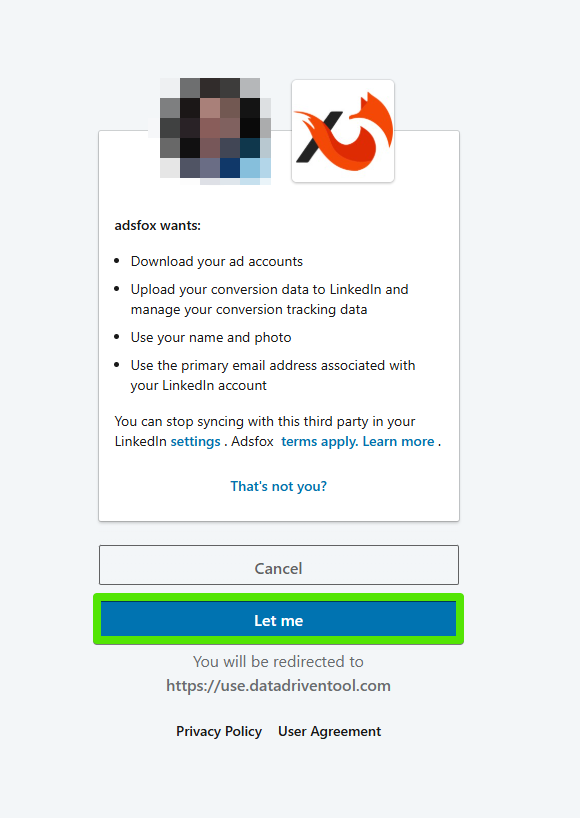
Aby adsfox mógł pobierać dane o kampaniach oraz zarządzać połączeniem, konieczne jest wyrażenie zgody na wymagane uprawnienia.
- Na ekranie autoryzacji przeczytaj listę uprawnień, o które prosi aplikacja.
- Potwierdź dostęp, klikając „Zezwól / Allow” (lub odpowiedni przycisk).

- Po wyrażeniu zgody zostaniesz automatycznie przekierowany z powrotem do panelu adsfox.
Od tego momentu adsfox ma techniczną możliwość komunikacji z Twoim kontem reklamowym LinkedIn.
Krok 4. Wybierz konto reklamowe LinkedIn w panelu adsfox
Po powrocie do adsfox zobaczysz ekran wyboru konta reklamowego.
- adsfox wyświetli listę kont reklamowych LinkedIn, do których Twoje konto ma dostęp.

- Wybierz to konto, na którym rzeczywiście prowadzisz kampanie, które chcesz analizować i optymalizować w adsfox.
- Kliknij „Następny krok / Dalej”, aby przejść do podsumowania konfiguracji.
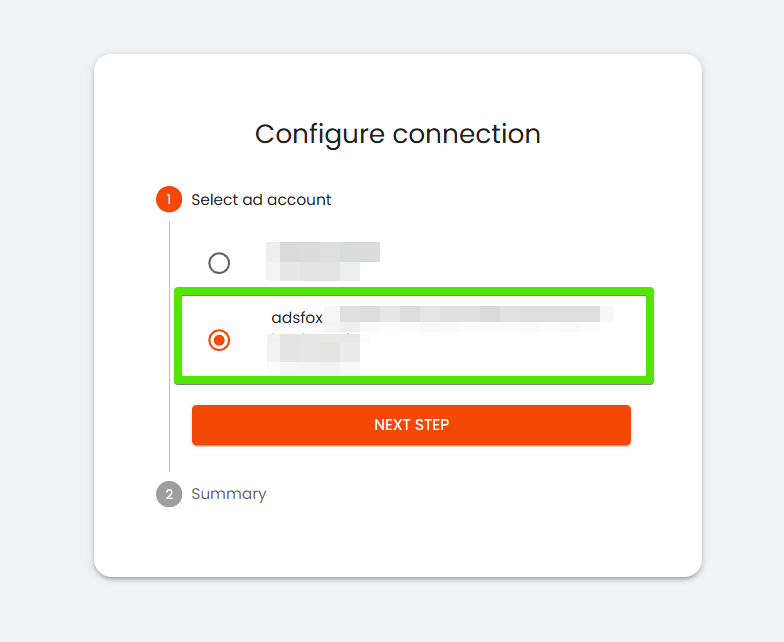
Krok 5. Sprawdź podsumowanie i zakończ konfigurację
Zanim zapiszesz połączenie, warto upewnić się, że wszystko jest poprawnie skonfigurowane.
- Na ekranie podsumowania sprawdź:
- nazwę wybranego konta reklamowego LinkedIn,
- informację o tym, z jaką przestrzenią roboczą / klientem w adsfox jest ono powiązane.
- Jeśli wszystko się zgadza, kliknij „Zakończ konfigurację / Zakończ”, aby zapisać integrację.

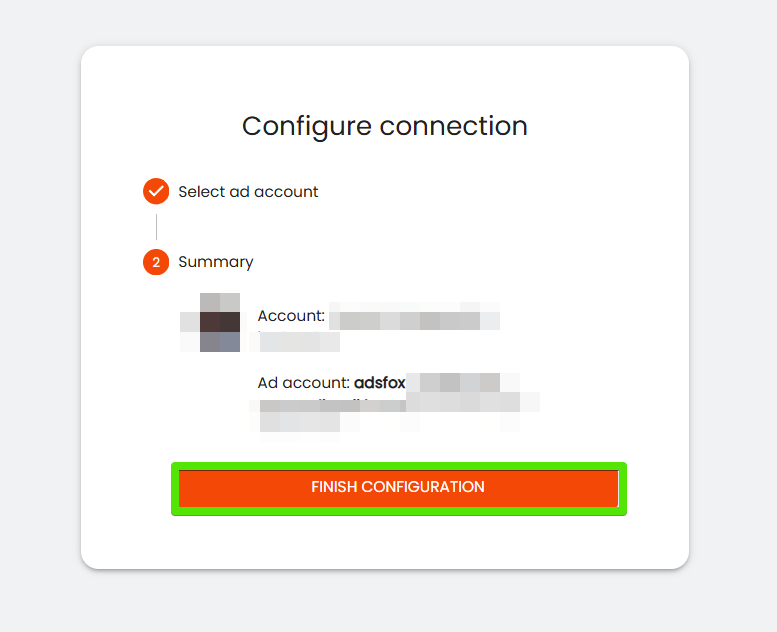
Po zatwierdzeniu zobaczysz komunikat, że konto zostało poprawnie połączone. 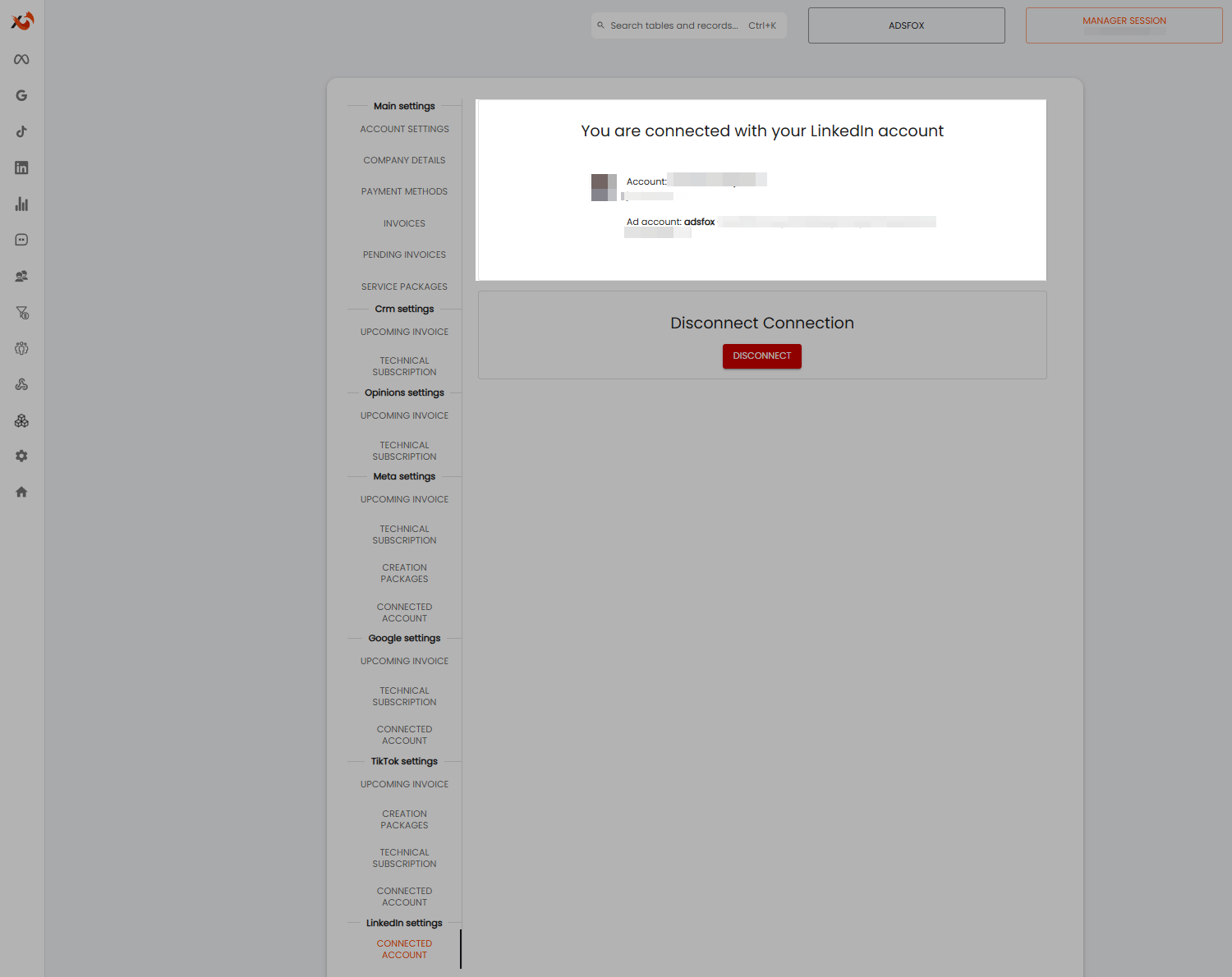
Co dalej?
Po połączeniu adsfox z kontem reklamowym LinkedIn masz gotową bazę do tego, aby:
- śledzić leady z kampanii LinkedIn w jednym panelu razem z innymi kanałami,
- docelowo optymalizować kampanie pod jakość i wartość leadów, a nie tylko pod CPL.